Mit CalDAV (Kalender) und CardDAV (Kontakte) werden deine Termine und Kontakte auf dem Server von Sitewig gespeichert. Legst du auf dem Handy einen Termin an, erscheint er auf dem Computer, und umgekehrt.
Wer hat Zugriff?
Kalender und Kontakte sind in den E-Mail-Paketen Essential und Unlimited enthalten. Hast du E-Mail als Teil eines Webhostings, wende dich an den Support, um zu erfahren, ob Kalender und Kontakte in deinem Paket enthalten sind.
Serverangaben
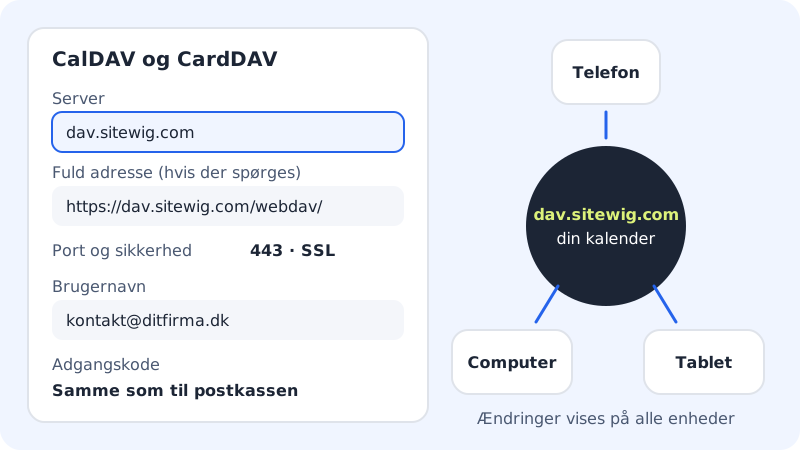
CalDAV und CardDAV
- Server
dav.sitewig.com- Vollständige Adresse
https://dav.sitewig.com/webdav/- Port
443(SSL)- Benutzername
- Deine vollständige E-Mail-Adresse
- Passwort
- Das Passwort des Postfachs
Manche Programme wollen nur den Servernamen, andere die vollständige Adresse. Probiere zuerst den Servernamen. Findet das Programm das Konto nicht, nutze die vollständige Adresse.
Auf iPhone und iPad einrichten
Die Namen in den Menüs können sich zwischen iOS-Versionen etwas unterscheiden.
Schritt 1: Kalenderkonto hinzufügen
Geh zu Einstellungen → Apps → Kalender → Kalenderaccounts → Account hinzufügen → Andere und tippe auf CalDAV-Account hinzufügen.
Schritt 2: Angaben ausfüllen
Gib
dav.sitewig.comals Server ein, deine vollständige E-Mail-Adresse als Benutzername und das Passwort des Postfachs. Gib optional eine Beschreibung ein, z. B. „Sitewig-Kalender". Tippe auf Weiter.Schritt 3: Kontakte auf die gleiche Weise hinzufügen
Geh zu Einstellungen → Apps → Kontakte → Accounts → Account hinzufügen → Andere und tippe auf CardDAV-Account hinzufügen. Nutze dieselben Angaben.
Schritt 4: Prüfen, ob es funktioniert
Öffne die Kalender-App und lege im Sitewig-Kalender einen Testtermin an. Er sollte nach kurzer Zeit auf deinen anderen Geräten erscheinen.
Android
Android hat kein eingebautes CalDAV und CardDAV. Installiere eine Synchronisierungs-App aus dem Google Play Store (z. B. DAVx⁵) und wähle die Anmeldung mit URL und Benutzername:
- Gib
https://dav.sitewig.com/webdav/als Adresse ein. - Gib deine vollständige E-Mail-Adresse und das Passwort des Postfachs ein.
- Wähle die Kalender und Adressbücher, die synchronisiert werden sollen. Sie erscheinen danach in den eigenen Kalender- und Kontakte-Apps des Handys.
Thunderbird
- Kalender: Wähle Neuer Kalender → Im Netzwerk. Gib deine vollständige E-Mail-Adresse als Benutzername und
https://dav.sitewig.com/webdav/als Adresse ein. Melde dich mit dem Passwort des Postfachs an und wähle den Kalender. - Kontakte: Lege ein neues CardDAV-Adressbuch mit derselben Adresse und Anmeldung an.
Häufige Fragen
Das Programm sagt, die Anmeldung sei falsch. Was tue ich?
Prüfe, ob der Benutzername die vollständige E-Mail-Adresse ist (z. B. kontakt@deinefirma.de) und ob du das Passwort des Postfachs nutzt, nicht das des Kontrollpanels. Hast du das Passwort kürzlich geändert, muss es auch hier angepasst werden.
Kann ich einen Kalender mit einem Kollegen teilen?
Das Teilen von Kalendern zwischen Postfächern lässt sich derzeit nicht im Kontrollpanel einrichten. Gib nie das Passwort des Postfachs weiter: Schick stattdessen Einladungen zu Terminen aus deinem Kalender.
Funktioniert es ohne https?
Nein. Die Verbindung muss immer verschlüsselt sein, also muss die Adresse mit https:// beginnen, und der Port ist 443.