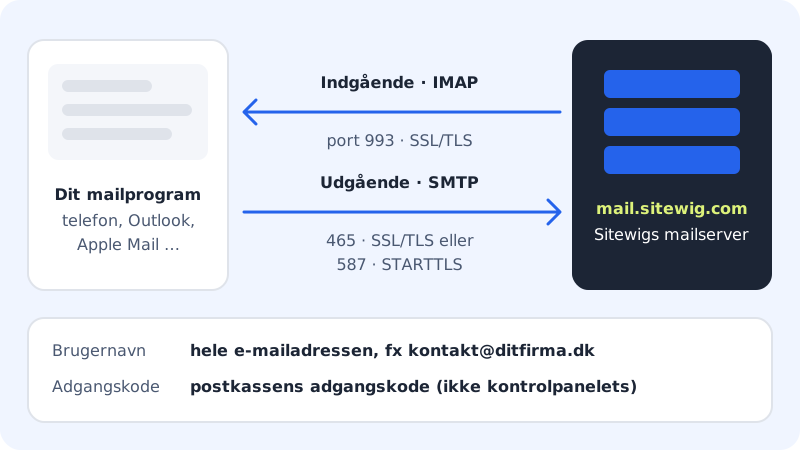
Quel que soit le logiciel de messagerie que vous utilisez, il lui faut les mêmes informations : un serveur pour recevoir les e-mails (entrant) et un serveur pour les envoyer (sortant). Voici les valeurs pour Sitewig Mail.
Les paramètres
Serveur entrant (IMAP)
- Nom d'hôte
mail.sitewig.com- Port
993- Sécurité
- SSL/TLS
- Nom d'utilisateur
- Votre adresse e-mail complète
- Mot de passe
- Le mot de passe de la boîte mail
Serveur sortant (SMTP)
- Nom d'hôte
mail.sitewig.com- Port
465(SSL/TLS), ou587(STARTTLS)- Authentification
- Oui, mêmes identifiants que pour le serveur entrant
Trouver vos valeurs dans le panneau de contrôle
Étape 1: Ouvrez E-mail
Connectez-vous au panneau de contrôle et allez dans E-mail. L'onglet Boîtes mail s'ouvre.
Étape 2: Trouvez Paramètres de messagerie
Faites défiler jusqu'à la carte Paramètres de messagerie. Vous y voyez Serveur entrant (IMAP), Serveur sortant (SMTP) et Nom d'utilisateur. Cliquez sur le bouton de copie à côté d'une valeur pour la copier.
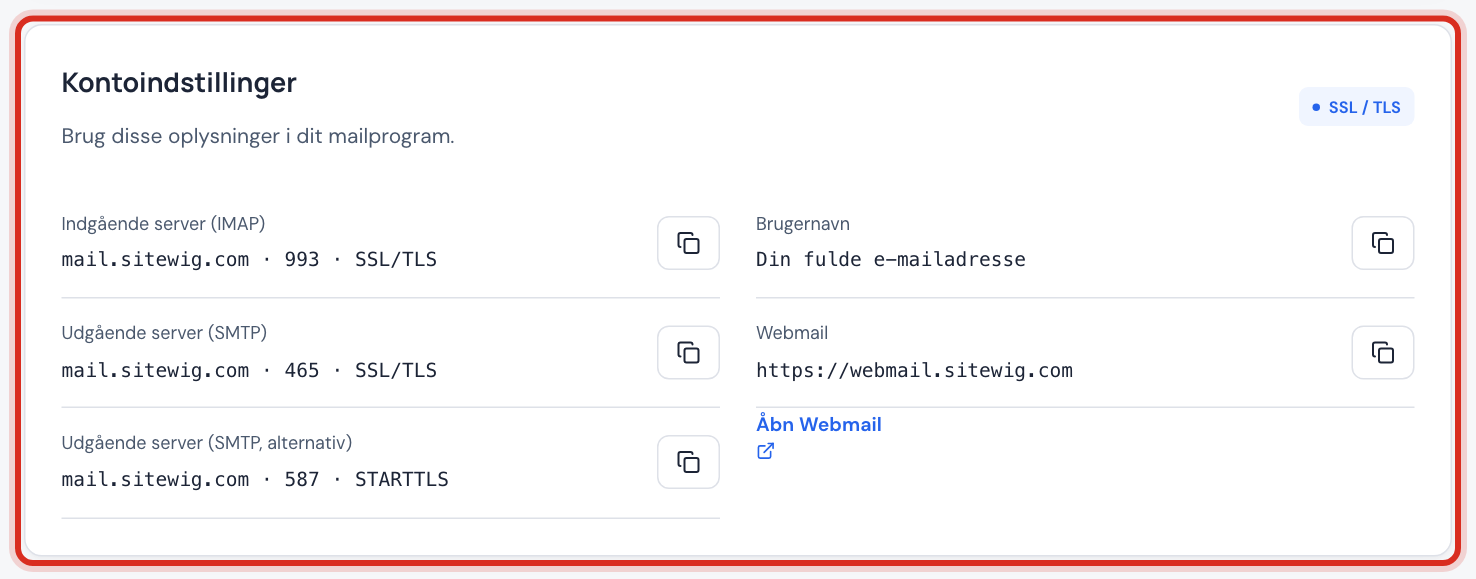
Paramètres de messagerie sur la page E-mail Étape 3: Saisissez-les dans votre logiciel de messagerie
Utilisez les noms d'hôte de la carte et les ports du tableau ci-dessus. Le nom d'utilisateur est toujours l'adresse e-mail complète.
Dépannage
| Problème | À essayer |
|---|---|
| La connexion est refusée | Utilisez l'adresse e-mail complète comme nom d'utilisateur et vérifiez qu'il s'agit du mot de passe de la boîte mail, et non de celui du panneau de contrôle. Si vous l'avez oublié, choisissez Changer le mot de passe à côté de l'adresse sous E-mail → Boîtes mail. |
| Réception possible, mais pas l'envoi | Activez l'authentification pour le serveur sortant. Si le port 465 est bloqué sur le réseau, essayez 587 avec STARTTLS. |
| Avertissement de certificat | Vérifiez que le nom d'hôte est exactement mail.sitewig.com, sans www. devant ni votre propre domaine. |
| Des e-mails manquent sur un autre appareil | Le compte a peut-être été configuré en POP. Supprimez-le et ajoutez-le à nouveau avec IMAP. |
| La boîte mail est désactivée | Voir Mettre une boîte mail en pause, puis réactivez-la. |
Webmail
Si vous voulez simplement lire vos e-mails dans le navigateur, cliquez sur Ouvrir le webmail dans la carte Paramètres de messagerie ou sur l'onglet Webmail de la page E-mail. Connectez-vous avec l'adresse e-mail complète et le mot de passe de la boîte mail.
Questions fréquentes
Mon e-mail est configuré avec mail.ayamail.net ou mail.fiktomail.dk. Dois-je le modifier ?
Non, les anciens noms de serveur fonctionnent toujours et pointent vers le même serveur de messagerie. Si vous recréez le compte, utilisez mail.sitewig.com.
Quel port choisir pour le courrier sortant : 465 ou 587 ?
Les deux sont chiffrés. Utilisez 465 avec SSL/TLS par défaut. Si cela ne fonctionne pas, par exemple sur le réseau d'un hôtel ou d'une entreprise, utilisez 587 avec STARTTLS.
Où trouver un guide pour mon iPhone ?
Voir Configurer votre messagerie Sitewig sur iPhone et iPad pour un guide pas à pas.