Wechselst du zu Sitewig, kannst du deine alten E-Mails mitnehmen. Der Import meldet sich per IMAP am Mailserver deines alten Anbieters an und kopiert E-Mails und Ordner in dein Sitewig-Postfach. Dein altes Postfach wird nicht verändert: Der Import liest nur.
Das brauchst du
- Ein Postfach bei Sitewig, in das die E-Mails sollen. Lege es zuerst unter E-Mail → Postfächer → Neues Postfach an.
- Den Namen des IMAP-Servers deines alten Anbieters. Du findest ihn in den Hilfeseiten des Anbieters oder in deinem aktuellen Mailprogramm unter den Servereinstellungen des Kontos. Er beginnt oft mit
imap. - Benutzername und Passwort des alten Postfachs, meist die vollständige E-Mail-Adresse und das Passwort, das du heute nutzt.
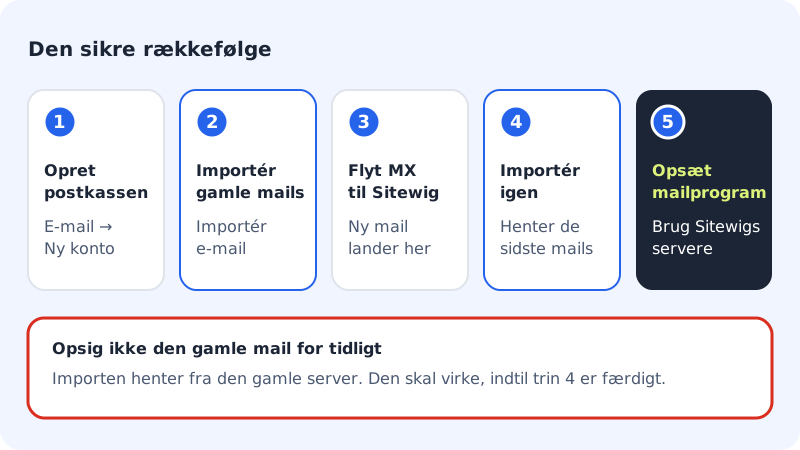
Die sichere Reihenfolge
Import starten
Schritt 1: E-Mails importieren öffnen
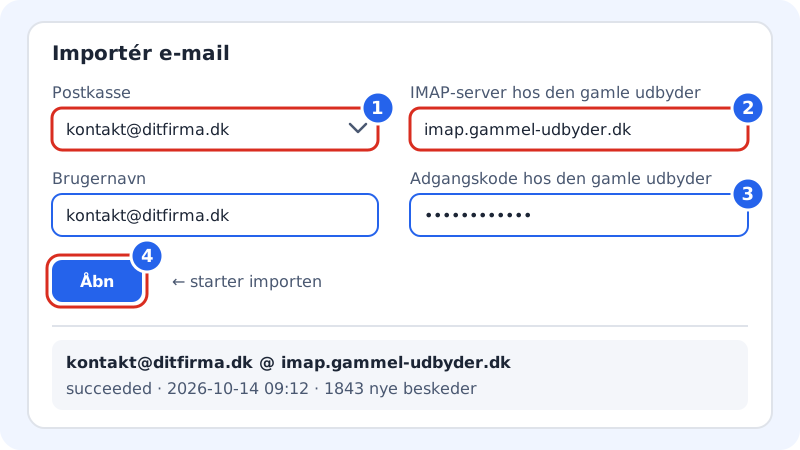
Geh zu E-Mail und wähle den Tab Sicherung und Import (oder E-Mails importieren im Menü links).
Schritt 2: Postfach wählen
Wähle unter Postfach das Sitewig-Postfach, in das die E-Mails sollen.
Schritt 3: Alten Server eingeben
Gib den Server deines alten Anbieters unter IMAP-Server des alten Anbieters ein, z. B.
imap.alter-anbieter.de. Gib nur den Servernamen ein, nichthttps://oder eine Portnummer.Schritt 4: Benutzername und Passwort eingeben
Fülle Benutzername und Passwort beim alten Anbieter aus. Das Passwort wird verschlüsselt und nicht im Klartext bei Sitewig gespeichert.
Schritt 5: Import starten
Klick unter den Feldern auf die Schaltfläche Öffnen. Der Import startet auf dem Mailserver von Sitewig, und du kannst die Seite ruhig schließen.
Schritt 6: In der Liste verfolgen
Der Import erscheint in der Liste unter dem Formular mit Server, Status und Zeitpunkt. Ist er fertig, steht dort, wie viele neue Nachrichten abgeholt wurden. Aktualisiere die Seite, um den neuesten Status zu sehen.
Der Status steht in der Liste als englisches Wort:
| Status | Bedeutet |
|---|---|
queued | Der Import wartet auf den Start. |
running | Der Import läuft. |
succeeded | Fertig: Die Zahl der neuen Nachrichten steht dahinter. |
failed | Der Import ist fehlgeschlagen: Der Grund steht dahinter. |
Wenn der Import fertig ist
- Stell die E-Mail auf Sitewig um. Hast du die Domain zu Sitewig umgezogen, muss die E-Mail der Domain an Sitewig Mail zugestellt werden. Wie du das prüfst, steht unter SPF, DKIM und DMARC. Liegt das DNS woanders, ändere den MX-Eintrag dort.
- Führe den Import einen Tag nach der Umstellung noch einmal aus. Er holt nur die E-Mails, die seit dem letzten Mal im alten Postfach eingegangen sind: Bereits Abgeholtes wird nicht doppelt importiert.
- Richte dein Mailprogramm ein mit den Servern von Sitewig, siehe Servereinstellungen für Mailprogramme.
- Kündige die alte E-Mail erst, wenn du geprüft hast, dass alles mitgekommen ist.
Wenn der Import fehlschlägt
| Meldung | Das bedeutet es |
|---|---|
| „Der Server … existiert nicht. Prüfe die Schreibweise" | Der Servername ist falsch geschrieben oder existiert nicht. Prüfe ihn beim alten Anbieter. |
| „… ist der eigene Mailserver von Sitewig" | Du hast einen Sitewig-Server eingegeben. Gib den Server des alten Anbieters ein. |
| „Für das Postfach läuft bereits ein Import." | Warte, bis der laufende Import fertig ist, bevor du einen neuen startest. |
Status failed mit Anmeldefehler | Benutzername oder Passwort sind falsch, oder der Anbieter verlangt ein App-Passwort. |
| „Der Import von einem anderen Anbieter öffnet bald." | Der Import ist vorübergehend nicht verfügbar. Versuch es später erneut oder wende dich an den Support. |
Häufige Fragen
Kommen meine Ordner mit?
Ja. Der Import kopiert die Ordner aus dem alten Postfach, sodass du deine E-Mails am selben Ort wiederfindest wie vorher.
Kann ich von Microsoft 365 oder Outlook.com importieren?
Mit dem Import derzeit nicht. Diese Dienste verlangen eine besondere Anmeldung, die der Import nicht unterstützt. Wende dich an den Support, dann helfen wir dir weiter.
Wie lange dauert ein Import?
Das hängt davon ab, wie viele E-Mails du hast und wie schnell der alte Server ist. Kleine Postfächer brauchen wenige Minuten, große können mehrere Stunden dauern.
Kann ich mehrere Postfächer importieren?
Ja, einen Import pro Postfach gleichzeitig, aber gern mehrere Postfächer parallel. Wähle unter Postfach ein anderes Postfach und starte einen neuen Import.