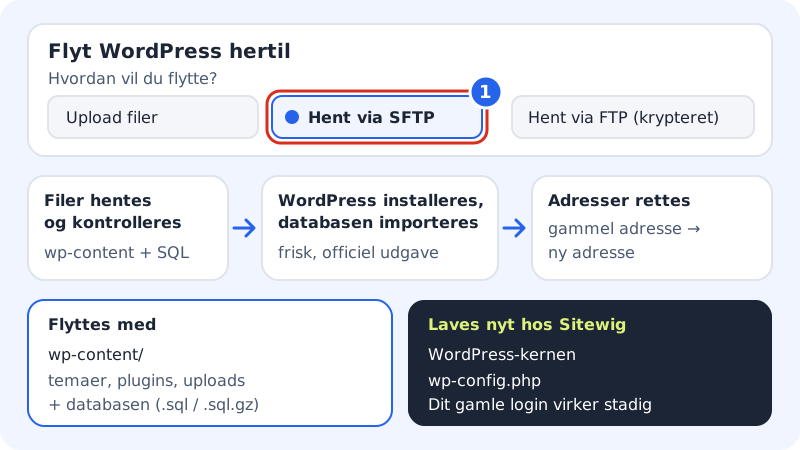
Hast du eine WordPress-Website bei deinem alten Anbieter, musst du sie nicht von vorn aufbauen. Mit der Karte WordPress hierher umziehen installiert Sitewig ein frisches, offizielles WordPress und spielt deine Themes, Plugins, Uploads und deine Datenbank ein. Adressen in der Datenbank werden automatisch auf die neue Adresse angepasst.
Bevor du anfängst
- Lege bei Sitewig eine leere Website an. Die Karte erscheint nur auf einer Website, auf der WordPress noch nicht installiert ist.
- Halte entweder die Dateien oder die SFTP-Zugangsdaten bereit – vom alten Anbieter.
- Lass die Domain auf die alte Website zeigen, bis du die neue geprüft hast.
Grenzen beim Selbst-Umzug
- ZIP mit wp-content
- Höchstens 400 MB
- Datenbank
- Höchstens 256 MB entpackt (.sql oder .sql.gz)
- Ganze Website
- Höchstens 2 GB entpackt und 60.000 Dateien
- WordPress-Multisite
- Kann nicht automatisch umgezogen werden – wende dich an den Support
Die Website umziehen
Schritt 1: Die Karte WordPress hierher umziehen öffnen
Gehe zu WordPress → Übersicht und öffne deine leere Website. Unter WordPress findest du die Karte WordPress hierher umziehen.
Schritt 2: Wählen, wie du umziehen möchtest
Unter Wie möchtest du umziehen? wählst du:
- Dateien hochladen: Du lädst ein ZIP mit dem Ordner
wp-contentund einen Export der Datenbank (.sql oder .sql.gz) hoch, z. B. aus phpMyAdmin → Exportieren. - Per SFTP abrufen: Sitewig holt
wp-contentdirekt vom alten Server. - Per FTP abrufen (verschlüsselt): Der alte Server muss FTPS unterstützen. Unverschlüsseltes FTP wird nie verwendet.
- Dateien hochladen: Du lädst ein ZIP mit dem Ordner
Schritt 3: Die Angaben ausfüllen
Gib die Aktuelle Adresse der Website ein, z. B.
https://www.deinefirma.de. Sie wird gebraucht, um Links und Bilder anzupassen. Holst du die Dateien per SFTP oder FTPS, füllst du außerdem Server, Port (leer = Standard), Benutzername und WordPress-Ordner auf dem Server aus, z. B./public_html. Liegt auf dem Server ein Datenbank-Export, kannst du den Pfad in Datenbank-Export auf dem Server (optional) eintragen – sonst lädst du ihn im nächsten Schritt hoch.Schritt 4: Den Umzug starten
Gib das Passwort für den alten Server ein (es wird nur für diesen Umzug verwendet und nicht gespeichert) und tippe auf Umzug starten. Die Seite zeigt drei Schritte: Dateien werden geholt und geprüft, WordPress wird installiert und die Datenbank importiert und Adressen werden angepasst.
Schritt 5: Anmelden und die Website prüfen
Steht dort WordPress wurde hierher umgezogen, meldest du dich mit deinem bisherigen WordPress-Benutzernamen und Passwort an. Geh die Website durch: Startseite, Formulare, Bilder und ggf. den Onlineshop.
Schritt 6: Die Domain hierher zeigen lassen
Erst wenn alles funktioniert, lässt du die Domain auf die neue Website zeigen. Nutzt du Hierher umziehen, wählst du in Schritt 4 Sitewig-Website. Siehe Deine Website behalten oder wechseln.
Häufige Fragen
Was zieht um, und was wird neu erstellt?
Der Ordner wp-content (Themes, Plugins und Uploads) und die gesamte Datenbank ziehen um. Der WordPress-Kern und wp-config.php werden bei Sitewig neu erstellt, damit du eine saubere, aktuelle Installation bekommst.
Es steht da „Die Website ist nicht leer“?
Für den Umzug brauchst du eine leere Website. Lege eine neue Website an oder entferne den Inhalt der gewählten.
Es steht da „Die Website ist für den Selbst-Umzug zu groß“?
Dann liegen das ZIP oder die Datenbank über den Grenzen. Wende dich an den Support: Die Umzugshilfe ist in den Webhosting-Paketen kostenlos.
Funktionieren meine Plugins danach?
Normalerweise ja. Plugins, die an einen bestimmten Server oder eine Lizenz-Domain gebunden sind, müssen eventuell neu lizenziert werden.