Si vous avez un site WordPress chez votre ancien fournisseur, vous n'avez pas besoin de le reconstruire. Avec la carte Transférer WordPress ici, Sitewig installe un WordPress officiel tout neuf et y place vos thèmes, vos extensions, vos fichiers téléversés et votre base de données. Les adresses dans la base de données sont corrigées automatiquement vers la nouvelle adresse.
Avant de commencer
- Créez un site vide chez Sitewig. La carte ne s'affiche que sur un site où WordPress n'est pas encore installé.
- Ayez sous la main soit les fichiers, soit l'identifiant SFTP de l'ancien fournisseur.
- Laissez le domaine pointer vers l'ancien site jusqu'à ce que vous ayez vérifié le nouveau.
Limites du transfert en libre-service
- Zip avec wp-content
- 400 Mo maximum
- Base de données
- 256 Mo maximum décompressée (.sql ou .sql.gz)
- Site entier
- 2 Go maximum décompressé et 60 000 fichiers
- WordPress multisite
- Ne peut pas être transféré automatiquement, contactez le support
Transférer le site
Étape 1: Ouvrez la carte Transférer WordPress ici
Allez dans WordPress → Vue d'ensemble et ouvrez votre site vide. Sous WordPress, vous trouvez la carte Transférer WordPress ici.
Étape 2: Choisissez comment transférer
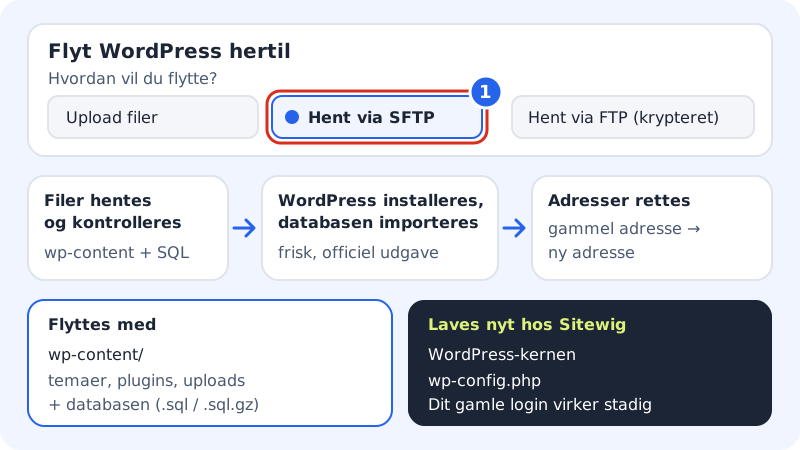
Sous Comment voulez-vous transférer ?, choisissez :
- Téléverser des fichiers : vous téléversez un zip du dossier
wp-contentet un export de la base de données (.sql ou .sql.gz), par exemple depuis phpMyAdmin → Exporter. - Récupérer via SFTP : Sitewig récupère
wp-contentdirectement depuis l'ancien serveur. - Récupérer via FTP (chiffré) : nécessite que l'ancien serveur prenne en charge FTPS. Le FTP non chiffré n'est jamais utilisé.
- Téléverser des fichiers : vous téléversez un zip du dossier
Étape 3: Renseignez les informations
Saisissez L'adresse actuelle du site, par ex.
https://www.votreentreprise.fr. Elle sert à corriger les liens et les images. Si vous récupérez via SFTP ou FTPS, renseignez aussi Serveur, Port (vide = port par défaut), Nom d'utilisateur et Dossier WordPress sur le serveur, par ex./public_html. Si un export de la base de données se trouve sur le serveur, vous pouvez en indiquer le chemin dans Export de la base de données sur le serveur (facultatif) ; sinon vous le téléversez à l'étape suivante.Étape 4: Lancez le transfert
Saisissez le Mot de passe de l'ancien serveur (il ne sert que pour ce transfert et n'est pas conservé), puis touchez Lancer le transfert. La page affiche trois étapes : Les fichiers sont récupérés et vérifiés, WordPress est installé et la base de données importée et Les adresses sont corrigées.
Étape 5: Connectez-vous et vérifiez le site
Quand vous voyez WordPress a été transféré ici, connectez-vous avec votre ancien identifiant et votre ancien mot de passe WordPress. Parcourez le site : pages d'accueil, formulaires, images et, le cas échéant, boutique en ligne.
Étape 6: Faites pointer le domaine ici
Ce n'est que lorsque tout fonctionne que vous faites pointer le domaine vers votre nouveau site. Si vous utilisez Transférer ici, choisissez Site Sitewig à l'étape 4. Consultez Garder votre site ou en changer.
Questions fréquentes
Qu'est-ce qui est transféré, et qu'est-ce qui est recréé ?
Le dossier wp-content (thèmes, extensions et fichiers téléversés) et toute la base de données sont transférés. Le noyau WordPress et wp-config.php sont recréés chez Sitewig, afin que vous obteniez une installation propre et à jour.
Je vois « Le site n'est pas vide » ?
Le transfert exige un site vide. Créez un nouveau site, ou supprimez le contenu de celui que vous avez choisi.
Je vois « Le site est trop volumineux pour un transfert en libre-service » ?
Le fichier zip ou la base de données dépasse alors les limites. Contactez le support : l'aide au transfert est gratuite dans les offres d'hébergement web.
Mes extensions fonctionneront-elles ensuite ?
Normalement oui. Les extensions liées à un serveur précis ou à un domaine de licence peuvent exiger que vous réactiviez la licence.