Har du en WordPress-side hos den gamle leverandøren, trenger du ikke bygge den på nytt. Med kortet Flytt WordPress hit installerer Sitewig en fersk, offisiell WordPress og legger inn temaene, utvidelsene, opplastingene og databasen din. Adresser i databasen rettes automatisk til den nye adressen.
Før du starter
- Lag en tom nettside hos Sitewig. Kortet vises bare på en nettside der WordPress ikke er installert ennå.
- Ha enten filene eller SFTP-innloggingen klar fra den gamle leverandøren.
- La domenet peke på den gamle siden til du har sjekket den nye.
Grenser for selvbetjent flytting
- Zip med wp-content
- Maks. 400 MB
- Database
- Maks. 256 MB utpakket (.sql eller .sql.gz)
- Hele siden
- Maks. 2 GB utpakket og 60 000 filer
- WordPress multisite
- Kan ikke flyttes automatisk, kontakt support
Flytt siden
Trinn 1: Åpne kortet Flytt WordPress hit
Gå til WordPress → Oversikt, og åpne den tomme nettsiden din. Under WordPress finner du kortet Flytt WordPress hit.
Trinn 2: Velg hvordan du vil flytte
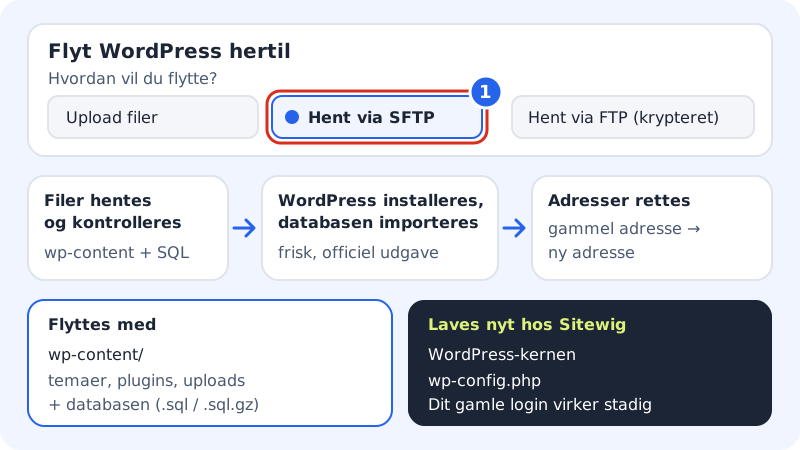
Under Hvordan vil du flytte? velger du:
- Last opp filer: du laster opp en zip med mappen
wp-contentog en eksport av databasen (.sql eller .sql.gz), for eksempel fra phpMyAdmin → Eksporter. - Hent via SFTP: Sitewig henter
wp-contentdirekte fra den gamle serveren. - Hent via FTP (kryptert): krever at den gamle serveren støtter FTPS. Ukryptert FTP brukes aldri.
- Last opp filer: du laster opp en zip med mappen
Trinn 3: Fyll ut opplysningene
Skriv inn Sidens nåværende adresse, for eksempel
https://www.dittfirma.no. Den brukes til å rette lenker og bilder. Henter du via SFTP eller FTPS, fyller du også ut Server, Port (tom = standard), Brukernavn og WordPress-mappe på serveren, for eksempel/public_html. Ligger det en databaseeksport på serveren, kan du skrive stien i Databaseeksport på serveren (valgfri), ellers laster du den opp i neste trinn.Trinn 4: Start flyttingen
Skriv inn Passord til den gamle serveren (det brukes bare til denne flyttingen og lagres ikke), og trykk Start flyttingen. Siden viser tre trinn: Filer hentes og kontrolleres, WordPress installeres, og databasen importeres og Adresser rettes.
Trinn 5: Logg inn, og sjekk siden
Når det står WordPress er flyttet hit, logger du inn med det gamle WordPress-brukernavnet og passordet ditt. Gå gjennom siden: forsider, skjemaer, bilder og eventuell nettbutikk.
Trinn 6: Pek domenet hit
Først når alt fungerer, peker du domenet på den nye siden din. Bruker du Flytt hit, velger du Sitewig-nettside i trinn 4. Se Behold nettsiden din eller bytt.
Vanlige spørsmål
Hva flyttes, og hva lages på nytt?
Mappen wp-content (temaer, utvidelser og opplastinger) og hele databasen flyttes. WordPress-kjernen og wp-config.php lages på nytt hos Sitewig, slik at du får en ren, oppdatert installasjon.
Det står «Nettsiden er ikke tom»?
Flyttingen krever en tom nettside. Opprett en ny nettside, eller fjern innholdet fra den du har valgt.
Det står «Siden er for stor til selvbetjent flytting»?
Da er zip-filen eller databasen over grensene. Kontakt support: flyttehjelpen er gratis i webhotellpakkene.
Fungerer utvidelsene mine etterpå?
Vanligvis ja. Utvidelser som er låst til en bestemt server eller et lisensdomene, kan kreve at du aktiverer lisensen på nytt.