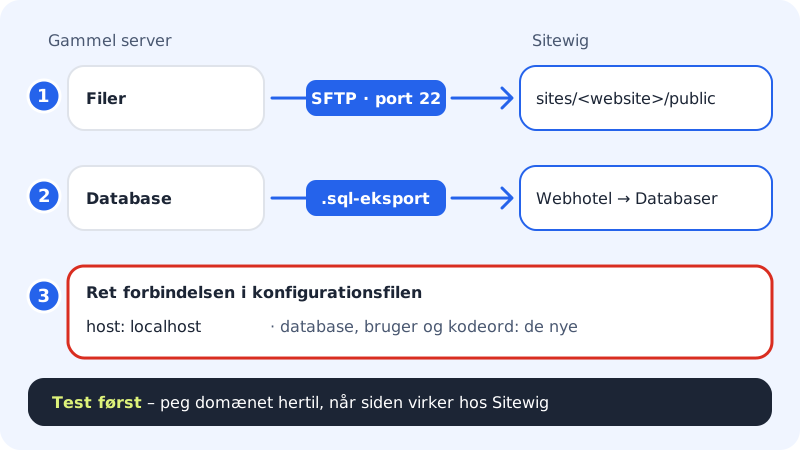
Ist deine Website in reinem HTML, PHP oder einem anderen System als WordPress gebaut, gibt es keinen automatischen Umzug. Du ziehst sie selbst in drei Teilen um: die Dateien, die Datenbank (falls die Website eine hat) und die Verbindung zwischen beiden. Das erfordert etwas technische Erfahrung – ansonsten kannst du die kostenlose Umzugshilfe nutzen, die in den Webhosting-Paketen enthalten ist.
Bevor du anfängst
- Lege bei Sitewig eine Website an, auf der die Seite liegen soll.
- Sorge für Zugriff auf den alten Server per SFTP oder FTP und auf die Datenbank (zum Beispiel phpMyAdmin).
- Lade zuerst eine Kopie von allem auf deinen eigenen Computer herunter. So hast du gleich ein Backup.
Die Verbindung zum Webhosting
Verbindung mit SFTP
- Protokoll
- SFTP (empfohlen)
- Server
- Der Hostname unter Webhosting → SSH/SFTP
- Port
22- Benutzername
- Der Name des FTP-Benutzers
- Ordner für deine Dateien
sites/<website>/public
Normales unverschlüsseltes FTP ist ausgeschaltet. Wähle in FileZilla SFTP – oder FTP mit Explizites FTP über TLS erforderlich (Port 21). Siehe Mit FileZilla mit deinem Webhosting verbinden.
Website umziehen
Schritt 1: Dateien vom alten Server holen
Melde dich mit einem Programm wie FileZilla am alten Server an und lade alle Dateien aus dem Webordner herunter (oft
public_html,wwwoderhtdocs).Schritt 2: Datenbank exportieren
Hat die Website eine Datenbank, exportiere sie als
.sql- oder.sql.gz-Datei, zum Beispiel mit phpMyAdmin → Exportieren. Notiere dir auch, welche Datei der Website die Datenbankverbindung enthält (zum Beispielconfig.phpoder.env).Schritt 3: FTP-Benutzer bei Sitewig anlegen
Gehe zu Webhosting → SSH/SFTP und klicke auf FTP-Benutzer anlegen. Das Passwort wird nur einmal angezeigt – speichere es sofort. Auf der Seite steht der Server, den du zum Anmelden brauchst.
Schritt 4: Dateien hochladen
Lade alle Dateien in den Ordner
sites/<website>/publichoch, wobei<website>der Name deiner Website ist. Für kleine Änderungen kannst du auch Webhosting → Dateien im Browser nutzen.Schritt 5: Datenbank anlegen und importieren
Gehe zu Webhosting → Datenbanken, lege eine neue Datenbank an und speichere Benutzername und Passwort. Importiere die
.sql-Datei mit dem Datenbank-Tool. Siehe Datenbank importieren (SQL-Datei).Schritt 6: Verbindung anpassen
Öffne die Konfigurationsdatei der Website und ändere die Datenbankverbindung auf die neuen Werte bei Sitewig. Der Host ist immer
localhost. Siehe Hostname, Port und Benutzername deiner Datenbank finden.Schritt 7: Testen und dann die Domain umstellen
Prüfe, ob die Website bei Sitewig funktioniert. Erst danach lässt du die Domain hierher zeigen – zum Beispiel, indem du die Nameserver auf Sitewig umstellst und die Domain mit der Website verbindest.
Häufige Fragen
Kann Sitewig meine Website automatisch umziehen?
Für HTML- oder PHP-Websites gibt es keinen automatischen Umzug. Du ziehst sie wie oben beschrieben selbst um – oder du schreibst uns und bekommst kostenlose Umzugshilfe.
Kann ich SSH nutzen?
Ja. Den SSH-Zugang findest du unter Webhosting → SSH/SFTP. Mit SSH kannst du die Dateien zum Beispiel direkt auf dem Server entpacken.
Warum zeigt die Website noch den alten Server?
Die Domain zeigt weiter auf den alten Anbieter, bis du die Nameserver änderst oder die Domain auf deine Website bei Sitewig zeigen lässt. Das ist Absicht – so kannst du in Ruhe testen.