Du musst nicht alles auf einmal umziehen. In Schritt 4 Die Website im Umzugsassistenten legst du fest, was deine Domain anzeigen soll, wenn die Nameserver gewechselt sind. Deine E-Mail läuft bei Sitewig, egal was du wählst.
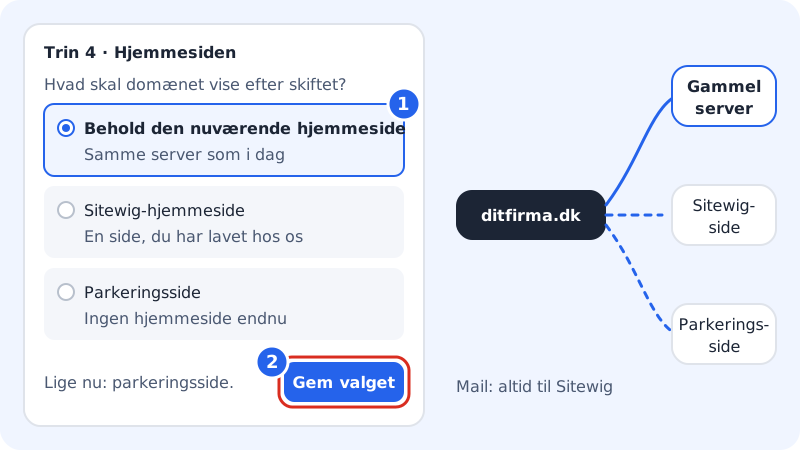
Die drei Möglichkeiten
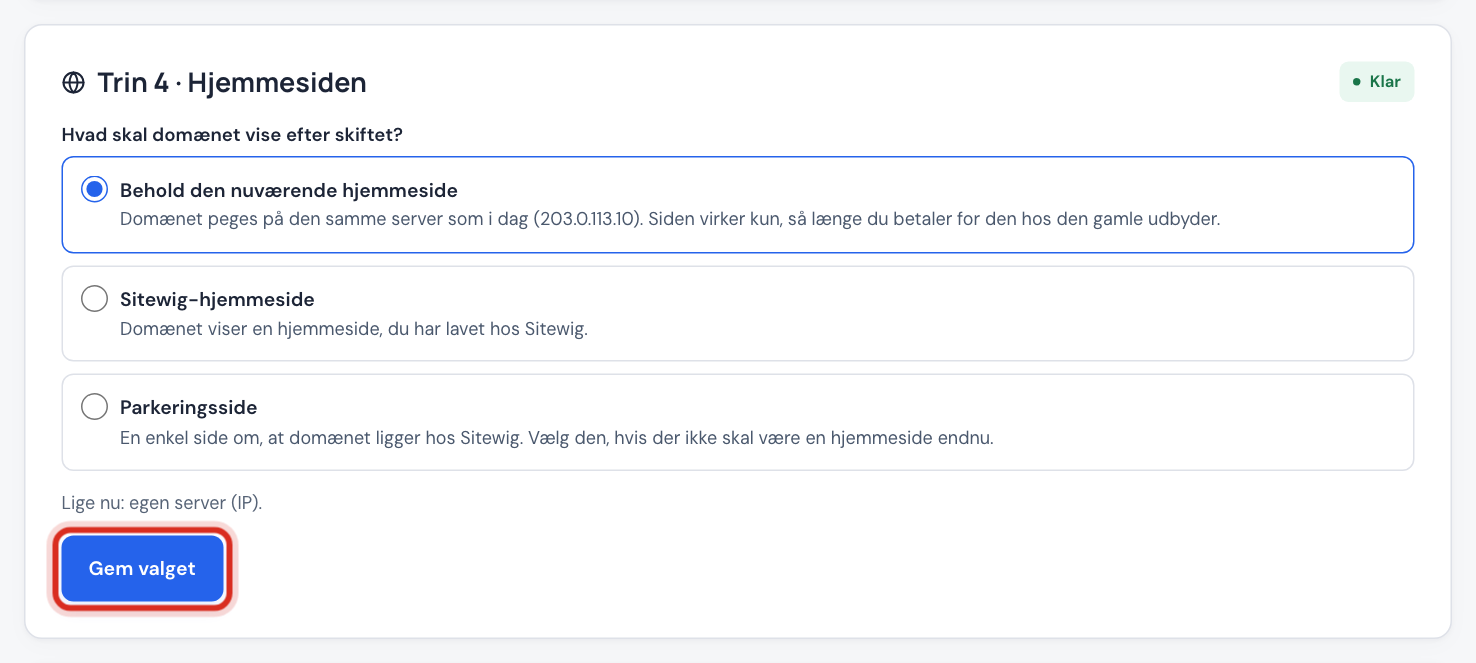
Was soll die Domain nach dem Wechsel anzeigen?
- Jetzige Website behalten
- Die Domain zeigt auf denselben Server wie heute. Die Seite funktioniert nur, solange du sie beim alten Anbieter bezahlst.
- Sitewig-Website
- Die Domain zeigt eine Website, die du bei Sitewig erstellt hast. Erfordert, dass du vorher eine Seite erstellt hast.
- Parkseite
- Eine einfache Seite, die sagt, dass die Domain bei Sitewig liegt. Wähle sie, wenn es noch keine Website geben soll.
Der Assistent schlägt selbst eine Auswahl vor: Behalten, wenn er deinen jetzigen Server finden kann, sonst Sitewig-Website, wenn du eine hast, sonst Parkseite.
Wählen und speichern
Schritt 1: Sehen, was die Domain jetzt anzeigt
Unten in Schritt 4 steht z. B. Aktuell: eigener Server (IP). Hast du die Domain im Assistenten verknüpft, zeigt sie von Anfang an auf denselben Server wie heute.
Schritt 2: Das Ziel wählen
Wähle Jetzige Website behalten, Sitewig-Website oder Parkseite. Hast du mehrere Sitewig-Websites, wählst du in der Liste die gewünschte.
Schritt 3: Auf Auswahl speichern tippen
Tippe auf Auswahl speichern. Es erscheint Gespeichert., und der Punkt Die Website ist gewählt wird in der Checkliste in Schritt 5 grün.
Wenn die Website hinter Cloudflare steht
Siehst du Die Website steht hinter Cloudflare, kann der Assistent nicht erkennen, auf welchem Server die Seite wirklich liegt, daher lässt sich Behalten nicht automatisch wählen. Suche die IP-Adresse des Servers in Cloudflare oder bei deinem Webhoster und trage sie auf der Seite der Domain unter Ziel ändern → Eigener Server (IP-Adresse) ein. Du kannst stattdessen auch eine Sitewig-Website wählen.
Später zu deiner neuen Seite wechseln
Schritt 1: Die Seite bei Sitewig bauen oder umziehen
Erstelle deine neue Website im Website-Baukasten oder ziehe deine WordPress-Website um. Siehe Deine WordPress-Website umziehen.
Schritt 2: Das Ziel der Domain ändern
Gehe zurück zu Schritt 4 und wähle Sitewig-Website, oder öffne die Domain unter Domains → Meine Domains und tippe auf Ziel ändern.
Schritt 3: Das Webhosting beim alten Anbieter kündigen
Erst wenn die neue Seite läuft, kündigst du das Webhosting beim alten Anbieter.
Häufige Fragen
Beeinflusst die Wahl meine E-Mail?
Nein. Die Wahl betrifft nur die Website (@ und www). Die E-Mail wird an Sitewig zugestellt, sobald die Nameserver gewechselt sind.
Bekomme ich SSL auf der alten Website?
Zeigt die Domain auf einen anderen Server, muss dieser Server das SSL-Zertifikat liefern. Wählst du eine Sitewig-Website oder die Parkseite, sorgt Sitewig selbst für ein kostenloses Zertifikat.
Warum kann ich Sitewig-Website nicht wählen?
Dafür musst du bei Sitewig eine Website erstellt haben. Steht da Erstelle zuerst eine Website bei Sitewig., lege sie zuerst an.