Hast du schon eine WordPress-Website bei einem anderen Anbieter, musst du nicht von vorn anfangen. Du kannst alles – Beiträge, Seiten, Bilder, Plugins, Themes und Benutzer – zu Sitewig umziehen. Dafür gibt es drei Wege:
- Lass es uns machen. Der kostenlose Umzug ist in allen Webhosting-Paketen enthalten. Wende dich an den Support, dann planen wir den Umzug gemeinsam mit dir.
- Nutze die Karte WordPress hierher umziehen im Kontrollpanel.
- Zieh selbst um mit SFTP und dem Datenbank-Werkzeug.
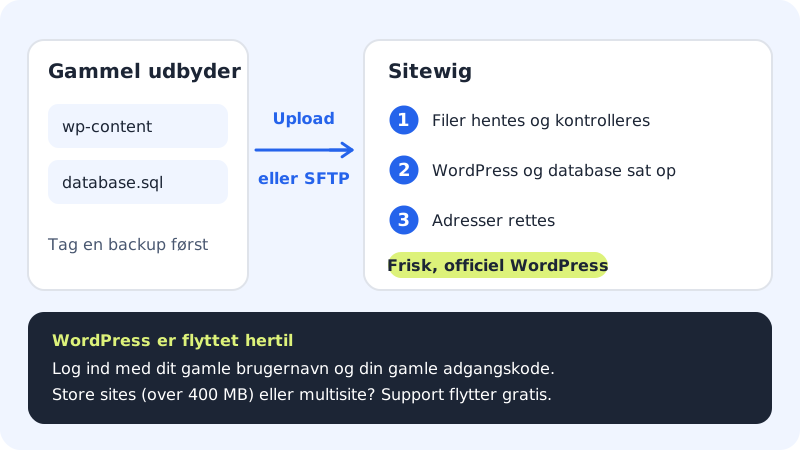
Bevor du loslegst
- Erstelle beim alten Anbieter ein vollständiges Backup: Dateien und Datenbank. Lass die alte Website unangetastet, bis die neue läuft.
- Lege bei Sitewig eine leere Website an, unter WordPress → Übersicht mit Website erstellen.
- Verknüpfe die Domain mit der Website, mit SSL. Der Umzug legt die Website auf die Domain der Website, deshalb muss die Domain mit Domain hinzufügen verknüpft und das SSL-Zertifikat aktiv sein. SSL wird erst aktiv, wenn die Domain auf Sitewig zeigt (z. B. mit den Nameservern
ns1.sitewig.comundns2.sitewig.com). Von diesem Moment an bis zum Ende des Umzugs sehen Besucher eine leere Website – mach es also zu einer ruhigen Zeit. Willst du die Pause vermeiden, bitte uns um den kostenlosen Umzug. - Dein Paket muss Platz für eine weitere Datenbank haben.
Mit der Karte „WordPress hierher umziehen“ umziehen
Schritt 1: Leere Website öffnen
Wähle WordPress → Übersicht, und klicke auf die leere Website. Die Karte WordPress hierher umziehen steht im Abschnitt WordPress.
Schritt 2: Art des Umzugs wählen
Unter Wie möchtest du umziehen? wählst du eine von drei Möglichkeiten:
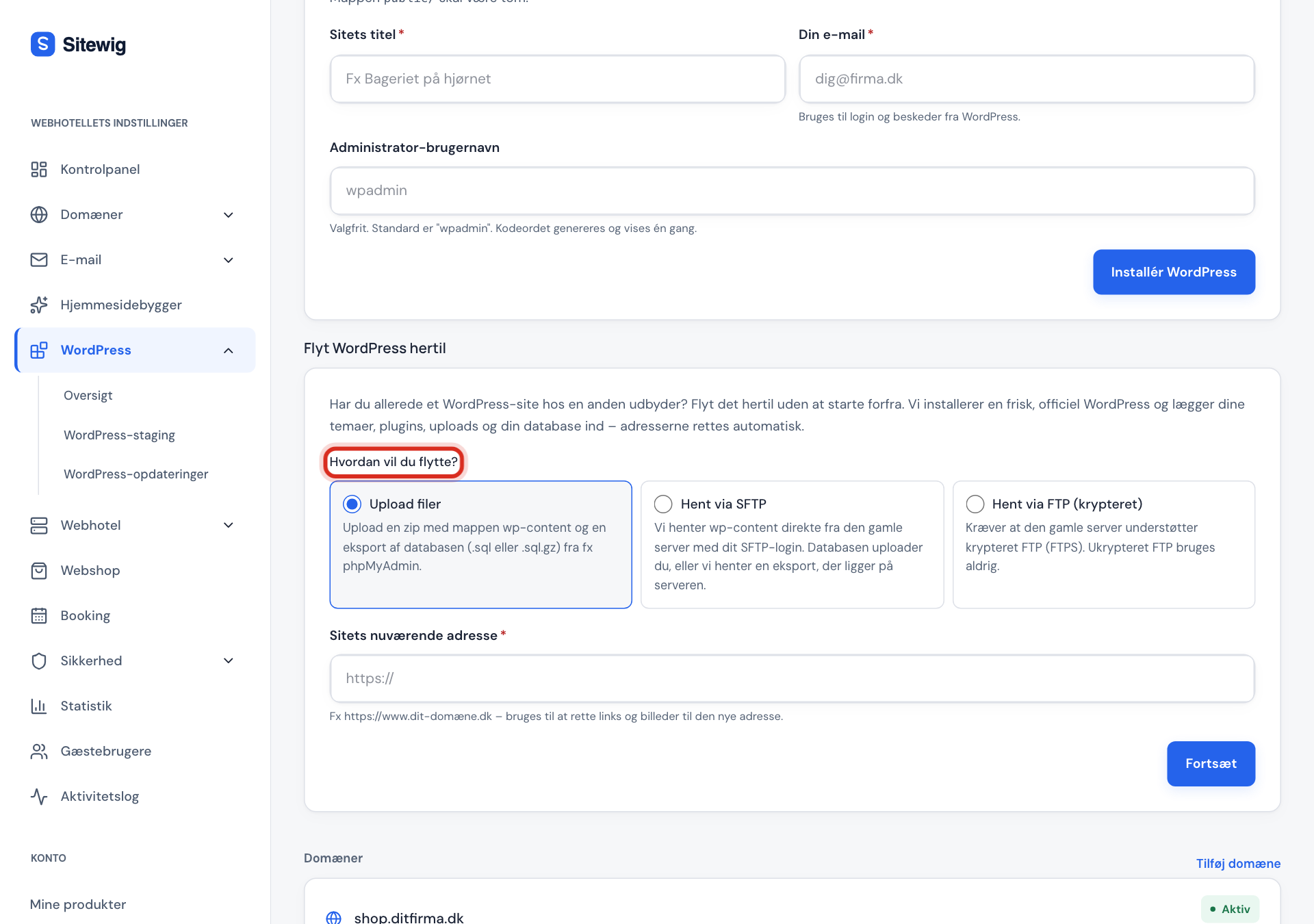
- Dateien hochladen: Du lädst eine Zip-Datei mit dem Ordner
wp-contentund einen Export der Datenbank (.sqloder.sql.gz) hoch. Die Zip-Datei darf höchstens 400 MB groß sein und die Datenbank höchstens 256 MB. - Per SFTP abrufen: Sitewig holt
wp-contentmit deinen SFTP-Zugangsdaten direkt vom alten Server. - Per FTP abrufen (verschlüsselt): wie SFTP, aber über verschlüsseltes FTP (FTPS). Unverschlüsseltes FTP wird nie verwendet.
- Dateien hochladen: Du lädst eine Zip-Datei mit dem Ordner
Schritt 3: Angaben ausfüllen
Gib die aktuelle Adresse der Website ein, z. B.
https://www.deinefirma.de. Sie wird genutzt, um Links und Bilder auf die neue Adresse anzupassen. Rufst du per SFTP oder FTP ab, gibst du außerdem Server, Benutzername und WordPress-Ordner auf dem Server an (der Ordner mitwp-content, z. B./public_html). Das Passwort des alten Servers wird nur für diesen Umzug verwendet und nicht gespeichert.Schritt 4: Umzug starten
Tippe auf Weiter und dann auf Umzug starten. Die Karte zeigt drei Schritte: Dateien werden abgerufen und geprüft, WordPress wird installiert und die Datenbank importiert und Adressen werden angepasst. Die Seite aktualisiert sich von selbst.
Schritt 5: Anmelden und die Website prüfen
Steht dort WordPress wurde hierher umgezogen, meldest du dich mit deinem alten WordPress-Benutzernamen und deinem alten Passwort an. Gehe die Seiten durch, und prüfe Formulare, Bilder und einen eventuellen Onlineshop.
Schritt 6: Beim alten Anbieter aufräumen
Lass die alte Website und dein Backup noch ein paar Wochen bestehen, bis du sicher bist, dass bei Sitewig alles funktioniert. Soll auch die Domain zu Sitewig umziehen, siehe die Kategorie Domain umziehen.
Selbst umziehen mit SFTP und Datenbank-Werkzeug
Hast du die Karte noch nicht oder möchtest du alles selbst steuern:
- Exportiere die Datenbank beim alten Anbieter (z. B. mit phpMyAdmin → Exportieren), und lade alle Dateien der Website herunter.
- Lege unter Webhosting → Datenbanken eine Datenbank an, und importiere deinen Export mit dem Datenbank-Werkzeug.
- Lade die Dateien per SFTP in den Ordner
public/der Website hoch, siehe Webhosting → SSH/SFTP, oder über Webhosting → Dateien. - Passe
wp-config.phpan, sodass Name, Benutzer und Passwort der Datenbank zur neuen Datenbank passen. - Hat sich die Adresse geändert, muss sie in der Datenbank angepasst werden, z. B. mit einem Suchen-und-Ersetzen-Plugin.
Häufige Fragen
Kann ich umziehen, bevor die Domain auf Sitewig zeigt?
Die Karte legt die Website auf die Domain der Website, mit SSL. Zeigt die Domain noch auf den alten Anbieter, kannst du auf deine Haupt-Website umziehen, die eine Vorschauadresse hat, und dort testen. Soll die Website später auf deine Domain, wende dich an den Support: Die Adresse muss in der Datenbank angepasst werden. Willst du das alles vermeiden, bitte uns um den kostenlosen Umzug.
Was ist, wenn meine Website zu groß ist?
Ist die Zip-Datei größer als 400 MB oder die Datenbank größer als 256 MB, zeigt die Karte, dass die Website für einen Selbstbedienungs-Umzug zu groß ist. Dann hilft dir der Support kostenlos.
Kann ich WordPress Multisite umziehen?
Nicht mit der Karte. Wende dich an den Support, dann finden wir eine Lösung.
Wird meine E-Mail mit umgezogen?
Nein, der WordPress-Umzug umfasst nur die Website. Die E-Mail ziehst du separat um, oder du bittest den Support, sie zusammen mit der Website umzuziehen.