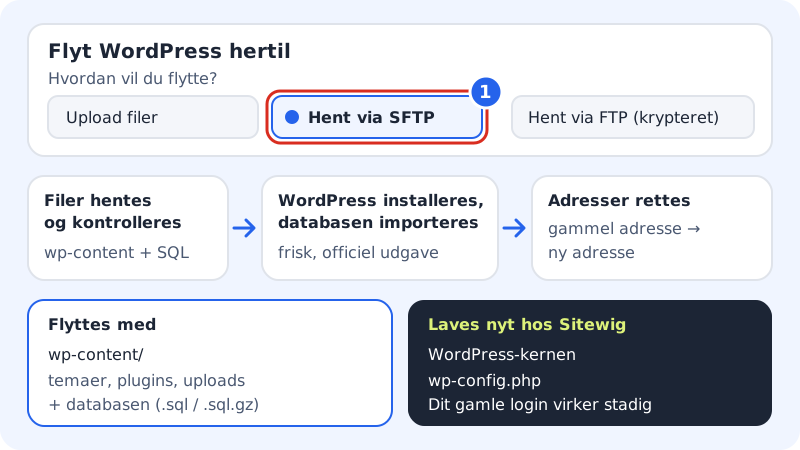
Har du et WordPress-site hos din gamle udbyder, behøver du ikke bygge det forfra. Med kortet Flyt WordPress hertil installerer Sitewig en frisk, officiel WordPress og lægger dine temaer, plugins, uploads og din database ind. Adresser i databasen rettes automatisk til den nye adresse.
Før du starter
- Lav et tomt website hos Sitewig. Kortet vises kun på et website, hvor WordPress ikke er installeret endnu.
- Hav enten filerne eller SFTP-login klar fra den gamle udbyder.
- Lad domænet pege på det gamle site, indtil du har tjekket det nye.
Grænser for selvbetjent flytning
- Zip med wp-content
- Højst 400 MB
- Database
- Højst 256 MB udpakket (.sql eller .sql.gz)
- Hele sitet
- Højst 2 GB udpakket og 60.000 filer
- WordPress multisite
- Kan ikke flyttes automatisk – kontakt support
Flyt sitet
Trin 1: Åbn kortet Flyt WordPress hertil
Gå til WordPress → Oversigt, og åbn dit tomme website. Under WordPress finder du kortet Flyt WordPress hertil.
Trin 2: Vælg, hvordan du vil flytte
Under Hvordan vil du flytte? vælger du:
- Upload filer – du uploader en zip med mappen
wp-contentog en eksport af databasen (.sql eller .sql.gz), fx fra phpMyAdmin → Eksportér. - Hent via SFTP – Sitewig henter
wp-contentdirekte fra den gamle server. - Hent via FTP (krypteret) – kræver, at den gamle server understøtter FTPS. Ukrypteret FTP bruges aldrig.
- Upload filer – du uploader en zip med mappen
Trin 3: Udfyld oplysningerne
Skriv Sitets nuværende adresse, fx
https://www.ditfirma.dk. Den bruges til at rette links og billeder. Henter du via SFTP eller FTPS, udfylder du også Server, Port (tom = standard), Brugernavn og WordPress-mappe på serveren, fx/public_html. Ligger der en databaseeksport på serveren, kan du skrive stien i Databaseeksport på serveren (valgfri) – ellers uploader du den i næste trin.Trin 4: Start flytningen
Skriv Adgangskode til den gamle server (den bruges kun til denne flytning og gemmes ikke), og tryk Start flytningen. Siden viser tre trin: Filer hentes og kontrolleres, WordPress installeres, og databasen importeres og Adresser rettes.
Trin 5: Log ind, og tjek sitet
Når der står WordPress er flyttet hertil, logger du ind med dit gamle WordPress-brugernavn og din gamle adgangskode. Gå sitet igennem: forsider, formularer, billeder og evt. webshop.
Trin 6: Peg domænet hertil
Først når alt virker, peger du domænet på dit nye site. Bruger du Flyt hertil, vælger du Sitewig-hjemmeside i trin 4. Se Behold din hjemmeside eller skift.
Ofte stillede spørgsmål
Hvad flyttes, og hvad laves nyt?
Mappen wp-content (temaer, plugins og uploads) og hele databasen flyttes. WordPress-kernen og wp-config.php laves nye hos Sitewig, så du får en ren, opdateret installation.
Står der "Websitet er ikke tomt"?
Flytningen kræver et tomt website. Opret et nyt website, eller fjern indholdet fra det, du har valgt.
Står der "Sitet er for stort til selvbetjent flytning"?
Så er zip-filen eller databasen over grænserne. Kontakt support – flyttehjælpen er gratis i webhotelpakkerne.
Virker mine plugins bagefter?
Normalt ja. Plugins, der er låst til en bestemt server eller licens-domæne, kan kræve, at du aktiverer licensen igen.