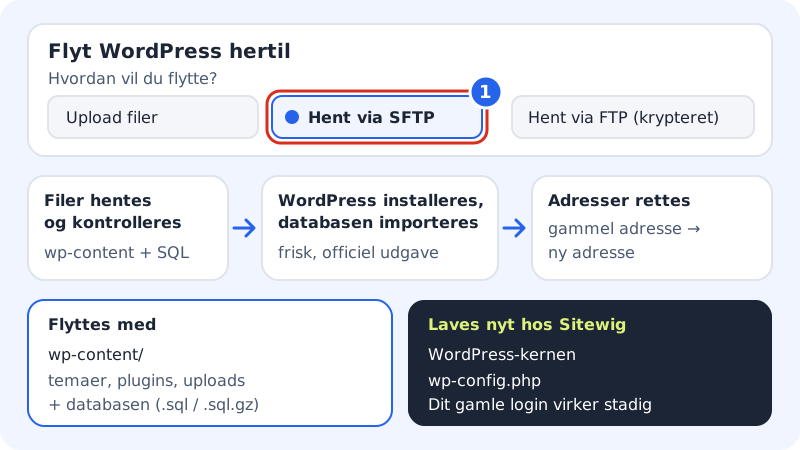
Har du en WordPress-hemsida hos din gamla leverantör behöver du inte bygga den från början. Med kortet Flytta WordPress hit installerar Sitewig en ny, officiell WordPress och lägger in dina teman, plugin, uppladdningar och din databas. Adresser i databasen rättas automatiskt till den nya adressen.
Innan du börjar
- Skapa en tom hemsida hos Sitewig. Kortet visas bara på en hemsida där WordPress inte är installerat än.
- Ha antingen filerna eller SFTP-inloggningen redo från den gamla leverantören.
- Låt domänen peka på den gamla hemsidan tills du har kontrollerat den nya.
Gränser för självbetjäningsflytt
- Zip med wp-content
- Högst 400 MB
- Databas
- Högst 256 MB uppackad (.sql eller .sql.gz)
- Hela hemsidan
- Högst 2 GB uppackad och 60 000 filer
- WordPress multisite
- Kan inte flyttas automatiskt – kontakta supporten
Flytta hemsidan
Steg 1: Öppna kortet Flytta WordPress hit
Gå till WordPress → Översikt och öppna din tomma hemsida. Under WordPress hittar du kortet Flytta WordPress hit.
Steg 2: Välj hur du vill flytta
Under Hur vill du flytta? väljer du:
- Ladda upp filer: du laddar upp en zip med mappen
wp-contentoch en export av databasen (.sql eller .sql.gz), till exempel från phpMyAdmin → Exportera. - Hämta via SFTP: Sitewig hämtar
wp-contentdirekt från den gamla servern. - Hämta via FTP (krypterad): kräver att den gamla servern stöder FTPS. Okrypterad FTP används aldrig.
- Ladda upp filer: du laddar upp en zip med mappen
Steg 3: Fyll i uppgifterna
Skriv Hemsidans nuvarande adress, till exempel
https://www.dittforetag.se. Den används för att rätta länkar och bilder. Hämtar du via SFTP eller FTPS fyller du också i Server, Port (tom = standard), Användarnamn och WordPress-mapp på servern, till exempel/public_html. Ligger det en databasexport på servern kan du ange sökvägen i Databasexport på servern (valfritt), annars laddar du upp den i nästa steg.Steg 4: Starta flytten
Skriv Lösenord till den gamla servern (det används bara för den här flytten och sparas inte) och tryck på Starta flytten. Sidan visar tre steg: Filer hämtas och kontrolleras, WordPress installeras och databasen importeras och Adresser rättas.
Steg 5: Logga in och kontrollera hemsidan
När det står WordPress har flyttats hit loggar du in med ditt gamla WordPress-användarnamn och ditt gamla lösenord. Gå igenom hemsidan: startsidor, formulär, bilder och eventuell webbutik.
Steg 6: Peka domänen hit
Först när allt fungerar pekar du domänen på din nya hemsida. Använder du Flytta hit väljer du Sitewig-hemsida i steg 4. Läs Behåll din hemsida eller byt.
Vanliga frågor
Vad flyttas och vad skapas på nytt?
Mappen wp-content (teman, plugin och uppladdningar) och hela databasen flyttas. WordPress-kärnan och wp-config.php skapas på nytt hos Sitewig så att du får en ren, uppdaterad installation.
Det står "Hemsidan är inte tom"?
Flytten kräver en tom hemsida. Skapa en ny hemsida eller ta bort innehållet från den du har valt.
Det står "Hemsidan är för stor för självbetjäningsflytt"?
Då överskrider zip-filen eller databasen gränserna. Kontakta supporten – flytthjälpen är gratis i webbhotellspaketen.
Fungerar mina plugin efteråt?
Normalt ja. Plugin som är låsta till en viss server eller licensdomän kan kräva att du aktiverar licensen igen.