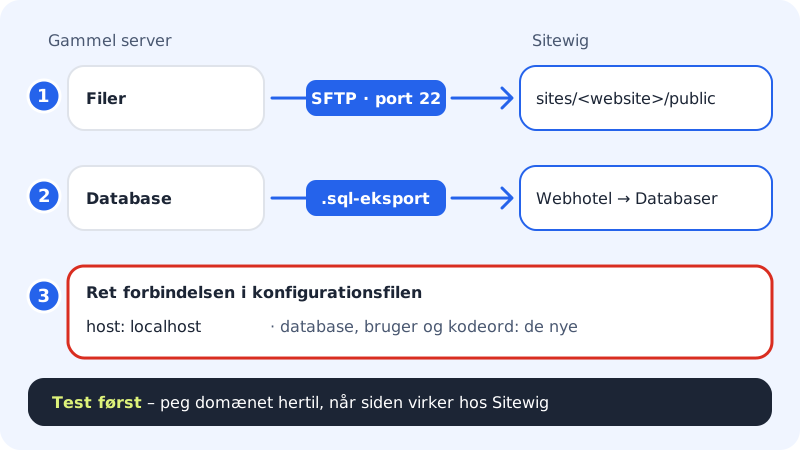
Er nettsiden din laget i ren HTML, PHP eller et annet system enn WordPress, finnes det ingen automatisk flytting. Du flytter den selv i tre deler: filene, databasen (hvis nettsiden har en) og forbindelsen mellom dem. Det krever litt teknisk erfaring – ellers kan du bruke den gratis flyttehjelpen som er med i webhotellpakkene.
Før du starter
- Opprett en nettside hos Sitewig som siden skal ligge på.
- Sørg for tilgang til den gamle serveren via SFTP eller FTP, og til databasen (for eksempel phpMyAdmin).
- Last ned en kopi av alt til din egen datamaskin først. Da har du også en sikkerhetskopi.
Forbindelsen til webhotellet
Tilkobling med SFTP
- Protokoll
- SFTP (anbefalt)
- Server
- Vertsnavnet under Webhotell → SSH/SFTP
- Port
22- Brukernavn
- FTP-brukerens navn
- Mappe til filene dine
sites/<nettside>/public
Vanlig ukryptert FTP er slått av. I FileZilla velger du SFTP – eller FTP med Krev eksplisitt FTP over TLS (port 21). Se Koble til webhotellet med FileZilla.
Flytt siden
Trinn 1: Hent filene fra den gamle serveren
Logg inn på den gamle serveren med et program som FileZilla, og last ned alle filene fra webmappen (ofte
public_html,wwwellerhtdocs).Trinn 2: Eksporter databasen
Har siden en database, eksporterer du den som en
.sql- eller.sql.gz-fil, for eksempel med phpMyAdmin → Eksporter. Noter også hvilken fil på siden som inneholder databaseforbindelsen (for eksempelconfig.phpeller.env).Trinn 3: Opprett en FTP-bruker hos Sitewig
Gå til Webhotell → SSH/SFTP, og trykk på Opprett FTP-bruker. Passordet vises bare én gang – lagre det med en gang. På siden står Server, som du trenger for å logge inn.
Trinn 4: Last opp filene
Last opp alle filene til mappen
sites/<nettside>/public, der<nettside>er navnet på nettsiden din. Du kan også bruke Webhotell → Filer i nettleseren til små endringer.Trinn 5: Opprett og importer databasen
Gå til Webhotell → Databaser, opprett en ny database, og lagre brukernavn og passord. Importer
.sql-filen med databaseverktøyet. Se Importer en database (SQL-fil).Trinn 6: Rett forbindelsen
Åpne sidens konfigurasjonsfil, og rett databaseforbindelsen til de nye verdiene hos Sitewig. Verten er alltid
localhost. Se Finn vertsnavn, port og brukernavn til databasen din.Trinn 7: Test, og pek deretter domenet
Sjekk at siden virker hos Sitewig. Først deretter peker du domenet hit – for eksempel ved å bytte navnetjenere til Sitewig og knytte domenet til nettsiden.
Vanlige spørsmål
Kan Sitewig flytte siden min automatisk?
Det finnes ingen automatisk flytting for HTML- eller PHP-sider. Du flytter dem selv som beskrevet ovenfor – eller du skriver til oss og får gratis flyttehjelp.
Kan jeg bruke SSH?
Ja. SSH-tilgang finnes under Webhotell → SSH/SFTP. Med SSH kan du for eksempel pakke ut filene direkte på serveren.
Hvorfor viser siden fortsatt den gamle serveren?
Domenet peker fortsatt til den gamle leverandøren til du bytter navnetjenere eller peker domenet til nettsiden din hos Sitewig. Det er meningen – så kan du teste i ro og mak.