Damit eine Website mit ihrer Datenbank sprechen kann, muss sie vier Dinge kennen: den Host, den Namen der Datenbank, den Benutzernamen und das Passwort. Bei Sitewig sind zwei davon immer identisch, und der Host ist immer derselbe. Hier siehst du, wo du die Werte findest und wo sie eingetragen werden.
Die Werte auf einen Blick
Verbindung zu deiner Datenbank
- Host (Hostname)
localhost- Port
3306(Standard, muss selten angegeben werden)- Datenbank
- Der vollständige Name, z. B.
u12345_wp - Benutzername
- Wie die Datenbank, z. B.
u12345_wp - Passwort
- Das Passwort, das du beim Anlegen der Datenbank gespeichert hast
Die Werte im Kontrollpanel finden
Schritt 1: Datenbanken öffnen
Gehe im Kontrollpanel zu Webhosting → Datenbanken.
Schritt 2: Namen und Benutzer der Datenbank finden
Jede Datenbank steht in einer eigenen Zeile, der Name in Fettschrift. Unter dem Namen steht Benutzer, z. B.
u12345_wp, sowie die Anzahl an Verbindungen, die der Benutzer höchstens gleichzeitig haben darf.Schritt 3: Host und Port ansehen
Unten auf der Seite stehen unter Verbindung der Host (
localhostmit einem Kopier-Button), der Port (3306) und die Benennung, die das Muster für deine Datenbanknamen zeigt.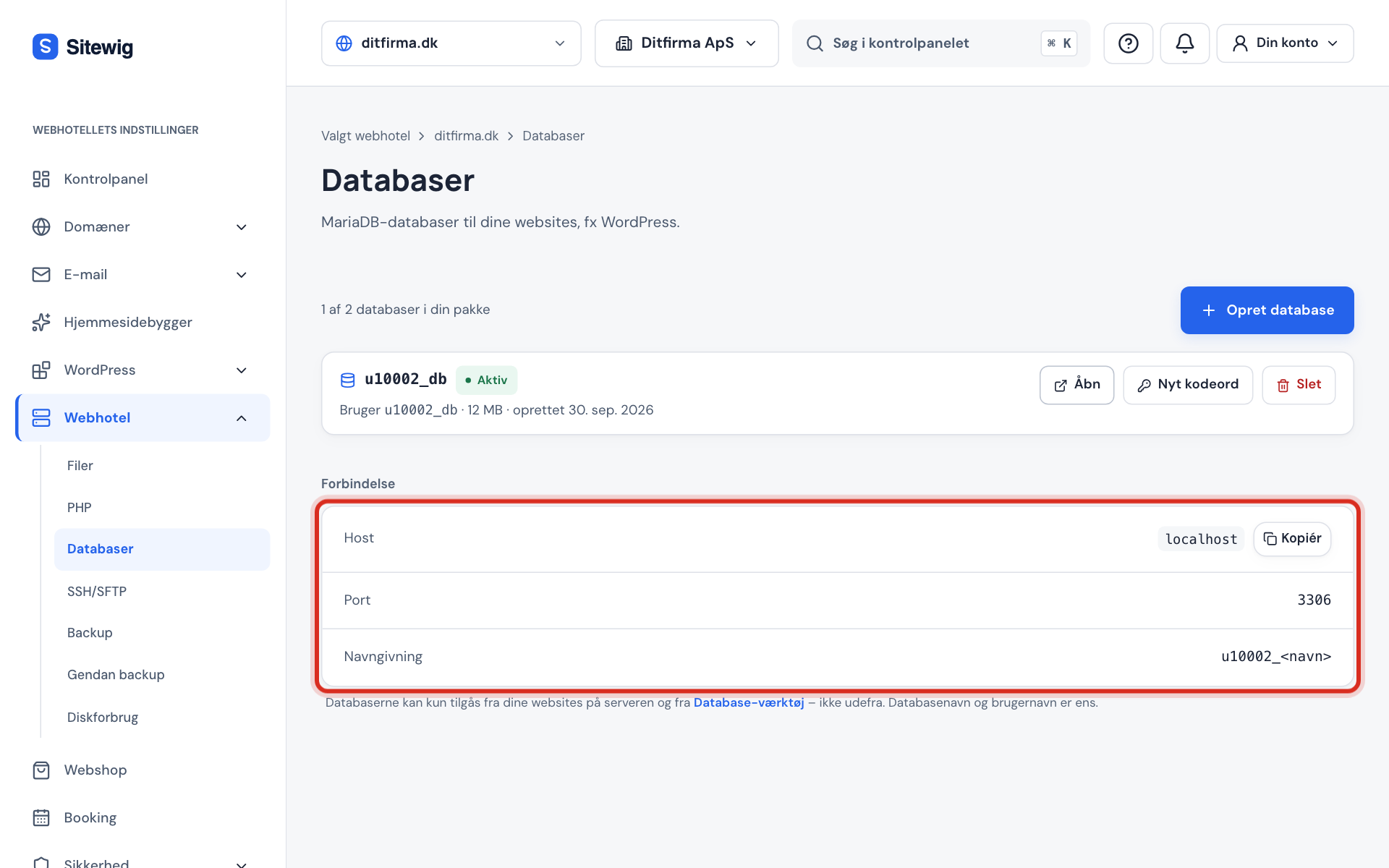
Verbindung unten auf der Seite Datenbanken Schritt 4: Dein gespeichertes Passwort verwenden
Das Passwort steht nicht im Kontrollpanel. Nimm das, das du beim Anlegen der Datenbank kopiert hast. Hast du es verloren, erzeuge ein neues, siehe Das Passwort deiner Datenbank zurücksetzen.
Die Werte in WordPress eintragen
WordPress speichert die Verbindung in der Datei wp-config.php im Ordner deiner Website. Öffne die Datei mit dem Dateimanager oder einem SFTP-Programm, und passe die vier Zeilen an.
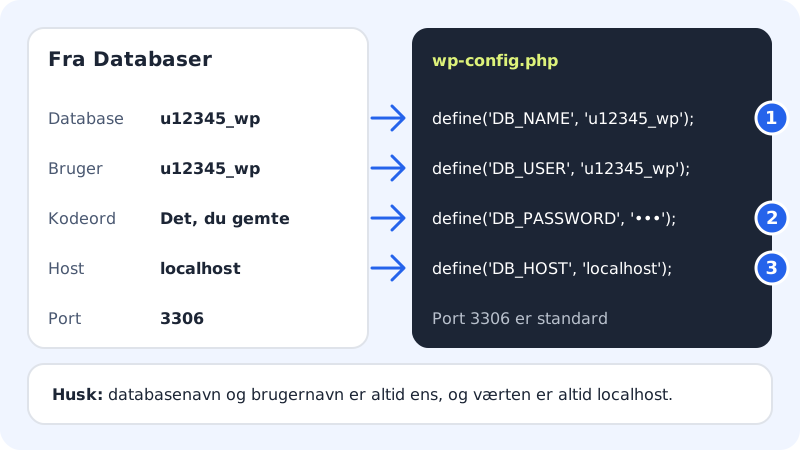
wp-config.php
- DB_NAME
u12345_wp- DB_USER
u12345_wp- DB_PASSWORD
- Dein gespeichertes Passwort
- DB_HOST
localhost- DB_CHARSET
utf8mb4
Speichere die Datei, und lade deine Website neu. Bekommst du einen Fehler, siehe Datenbankfehler in WordPress beheben.
Die Werte in deinem eigenen PHP-Skript verwenden
Die PHP-Erweiterungen mysqli und pdo_mysql sind auf allen Webhostings installiert, du kannst also die Methode nutzen, die du bevorzugst.
- PDO: Verwende den DSN
mysql:host=localhost;dbname=u12345_wp;charset=utf8mb4zusammen mit Benutzername und Passwort. - mysqli: Rufe
new mysqli('localhost', 'u12345_wp', $passwort, 'u12345_wp')auf.
Häufige Fragen
Muss ich den Port 3306 angeben?
Normalerweise nicht. WordPress und PHP verwenden 3306 von selbst. Verlangt dein Programm eine Portnummer, gib 3306 ein.
Kann ich meine Domain oder die IP-Adresse des Servers als Host verwenden?
Nein. Die Datenbank nimmt nur Verbindungen von localhost an. Verwendest du einen Domainnamen oder eine IP-Adresse, bekommst du typischerweise den Fehler Access denied oder Can't connect.
Was bedeutet „max. 20 Verbindungen“?
Das ist die höchste Anzahl gleichzeitiger Verbindungen, die der Datenbankbenutzer haben darf. Normale Websites brauchen nur wenige gleichzeitig. Erreichst du die Grenze, liegt es meist an einem Plugin oder Skript, das seine Verbindungen nicht schließt.
Kann ich mich von meinem eigenen Computer aus verbinden?
Nein, die Datenbank ist von außen geschlossen. Was du stattdessen tun kannst, steht unter Kann ich mich von meinem Computer aus mit der Datenbank verbinden?