PHP ist die Programmiersprache, auf der WordPress und viele andere Websites laufen. Neuere Versionen sind schneller und bekommen länger Sicherheitsupdates. Bei Sitewig wählst du selbst zwischen PHP 8.2, 8.3 und 8.4. Neue Webhostings starten mit 8.3.
Bevor du wechselst
- Mach eine Kopie. Exportiere die Datenbank oder prüfe, ob unter Webhosting → Backup ein aktuelles Backup vorhanden ist.
- Aktualisiere WordPress, Plugins und Theme. Alte Plugins sind die häufigste Fehlerursache nach einem Wechsel.
- Prüfe die Anforderungen. Steht auf der Seite eines Plugins, welche PHP-Versionen es unterstützt, vergleiche das mit der gewünschten Version.
Version wechseln
Schritt 1: PHP öffnen
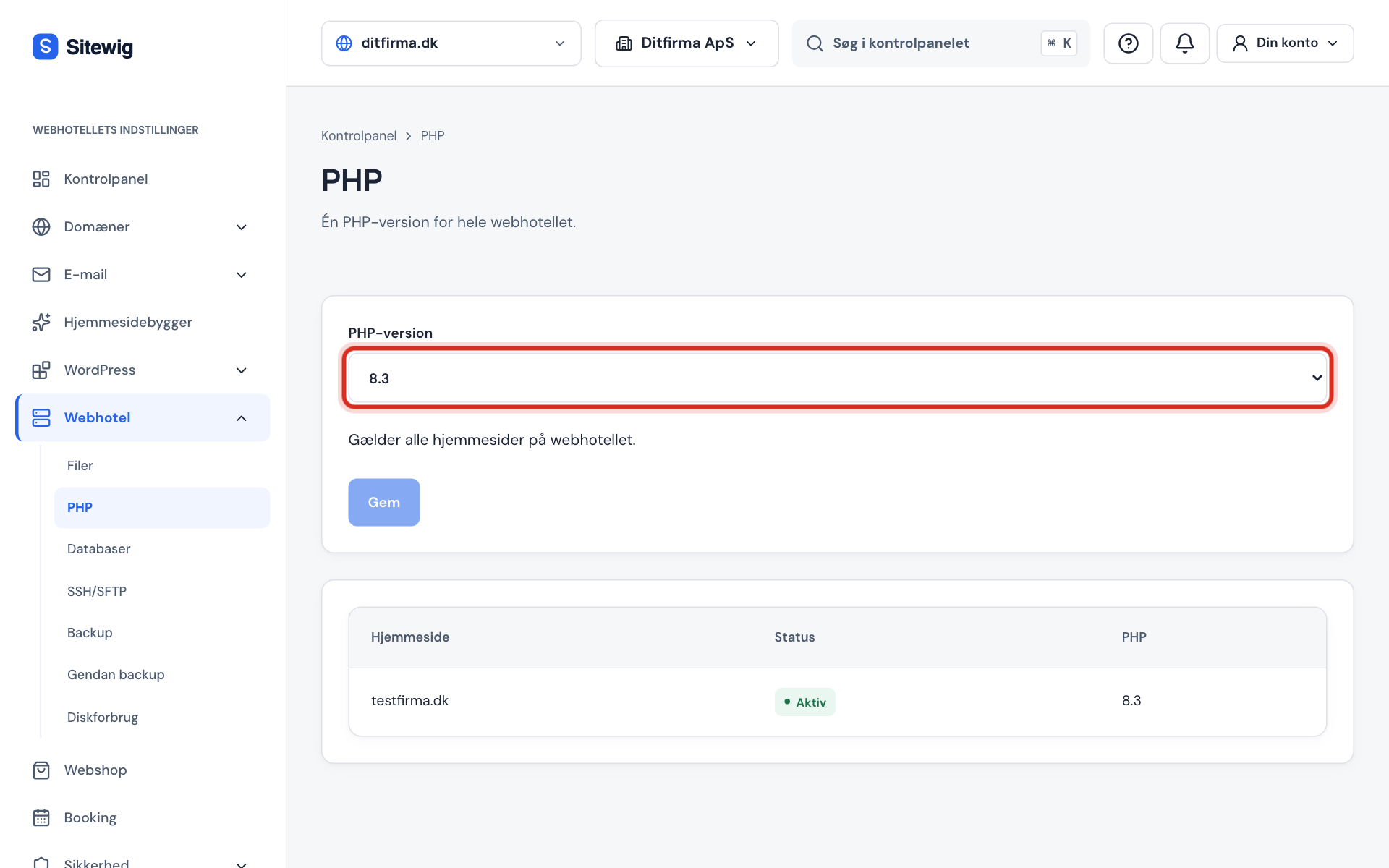
Gehe im Kontrollpanel zu Webhosting → PHP. Oben steht Eine PHP-Version für das ganze Webhosting.
Schritt 2: Aktuelle Version ansehen
Das Auswahlmenü PHP-Version zeigt die Version, die gerade läuft. Unten auf der Seite siehst du deine Websites mit Status und PHP-Version.
Schritt 3: Neue Version wählen
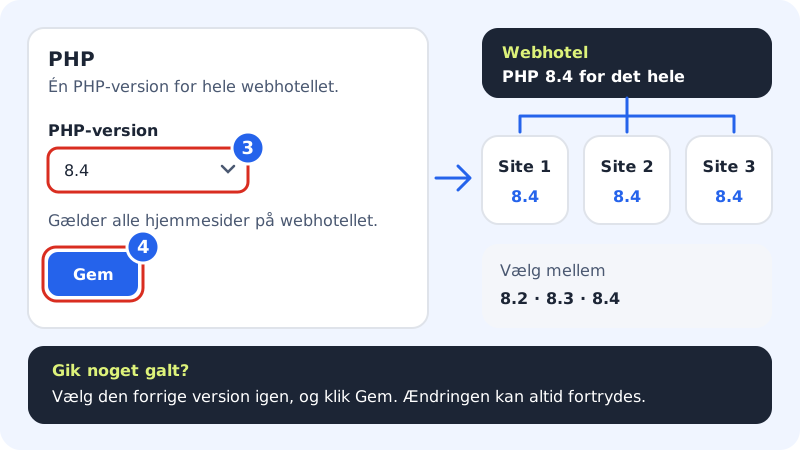
Wähle im Auswahlmenü PHP-Version die Version 8.2, 8.3 oder 8.4.
Webhosting → PHP Schritt 4: Auf Speichern klicken
Klicke auf Speichern. Du siehst die Meldung Gespeichert, und nach wenigen Sekunden laufen alle Websites mit der neuen Version.
Schritt 5: Seiten testen
Öffne die Startseite und ein paar Unterseiten und melde dich in der WordPress-Verwaltung an. Sieht alles normal aus, bist du fertig. Geht etwas schief, wähle wieder die vorherige Version und klicke auf Speichern.
Wenn der Button nicht funktioniert
| Meldung oder Anzeichen | Das bedeutet es |
|---|---|
| Lege eine Website an, bevor du die PHP-Version wechseln kannst. | Im Webhosting gibt es noch keine Website. Lege zuerst eine Website an |
| Die Website ist noch nicht bereit. Versuche es erneut, wenn sie aktiv ist. | Eine Website wird gerade eingerichtet. Warte, bis ihr Status aktiv ist |
| Speichern ist ausgegraut | Du hast die Version gewählt, die bereits läuft |
Häufige Fragen
Welche Version soll ich wählen?
Wähle die neueste Version, die deine Plugins und dein Theme unterstützen. Heute ist das meist 8.3 oder 8.4. PHP 8.2 bekommt nur noch bis einschließlich 31. Dezember 2026 Sicherheitsupdates – siehe Darum solltest du PHP aktuell halten.
Kann ich auf jeder Website eine andere PHP-Version haben?
Nein. Die Auswahl gilt für das ganze Webhosting, alle Websites darin laufen also mit derselben Version.
Verliere ich Daten, wenn ich die Version wechsle?
Nein. Dateien und Datenbanken werden nicht angefasst – nur das Programm, das deinen Code ausführt, wechselt.
Welche PHP-Erweiterungen sind installiert?
Unter anderem mysqli, pdo_mysql, gd, imagick, intl, mbstring, xml, zip, curl, bcmath, soap und opcache – in allen drei Versionen. Die Redis-Erweiterung ist nicht installiert.