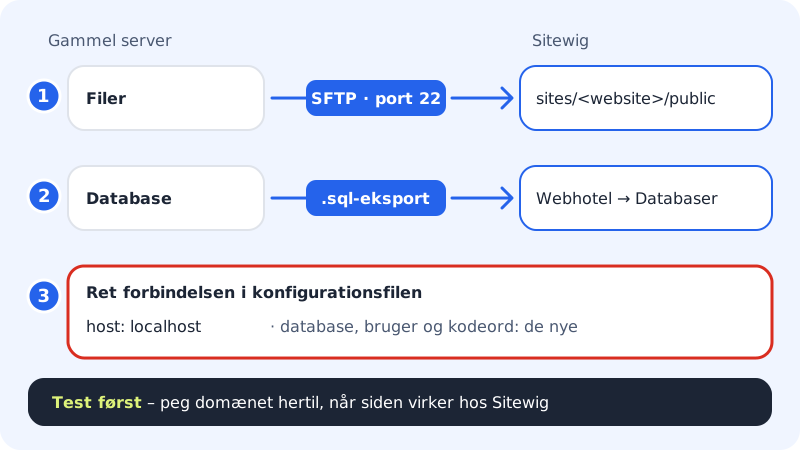
Er din hjemmeside lavet i ren HTML, PHP eller et andet system end WordPress, findes der ingen automatisk flytning. Du flytter den selv i tre dele: filerne, databasen (hvis siden har en) og forbindelsen mellem dem. Det kræver lidt teknisk erfaring – ellers kan du bruge den gratis flyttehjælp i webhotelpakkerne.
Før du starter
- Opret et website hos Sitewig, som siden skal ligge på.
- Hav adgang til den gamle server via SFTP eller FTP, og til databasen (fx phpMyAdmin).
- Hent en kopi af alt til din egen computer først. Så har du også en backup.
Forbindelsen til webhotellet
Forbindelse med SFTP
- Protokol
- SFTP (anbefalet)
- Server
- Værtsnavnet under Webhotel → SSH/SFTP
- Port
22- Brugernavn
- FTP-brugerens navn
- Mappe til dine filer
sites/<website>/public
Almindelig ukrypteret FTP er slået fra. I FileZilla vælger du SFTP – eller FTP med Kræv eksplicit FTP over TLS (port 21).
Flyt siden
Trin 1: Hent filerne fra den gamle server
Log ind på den gamle server med et program som FileZilla, og download alle filer fra webmappen (ofte
public_html,wwwellerhtdocs).Trin 2: Eksportér databasen
Har siden en database, så eksportér den som en
.sql- eller.sql.gz-fil, fx med phpMyAdmin → Eksportér. Notér også, hvilken fil på siden der indeholder databaseforbindelsen (fxconfig.phpeller.env).Trin 3: Opret en FTP-bruger hos Sitewig
Gå til Webhotel → SSH/SFTP, og tryk Opret FTP-bruger. Kodeordet vises kun én gang – gem det med det samme. På siden står Server, som du skal bruge til at logge ind.
Trin 4: Upload filerne
Upload alle filerne til mappen
sites/<website>/public, hvor<website>er navnet på dit website. Du kan også bruge Webhotel → Filer i browseren til små ændringer.Trin 5: Opret og importér databasen
Gå til Webhotel → Databaser, opret en ny database, og gem brugernavn og kodeord. Importér
.sql-filen med Database-værktøj. Se Importér en database (SQL-fil).Trin 6: Ret forbindelsen
Åbn sidens konfigurationsfil, og ret databaseforbindelsen til de nye værdier hos Sitewig. Værten er altid
localhost. Se Find værtsnavn, port og brugernavn til din database.Trin 7: Test, og peg derefter domænet
Tjek, at siden virker hos Sitewig. Peg først derefter domænet hertil – i Flyt hertil vælger du Sitewig-hjemmeside i trin 4.
Ofte stillede spørgsmål
Kan Sitewig flytte min side automatisk?
Kun WordPress-sites kan flyttes automatisk (med Flyt WordPress hertil). Andre sider flytter du selv – eller du skriver til os og får gratis flyttehjælp.
Kan jeg bruge SSH?
Ja. SSH-adgang findes under Webhotel → SSH/SFTP. Med SSH kan du fx pakke filerne ud direkte på serveren.
Hvorfor viser siden stadig den gamle server?
Domænet peger stadig på den gamle udbyder, indtil du skifter navneservere eller vælger Sitewig-hjemmeside som mål. Det er meningen – så kan du teste i ro og mag.