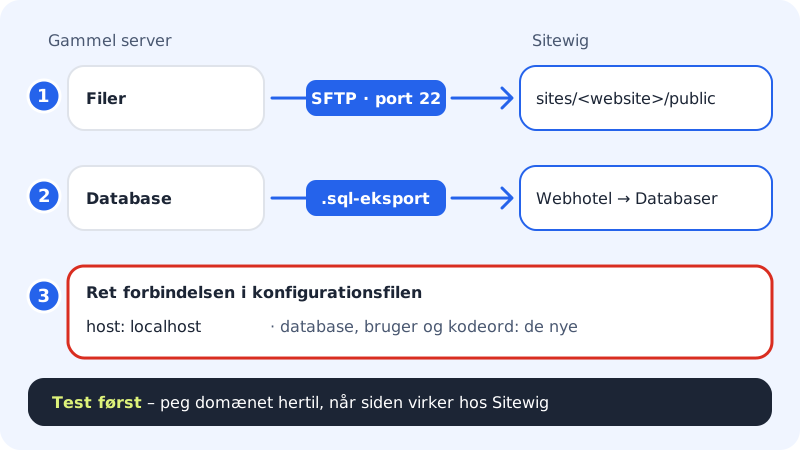
Si votre site est réalisé en HTML pur, en PHP ou avec un autre système que WordPress, il n'existe pas de déménagement automatique. Vous le déplacez vous-même en trois parties : les fichiers, la base de données (si le site en a une) et la connexion entre les deux. Cela demande un peu d'expérience technique – sinon, vous pouvez profiter de l'aide gratuite au déménagement incluse dans les offres d'hébergement.
Avant de commencer
- Créez chez Sitewig un site sur lequel le vôtre sera installé.
- Assurez-vous d'avoir accès à l'ancien serveur en SFTP ou FTP, ainsi qu'à la base de données (par exemple phpMyAdmin).
- Téléchargez d'abord une copie de tout sur votre ordinateur. Vous disposerez ainsi aussi d'une sauvegarde.
La connexion à l'hébergement
Connexion en SFTP
- Protocole
- SFTP (recommandé)
- Serveur
- le nom d'hôte sous Hébergement → SSH/SFTP
- Port
22- Nom d'utilisateur
- le nom de l'utilisateur FTP
- Dossier pour vos fichiers
sites/<site>/public
Le FTP classique non chiffré est désactivé. Dans FileZilla, choisissez SFTP – ou FTP avec Connexion FTP explicite sur TLS obligatoire (port 21). Voir Se connecter à votre hébergement avec FileZilla.
Déplacer le site
Étape 1: Récupérez les fichiers de l'ancien serveur
Connectez-vous à l'ancien serveur avec un logiciel comme FileZilla et téléchargez tous les fichiers du dossier web (souvent
public_html,wwwouhtdocs).Étape 2: Exportez la base de données
Si le site a une base de données, exportez-la en fichier
.sqlou.sql.gz, par exemple avec phpMyAdmin → Exporter. Notez aussi quel fichier du site contient la connexion à la base (par exempleconfig.phpou.env).Étape 3: Créez un utilisateur FTP chez Sitewig
Allez dans Hébergement → SSH/SFTP et appuyez sur Créer un utilisateur FTP. Le mot de passe ne s'affiche qu'une fois – enregistrez-le immédiatement. La page indique le Serveur à utiliser pour vous connecter.
Étape 4: Téléversez les fichiers
Téléversez tous les fichiers dans le dossier
sites/<site>/public, où<site>est le nom de votre site. Pour de petites modifications, vous pouvez aussi utiliser Hébergement → Fichiers dans le navigateur.Étape 5: Créez et importez la base de données
Allez dans Hébergement → Bases de données, créez une nouvelle base et notez le nom d'utilisateur et le mot de passe. Importez le fichier
.sqlavec l'outil de base de données. Voir Importer une base de données (fichier SQL).Étape 6: Corrigez la connexion
Ouvrez le fichier de configuration du site et remplacez les informations de connexion à la base par les nouvelles valeurs de Sitewig. L'hôte est toujours
localhost. Voir Trouver le nom d'hôte, le port et l'identifiant de votre base de données.Étape 7: Testez, puis faites pointer le domaine
Vérifiez que le site fonctionne chez Sitewig. Ce n'est qu'ensuite que vous faites pointer le domaine ici – par exemple en passant les serveurs de noms chez Sitewig et en rattachant le domaine au site.
Questions fréquentes
Sitewig peut-il déplacer mon site automatiquement ?
Il n'existe pas de déménagement automatique pour les sites HTML ou PHP. Vous les déplacez vous-même comme décrit ci-dessus – ou vous nous écrivez pour bénéficier de l'aide gratuite au déménagement.
Puis-je utiliser SSH ?
Oui. L'accès SSH se trouve sous Hébergement → SSH/SFTP. Avec SSH, vous pouvez par exemple décompresser les fichiers directement sur le serveur.
Pourquoi le site affiche-t-il encore l'ancien serveur ?
Le domaine pointe toujours vers l'ancien fournisseur tant que vous n'avez pas changé les serveurs de noms ou fait pointer le domaine vers votre site chez Sitewig. C'est voulu – vous pouvez ainsi tester en toute tranquillité.