Ziehst du deine Website zu Sitewig um, muss die Datenbank mit. Am einfachsten nimmst du bei deinem alten Anbieter eine SQL-Datei (einen „Dump“) und liest sie in eine leere Datenbank bei Sitewig ein. Das dauert typischerweise 5–15 Minuten.
Bevor du loslegst
- Du hast eine SQL-Datei von deinem alten Anbieter, z. B.
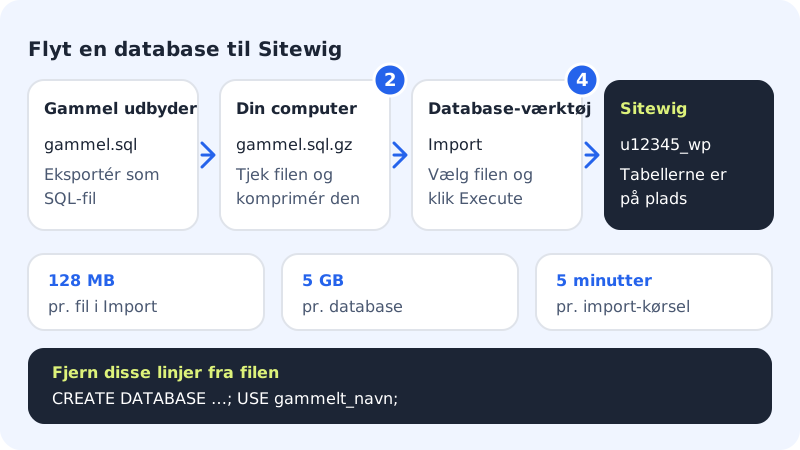
alt.sqloderalt.sql.gz. Sie wird typischerweise mit phpMyAdmin oder einem ähnlichen Tool unter Export erstellt. - Die Datei ist höchstens 128 MB groß. Ist sie größer, komprimiere sie (siehe Schritt 2).
- Du hast bei Sitewig eine Datenbank, die überschrieben werden darf, am besten eine ganz neue und leere.
Grenzen beim Import
- Dateigröße pro Upload
- 128 MB (eine komprimierte Datei zählt mit ihrer komprimierten Größe)
- Zeit pro Import
- Bis zu 5 Minuten
- Größe pro Datenbank
- Höchstens 5 GB
- Zeichensatz in neuen Datenbanken
utf8mb4/utf8mb4_unicode_ci
Die Datei importieren
Schritt 1: Eine leere Datenbank anlegen
Gehe zu Webhosting → Datenbanken, klicke auf Datenbank anlegen, und gib ihr einen Namen, z. B.
wp. Speichere Benutzername und Passwort, die danach angezeigt werden: Du brauchst sie im Datenbank-Tool und auf deiner Website. Siehe So legst du eine Datenbank für deine Website an.Schritt 2: SQL-Datei prüfen und komprimieren
Öffne die Datei in einem Texteditor, und suche nach Zeilen, die mit
CREATE DATABASEoderUSEbeginnen. Lösche sie. Dein Datenbankbenutzer hat nur Zugriff auf seine eigene Datenbank und darf keine anderen anlegen oder zu ihnen wechseln, daher bricht der Import bei diesen Zeilen ab.Ist die Datei groß, packe sie als
.sql.gz(gzip). Eine SQL-Datei ist komprimiert oft nur noch ein Zehntel so groß.Schritt 3: Datenbank-Tool öffnen
Gehe zum Datenbank-Tool (Verknüpfung auf der Startseite des Kontrollpanels), und klicke bei der neuen Datenbank auf Öffnen. Gib das Passwort ein, und klicke auf Login.
Schritt 4: Import wählen und starten
Klicke im Menü auf Import. Wähle deine Datei unter File upload, und klicke auf Execute. Lass den Tab geöffnet, bis dort steht, wie viele Abfragen ausgeführt wurden.
Schritt 5: Die Tabellen kontrollieren
Prüfe die Liste der Tabellen links. Bei WordPress siehst du z. B.
wp_posts,wp_optionsundwp_users(das Präfix kann ein anderes alswp_sein).Schritt 6: Die Verbindung deiner Website anpassen
Deine Website muss jetzt die neue Datenbank verwenden. Bei WordPress passt du
DB_NAME,DB_USER,DB_PASSWORDundDB_HOSTinwp-config.phpan. Der Host ist immerlocalhost. Siehe Hostname, Port und Benutzername deiner Datenbank finden.
Wenn der Import fehlschlägt
| Fehlermeldung (im Datenbank-Tool) | Das bedeutet es | So löst du es |
|---|---|---|
Access denied for user … to database … | Die Datei versucht, eine andere Datenbank anzulegen oder zu verwenden | Lösche die Zeilen CREATE DATABASE und USE … in der Datei |
| Unable to upload a file oder Too big POST data | Die Datei ist größer als 128 MB | Komprimiere sie zu .sql.gz, oder teile die Datei in mehrere kleinere |
| Die Seite bricht ab oder läuft in einen Timeout | Der Import dauert länger als 5 Minuten | Teile die Datei auf, z. B. eine Datei pro großer Tabelle |
| Table … already exists | Die Datenbank ist nicht leer | Nimm eine neue, leere Datenbank, oder lösche zuerst die Tabellen |
| Seltsame Zeichen wie ä statt ä | Falscher Zeichensatz beim Export | Exportiere beim alten Anbieter erneut mit dem Zeichensatz utf8mb4 |
Häufige Fragen
Kann ich eine Datei importieren, die größer als 128 MB ist?
Nicht in einem Stück im Browser. Komprimiere die Datei, oder teile sie in mehrere Dateien auf, und importiere sie nacheinander. Geht das nicht, wende dich an den Support, dann finden wir gemeinsam mit dir eine Lösung.
Kann ich per SSH über die Kommandozeile importieren?
Das können wir noch nicht versprechen. SSH ist im Webhosting verfügbar, aber wir haben den Import mit Kommandozeilen-Tools dort nicht dokumentiert. Nutze das Datenbank-Tool, oder wende dich bei sehr großen Datenbanken an den Support.
Muss die Datenbank genauso heißen wie bei meinem alten Anbieter?
Nein. Der Name der Datenbank steht nicht in den Tabellen selbst. Du musst nur den neuen Namen, z. B. u12345_wp, in der Konfiguration deiner Website eintragen.
Ziehe ich auf diese Weise auch meine WordPress-Dateien um?
Nein, eine SQL-Datei enthält nur die Datenbank. Bilder, Themes und Plugins liegen im Ordner wp-content, den du mit dem Dateimanager oder per SFTP umziehst.