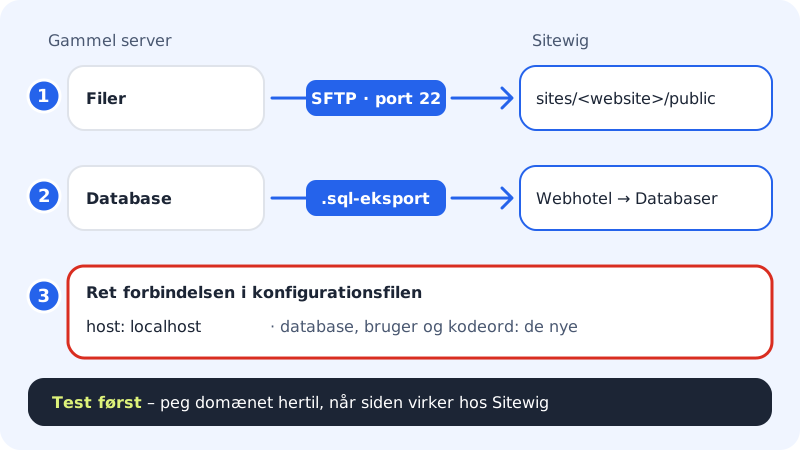
Är din hemsida gjord i ren HTML, PHP eller ett annat system än WordPress finns det ingen automatisk flytt. Du flyttar den själv i tre delar: filerna, databasen (om hemsidan har en) och anslutningen mellan dem. Det kräver lite teknisk erfarenhet – annars kan du använda den kostnadsfria flytthjälpen som ingår i webbhotellspaketen.
Innan du börjar
- Skapa en hemsida hos Sitewig som sidan ska ligga på.
- Se till att du har åtkomst till den gamla servern via SFTP eller FTP och till databasen (till exempel phpMyAdmin).
- Hämta först en kopia av allt till din egen dator. Då har du också en backup.
Anslutningen till webbhotellet
Anslutning med SFTP
- Protokoll
- SFTP (rekommenderas)
- Server
- Värdnamnet under Webbhotell → SSH/SFTP
- Port
22- Användarnamn
- FTP-användarens namn
- Mapp för dina filer
sites/<hemsida>/public
Vanlig okrypterad FTP är avstängd. I FileZilla väljer du SFTP – eller FTP med Kräv explicit FTP över TLS (port 21). Se Anslut till ditt webbhotell med FileZilla.
Flytta sidan
Steg 1: Hämta filerna från den gamla servern
Logga in på den gamla servern med ett program som FileZilla och hämta alla filer från webbmappen (ofta
public_html,wwwellerhtdocs).Steg 2: Exportera databasen
Har sidan en databas exporterar du den som en
.sql- eller.sql.gz-fil, till exempel med phpMyAdmin → Exportera. Anteckna också vilken fil på sidan som innehåller databasanslutningen (till exempelconfig.phpeller.env).Steg 3: Skapa en FTP-användare hos Sitewig
Gå till Webbhotell → SSH/SFTP och tryck på Skapa FTP-användare. Lösenordet visas bara en gång – spara det direkt. På sidan står Server, som du behöver för att logga in.
Steg 4: Ladda upp filerna
Ladda upp alla filer till mappen
sites/<hemsida>/public, där<hemsida>är namnet på din hemsida. För små ändringar kan du också använda Webbhotell → Filer i webbläsaren.Steg 5: Skapa och importera databasen
Gå till Webbhotell → Databaser, skapa en ny databas och spara användarnamn och lösenord. Importera
.sql-filen med databasverktyget. Se Importera en databas (SQL-fil).Steg 6: Rätta anslutningen
Öppna sidans konfigurationsfil och ändra databasanslutningen till de nya värdena hos Sitewig. Värden är alltid
localhost. Se Hitta värdnamn, port och användarnamn för din databas.Steg 7: Testa och peka sedan om domänen
Kontrollera att sidan fungerar hos Sitewig. Först därefter pekar du domänen hit – till exempel genom att byta namnservrar till Sitewig och koppla domänen till hemsidan.
Vanliga frågor
Kan Sitewig flytta min sida automatiskt?
Det finns ingen automatisk flytt för HTML- eller PHP-sidor. Du flyttar dem själv enligt ovan – eller så skriver du till oss och får kostnadsfri flytthjälp.
Kan jag använda SSH?
Ja. SSH-åtkomst finns under Webbhotell → SSH/SFTP. Med SSH kan du till exempel packa upp filerna direkt på servern.
Varför visar sidan fortfarande den gamla servern?
Domänen pekar fortfarande på den gamla leverantören tills du byter namnservrar eller pekar domänen på din hemsida hos Sitewig. Det är meningen – så kan du testa i lugn och ro.