Zeigen die Nameserver auf Sitewig, wird alle E-Mail an deine Domain bei uns zugestellt. Gibt es eine Adresse bei Sitewig nicht, kann die E-Mail abgewiesen werden. Lege deshalb alle deine Adressen an, bevor du wechselst. Schritt 2 Postfächer im Umzugsassistenten macht das schnell, auch wenn du viele hast.
Bevor du anfängst
- Die E-Mail der Domain muss bei Sitewig liegen. Siehst du E-Mails für diese Domain kommen nicht bei Sitewig an, tippe auf Domain öffnen und stelle die E-Mail der Domain in den Domain-Einstellungen auf Sitewig.
- Hole dir die Liste beim alten Anbieter. Sieh in deren Übersicht der E-Mail-Konten nach oder nutze einen Export (CSV). Du kannst die Adressen auch einfach eintippen.
- Prüfe dein Paket. Oben im Schritt steht z. B. Du nutzt 1 von 3 Postfächern in deinem Paket. Starter bietet 3 Postfächer, Pro 10, Business 25 und Max unbegrenzt viele.
Die Postfächer anlegen
Schritt 1: Die Liste einfügen
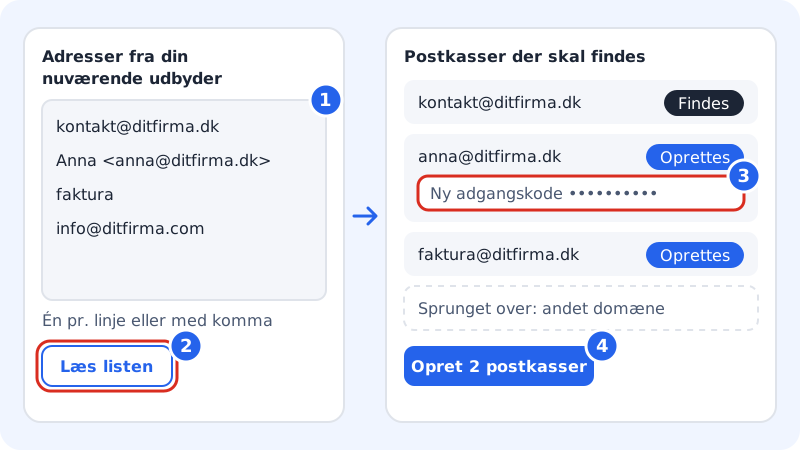
Füge deine Adressen in das Feld Adressen von deinem jetzigen Anbieter ein. Schreib eine pro Zeile oder trenne sie mit Komma. Diese Formen funktionieren alle:
kontakt@deinefirma.deAnna Schmidt <anna@deinefirma.de>: Der Name wird als Absendername verwendetrechnung, nur der Teil vor dem @, dann wird deine Domain ergänzt
Du kannst auch einen CSV-Export direkt einfügen. Es sind höchstens 500 Adressen möglich.
Schritt 2: Auf Liste einlesen tippen
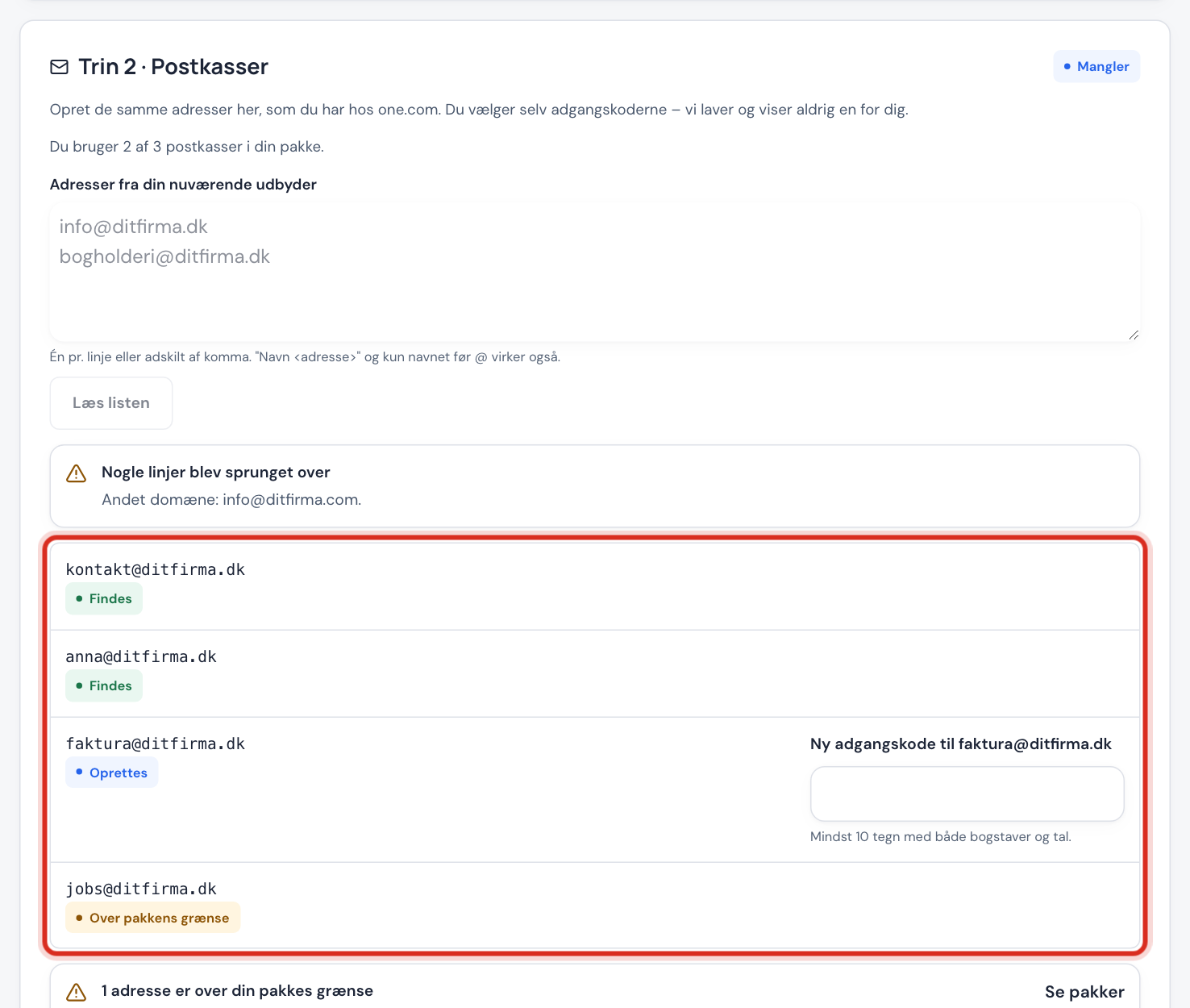
Tippe auf Liste einlesen. Die Adressen erscheinen unter Benötigte Postfächer mit einem Status:
- Vorhanden: Das Postfach gibt es schon.
- Wird angelegt: Es wird jetzt angelegt.
- Über dem Paketlimit: In deinem Paket ist kein Platz mehr.
Steht da Einige Zeilen wurden übersprungen, waren manche Zeilen keine E-Mail-Adressen oder gehörten zu einer anderen Domain. Korrigiere sie und lies die Liste noch einmal ein.
Schritt 3: Für jedes Postfach ein Passwort wählen
Gib bei jedem Postfach, das angelegt werden soll, ein neues Passwort in Neues Passwort für … ein. Es muss mindestens 10 Zeichen mit Buchstaben und Zahlen haben. Du wählst es selbst. Sitewig erstellt oder zeigt nie ein Passwort für dich.
Schritt 4: Auf Anlegen tippen
Tippe auf 2 Postfächer anlegen (die Zahl entspricht deiner Liste). Danach stehen alle Zeilen auf Vorhanden, und Schritt 2 ist fertig.
Wenn du über dem Paketlimit liegst
Siehst du … Adressen über dem Limit deines Pakets, hast du zwei Möglichkeiten:
- Wechsle auf ein größeres Paket. Tippe auf Pakete ansehen. Pro bietet 10 Postfächer, Business 25 und Max unbegrenzt viele. Hast du nur ein E-Mail-Paket, bietet Mail Unlimited unbegrenzt viele Postfächer.
- Lege die Adressen als Aliase an. Ein Alias ist eine zusätzliche Adresse, die in einem bestehenden Postfach landet, z. B.
rechnung@deinefirma.de→kontakt@deinefirma.de. Siehe E-Mail-Aliase.
Häufige Fragen
Muss ich Aliase und Weiterleitungen neu anlegen?
Ja. Der Assistent legt nur Postfächer an. Aliase und Weiterleitungen, die du beim alten Anbieter hast, legst du im Kontrollpanel unter E-Mail neu an.
Kann ich die Postfächer auch ohne den Assistenten anlegen?
Ja, unter E-Mail → Postfächer. Siehe Viele E-Mail-Konten auf einmal anlegen.
Wird meine alte E-Mail jetzt umgezogen?
Nein. Die Postfächer sind leer, bis du in Schritt 3 den Import startest. Siehe Deine alten E-Mails importieren.