Mit dem Nameserver-Wechsel beginnen deine Website und deine E-Mail, über Sitewig zu laufen. Deshalb ist es der einzige Schritt, bei dem es auf das Timing ankommt. Schritt 5 Nameserver wechseln im Umzugsassistenten hilft dir mit einer Checkliste, damit du nicht zu früh wechselst.
Die Nameserver von Sitewig
- Nameserver 1
ns1.sitewig.com- Nameserver 2
ns2.sitewig.com
Die Checkliste vor dem Wechsel
Oben in Schritt 5 steht die Checkliste vor dem Wechsel. Punkte mit einem leeren Kreis müssen erledigt sein. Punkte mit einer Warnung blockieren nicht, aber du solltest sie dir ansehen.
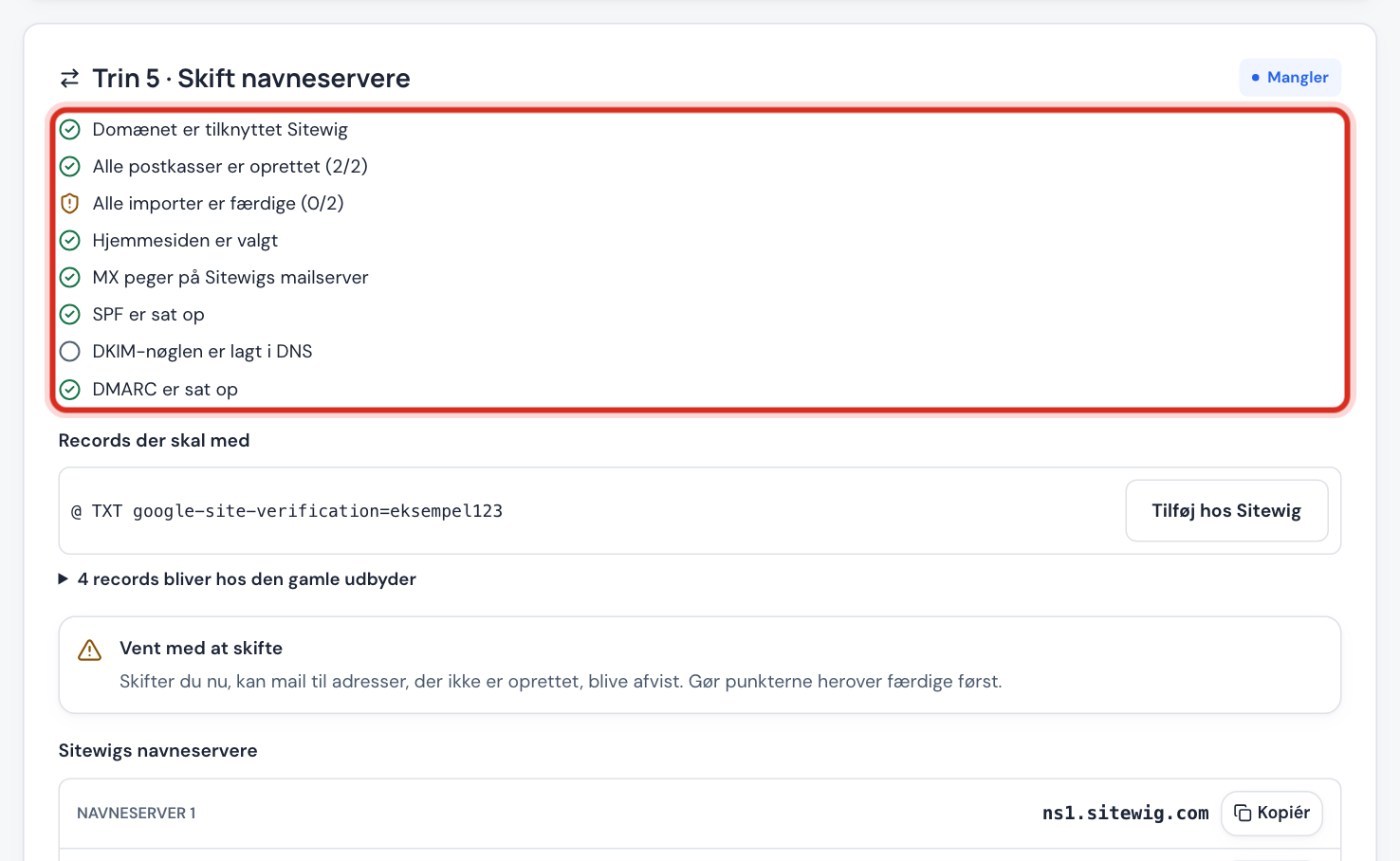
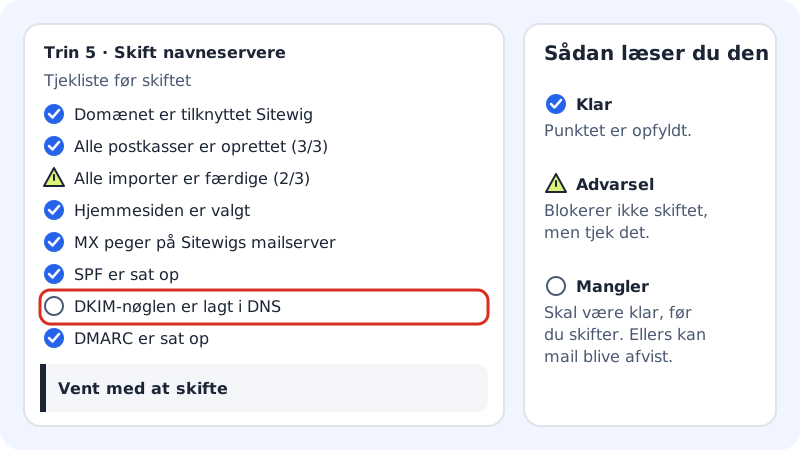
- Muss erledigt sein: Die Domain ist mit Sitewig verknüpft · Alle Postfächer sind angelegt · MX zeigt auf den Mailserver von Sitewig · SPF ist eingerichtet · Der DKIM-Schlüssel ist im DNS · DMARC ist eingerichtet.
- Warnungen: Alle Importe sind fertig · Die Website ist gewählt.
Fehlt ein Punkt, zeigt der Assistent Mit dem Wechsel warten. Wechselst du trotzdem, können E-Mails an Adressen, die noch nicht angelegt sind, abgewiesen werden.
Die Nameserver wechseln
Schritt 1: Die Einträge hinzufügen, die mitkommen
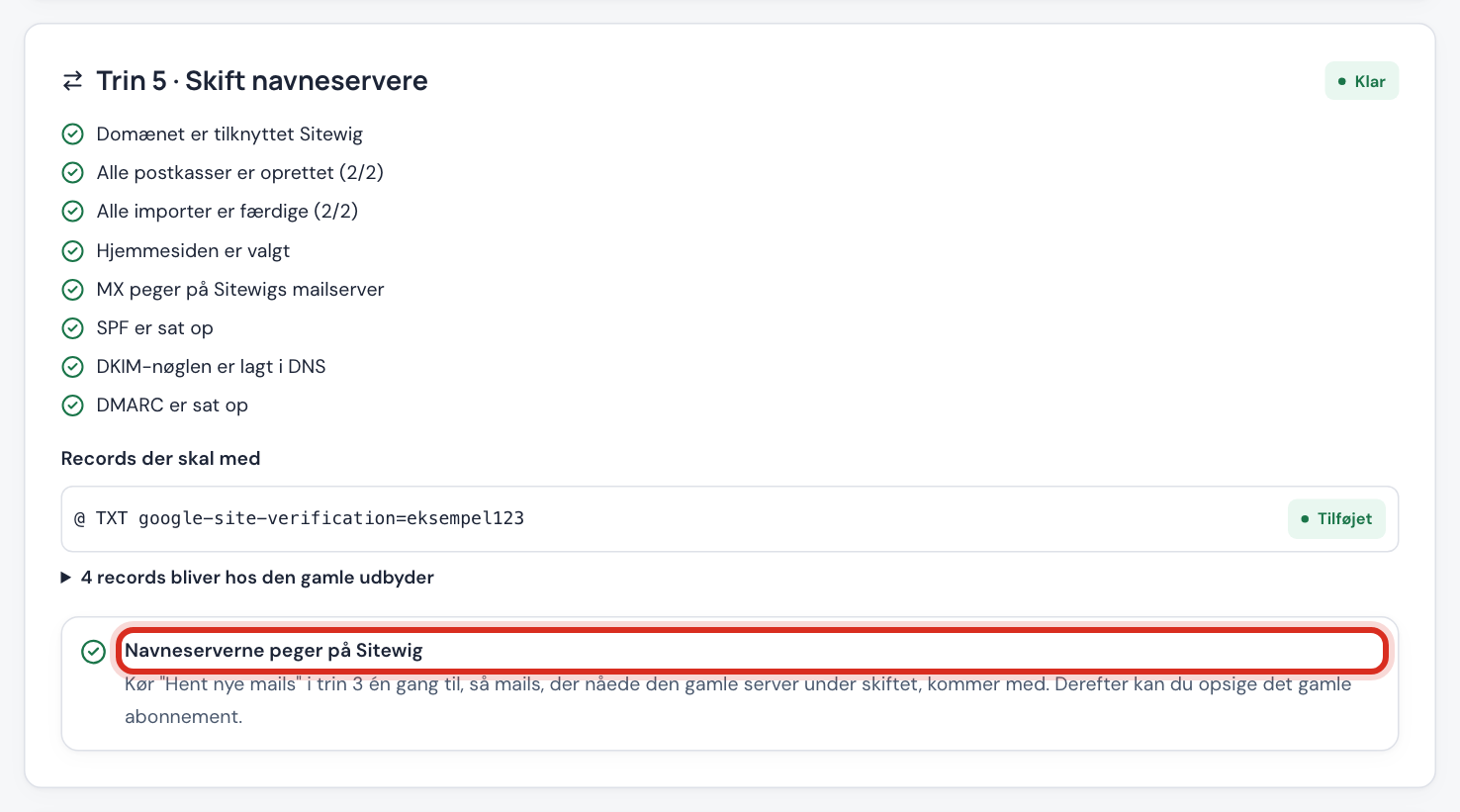
Unter Einträge, die mitkommen zeigt der Assistent Records aus dem alten DNS, die du selbst angelegt hast, z. B. eine Verifizierung von Google oder eine Subdomain. Tippe bei jedem auf Bei Sitewig hinzufügen. Danach steht dort Hinzugefügt.
Schritt 2: Die alten Mail-Records überspringen
Unter … Einträge bleiben beim alten Anbieter stehen die MX-, SPF-, DKIM- und DMARC-Records des alten Anbieters. Sie werden durch die eigenen von Sitewig ersetzt: Lege sie nicht neu an. Bei one.com gilt das z. B. für die DKIM-Schlüssel
rsa1._domainkeyundrsa2._domainkey.Schritt 3: Am richtigen Ort anmelden
Wo du wechselst, hängt davon ab, wo das DNS und die Registrierung der Domain liegen. Der Assistent zeigt dir die Schritte für genau deinen Anbieter.
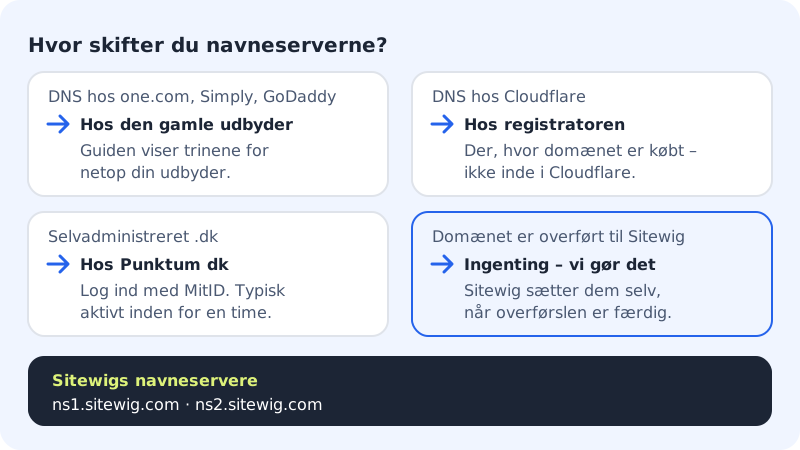
Wo müssen die Nameserver gewechselt werden? Schritt 4: Die Nameserver von Sitewig eintragen
Wähle eigene Nameserver, lösche die alten und trage
ns1.sitewig.comundns2.sitewig.comein. Speichere.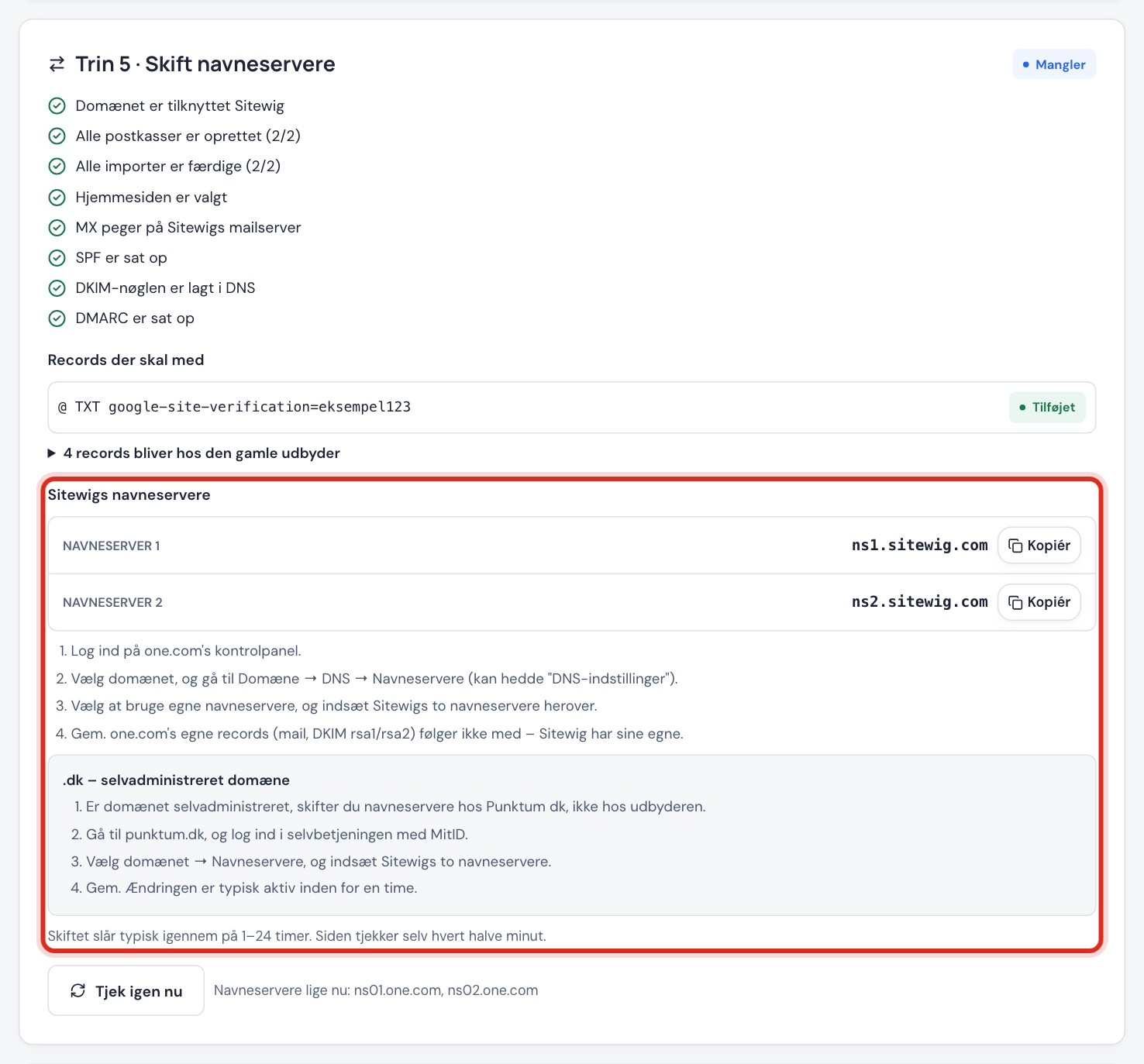
Schritt 5: Warten, bis der Wechsel durchschlägt
Der Wechsel schlägt meist innerhalb von 1–24 Stunden durch. Der Assistent prüft alle 30 Sekunden selbst, oder du tippst auf Jetzt erneut prüfen. Unter dem Button steht, welche Nameserver die Domain gerade hat.
Schritt 6: Die letzten E-Mails holen
Zeigt der Assistent Die Nameserver zeigen auf Sitewig, tippst du in Schritt 3 noch einmal auf Neue E-Mails holen. So kommen die E-Mails mit, die während des Wechsels noch beim alten Server angekommen sind. Richte danach in Schritt 6 deine Geräte ein.
Bei den einzelnen Anbietern
Die Menüs anderer Anbieter können sich ändern, daher sind die Namen unten nur Richtwerte.
Wo findest du die Nameserver?
- one.com
- Domain wählen → DNS → Nameserver (kann DNS-Einstellungen heißen) und eigene Nameserver wählen
- Simply.com
- Domain wählen → Nameserver (DNS) → auf eigene Nameserver umstellen
- GoDaddy
- Meine Produkte → Domains → Domain wählen → DNS → Nameserver → Ändern
- Cloudflare
- Nicht in Cloudflare wechseln, sondern dort, wo die Domain registriert ist
- Selbstverwaltete .dk
- Bei Punktum dk mit MitID → Domain → Nameserver
- Zu Sitewig umgezogen
- Nichts, Sitewig setzt die Nameserver selbst
Häufige Fragen
Warum dauert es bis zu 24 Stunden?
Die DNS-Server im Internet merken sich die alten Antworten eine Zeit lang (TTL). Manche Besucher sehen die neue Einrichtung deshalb früher als andere. Siehe TTL und Wartezeit.
Geht beim Übergang E-Mail verloren?
Nein, solange das alte Postfach existiert. E-Mails, die beim Übergang beim alten Anbieter landen, holst du mit Neue E-Mails holen. Deshalb solltest du mit der Kündigung des alten Abonnements warten.
Ich habe die Domain übertragen: Muss ich etwas tun?
Nein. Ist der Umzug abgeschlossen, setzt Sitewig die Nameserver selbst. Lege nur vorher deine Postfächer an.
Wann kann ich beim alten Anbieter kündigen?
Wenn die Nameserver auf Sitewig zeigen, du Neue E-Mails holen ausgeführt hast und deine Website funktioniert. Hast du gewählt, die alte Website zu behalten, muss das Webhosting dort allerdings weiterlaufen.