När namnservrarna pekar på Sitewig levereras all e-post till din domän hos oss. Finns en adress inte hos Sitewig kan mejlet avvisas. Därför skapar du alla dina adresser innan du byter. Steg 2 Brevlådor i flyttguiden gör det snabbt, även när du har många.
Innan du börjar
- Domänens e-post måste vara inställd på Sitewig. Ser du E-post till domänen tas inte emot hos Sitewig trycker du på Öppna domänen och ställer in domänens e-post på Sitewig i domänens inställningar.
- Hitta listan hos den gamla leverantören. Titta i deras översikt över e-postkonton eller använd en export (CSV). Du kan också bara skriva adresserna.
- Kontrollera ditt paket. Överst i steget står till exempel Du använder 1 av 3 brevlådor i ditt paket. Starter ger 3 brevlådor, Pro 10, Business 25 och Max ett obegränsat antal.
Skapa brevlådorna
Steg 1: Klistra in listan
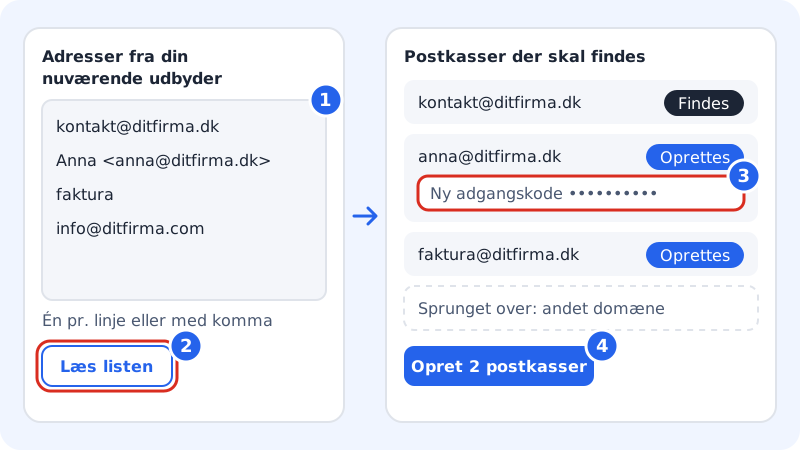
Klistra in dina adresser i fältet Adresser från din nuvarande leverantör. Skriv en per rad eller separera med komma. Alla de här formerna fungerar:
kontakt@dittforetag.seAnna Svensson <anna@dittforetag.se>: namnet används som avsändarnamnfaktura, bara delen före @ – då läggs din domän till
Du kan också klistra in en CSV-export direkt. Det får finnas högst 500 adresser.
Steg 2: Tryck på Läs listan
Tryck på Läs listan. Adresserna visas under Brevlådor som behövs med en status:
- Finns: brevlådan finns redan.
- Skapas: den skapas nu.
- Över paketets gräns: det finns inte plats i ditt paket.
Står det Några rader hoppades över var vissa rader inte e-postadresser eller hörde till en annan domän. Rätta dem och läs listan igen.
Steg 3: Välj ett lösenord för varje brevlåda
Skriv ett nytt lösenord i Nytt lösenord för … vid varje brevlåda som ska skapas. Det ska ha minst 10 tecken med både bokstäver och siffror. Du väljer själv. Sitewig skapar eller visar aldrig ett lösenord åt dig.
Steg 4: Tryck på Skapa
Tryck på Skapa 2 brevlådor (siffran motsvarar din lista). Därefter står alla rader som Finns, och steg 2 är klart.
Om du är över paketets gräns
Ser du … adresser är över ditt pakets gräns har du två alternativ:
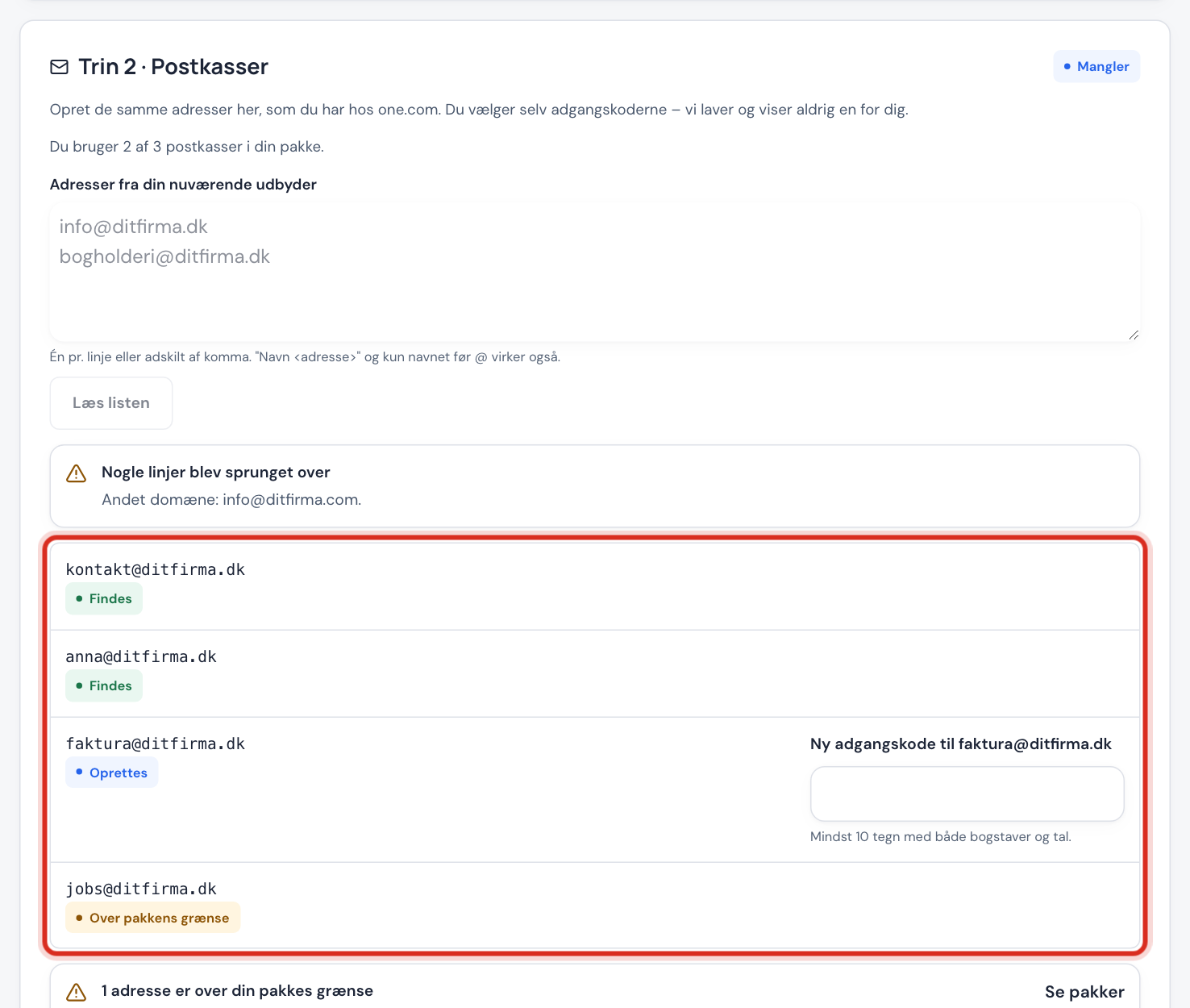
- Uppgradera paketet. Tryck på Se paket. Pro ger 10 brevlådor, Business 25 och Max ett obegränsat antal. Har du bara ett e-postpaket har Mail Unlimited ett obegränsat antal brevlådor.
- Gör adresserna till alias. Ett alias är en extra adress som landar i en befintlig brevlåda, till exempel
faktura@dittforetag.se→kontakt@dittforetag.se. Läs E-postalias.
Vanliga frågor
Måste jag skapa alias och vidarebefordringar igen?
Ja. Guiden skapar bara brevlådor. Alias och vidarebefordringar som du har hos den gamla leverantören skapar du under E-post i kontrollpanelen.
Kan jag skapa brevlådorna utan guiden?
Ja, under E-post → Brevlådor. Läs Skapa många e-postkonton på en gång.
Flyttas min gamla e-post nu?
Nej. Brevlådorna är tomma tills du startar importen i steg 3. Läs Importera dina gamla mejl.