Ein Alias ist eine zusätzliche Adresse, die in ein Postfach zustellt, das du bereits hast. Schreibt jemand an rechnung@deinefirma.de, landet die E-Mail z. B. in kontakt@deinefirma.de. Ein Alias hat kein Passwort, keine Anmeldung und keinen eigenen Speicherplatz.
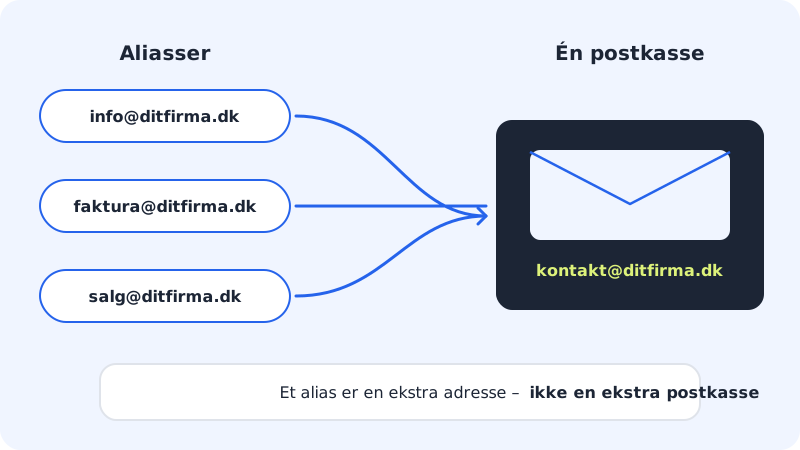
Alias, Weiterleitung oder Postfach?
| Funktion | Alias | Weiterleitung | Postfach |
|---|---|---|---|
| Eigener Posteingang und eigene Anmeldung | Nein | - | Ja |
| Belegt Speicherplatz | Nein | Nur wenn eine Kopie gespeichert wird | Ja |
| Zählt zur Anzahl der Konten im Paket | Nein | - | Ja |
| Typische Nutzung | info@, rechnung@, jobs@ | E-Mails an eine andere Adresse weitersenden | Eine Person oder eine Abteilung |
Eine Weiterleitung richtest du bei einem bestehenden Postfach ein, siehe E-Mails weiterleiten und eine Autoantwort einrichten.
Einen Alias anlegen
Schritt 1: E-Mail-Aliasse öffnen
Gehe im Menü zu E-Mail → E-Mail-Aliasse. Du kannst auch in der Tab-Leiste unter E-Mail → Postfächer auf Aliasse klicken.
Schritt 2: Die Alias-Adresse eingeben
Gib die vollständige neue Adresse in Alias-Adresse ein, z. B.
rechnung@deinefirma.de. Die Domain muss eine deiner Domains mit Sitewig Mail sein.Schritt 3: Das Postfach wählen
Wähle unter Zustellen an Postfach, in welchem Postfach die E-Mails landen sollen.
Schritt 4: Speichern
Klicke auf Speichern. Der Alias steht jetzt in der Liste, zusammen mit dem Postfach, in das er zustellt.
Schritt 5: Den Alias testen
Sende von einer anderen Adresse eine E-Mail an die Alias-Adresse und prüfe, ob sie im gewählten Postfach ankommt.
Einen Alias löschen
Klicke in der Liste neben dem Alias auf Löschen und bestätige die Frage Alias löschen?. Danach werden E-Mails an diese Adresse nicht mehr zugestellt, es sei denn, du hast Catch-all aktiviert.
Catch-all: E-Mails an alle unbekannten Adressen empfangen
Unter E-Mail → Catch-all kannst du ein Catch-all-Postfach wählen. Es empfängt dann alle E-Mails an Adressen der Domain, die nicht existieren – auch Tippfehler wie kontak@deinefirma.de.
Das geht noch nicht
- Ein Alias auf eine Adresse bei einem anderen Anbieter (z. B. ein privates Gmail-Konto) erfordert, dass die Adresse zuerst bestätigt wird. Du kannst auch eine Weiterleitung von einem Postfach aus nutzen.
- Die Seiten E-Mail-Aliasse und Catch-all können bei einzelnen Konten ausgeschaltet sein. Siehst du sie nicht im Menü, wende dich an den Support.
Häufige Fragen
Kann ich E-Mails von einem Alias aus senden?
Ein Alias dient nur dem Empfang. Antworten werden von dem Postfach aus gesendet, in das der Alias zustellt.
Kosten Aliasse extra?
Nein. Aliasse zählen nicht zu der Anzahl an Postfächern, die dein Paket enthält.
Kann ein Alias in mehrere Postfächer zustellen?
Im Kontrollpanel derzeit nicht. Du wählst pro Alias ein Postfach.