Når navneserverne peger på Sitewig, bliver al mail til dit domæne leveret hos os. Findes en adresse ikke hos Sitewig, kan mailen blive afvist. Derfor opretter du alle dine adresser, før du skifter. Trin 2 Postkasser i flytteguiden gør det hurtigt, også når du har mange.
Før du starter
- Domænets mail skal stå på Sitewig. Ser du Mail til domænet modtages ikke hos Sitewig, så tryk Åbn domænet, og sæt domænets mail til Sitewig under domænets indstillinger.
- Find listen hos den gamle udbyder. Kig i deres oversigt over e-mailkonti, eller brug en eksport (CSV). Du kan også bare skrive adresserne.
- Tjek din pakke. Øverst i trinnet står fx Du bruger 1 af 5 postkasser i din pakke.
Opret postkasserne
Trin 1: Indsæt listen
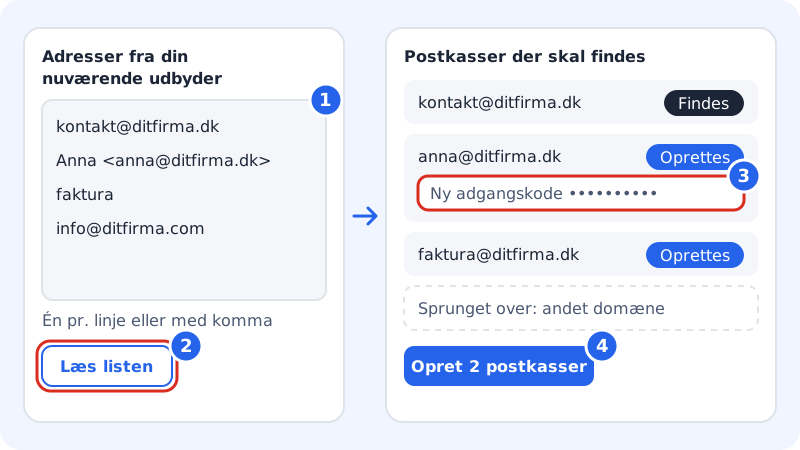
Sæt dine adresser ind i feltet Adresser fra din nuværende udbyder. Skriv én pr. linje eller adskilt af komma. Disse former virker alle:
kontakt@ditfirma.dkAnna Jensen <anna@ditfirma.dk>– navnet bliver brugt som afsendernavnfaktura– kun delen før @, så får den dit domæne på
Du kan også indsætte en CSV-eksport direkte. Der kan højst være 500 adresser.
Trin 2: Tryk Læs listen
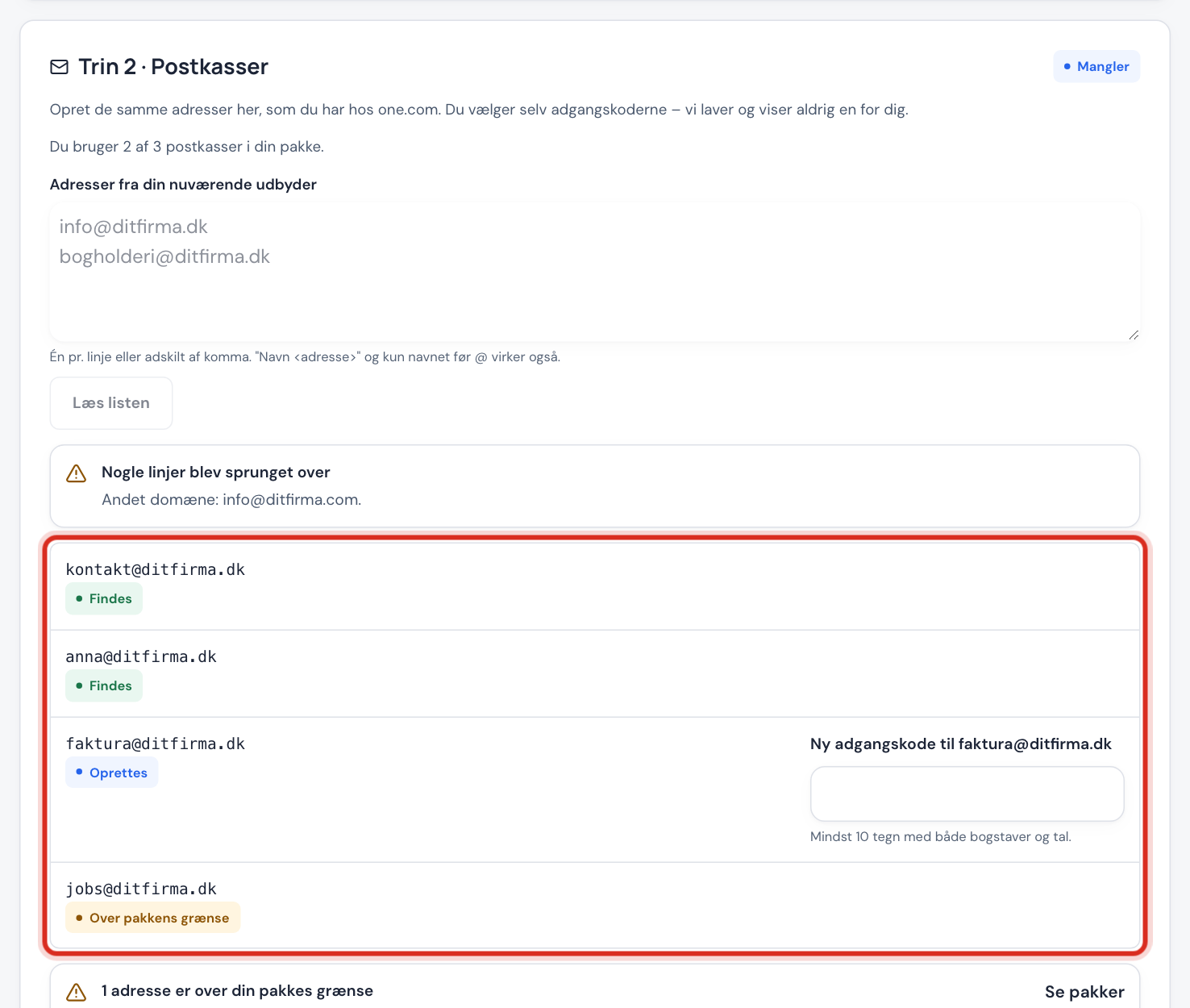
Tryk Læs listen. Adresserne vises under Postkasser der skal findes med en status:
- Findes – postkassen er der allerede.
- Oprettes – den bliver oprettet nu.
- Over pakkens grænse – der er ikke plads i din pakke.
Står der Nogle linjer blev sprunget over, var nogle linjer ikke e-mailadresser eller hørte til et andet domæne. Ret dem, og læs listen igen.
Trin 3: Vælg en adgangskode til hver postkasse
Skriv en ny adgangskode i Ny adgangskode til … ud for hver postkasse, der skal oprettes. Den skal have mindst 10 tegn med både bogstaver og tal. Du vælger selv – Sitewig laver eller viser aldrig en adgangskode for dig.
Trin 4: Tryk Opret
Tryk Opret 2 postkasser (tallet passer til din liste). Bagefter står alle rækker som Findes, og trin 2 er klar.
Hvis du er over pakkens grænse
Ser du … adresser er over din pakkes grænse, har du to muligheder:
- Opgradér pakken. Tryk Se pakker. E-mail Unlimited har ubegrænset antal postkasser.
- Lav adresserne som aliasser. Et alias er en ekstra adresse, der lander i en eksisterende postkasse, fx
faktura@ditfirma.dk→kontakt@ditfirma.dk. Se E-mail-aliasser.
Ofte stillede spørgsmål
Skal jeg oprette aliasser og videresendelser igen?
Ja. Guiden opretter kun postkasser. Aliasser og videresendelser, du har hos den gamle udbyder, opretter du under E-mail i kontrolpanelet.
Kan jeg oprette postkasserne uden guiden?
Ja, under E-mail → Konti. Se Opret mange e-mailkonti på én gang.
Bliver min gamle mail flyttet nu?
Nej. Postkasserne er tomme, indtil du starter importen i trin 3. Se Importér dine gamle e-mails.