Quand les serveurs de noms pointent vers Sitewig, tout l'e-mail de votre domaine est livré chez nous. Si une adresse n'existe pas chez Sitewig, l'e-mail peut être rejeté. Vous créez donc toutes vos adresses avant le changement. L'étape 2 Boîtes mail du guide de transfert vous le permet rapidement, même si vous en avez beaucoup.
Avant de commencer
- L'e-mail du domaine doit être réglé sur Sitewig. Si vous voyez Les e-mails de ce domaine ne sont pas reçus chez Sitewig, touchez Ouvrir le domaine et réglez l'e-mail du domaine sur Sitewig dans ses paramètres.
- Trouvez la liste chez l'ancien fournisseur. Consultez leur aperçu des comptes e-mail, ou utilisez un export (CSV). Vous pouvez aussi simplement saisir les adresses.
- Vérifiez votre offre. En haut de l'étape, vous voyez par ex. Vous utilisez 1 boîte sur 3 dans votre offre. Starter donne 3 boîtes mail, Pro 10, Business 25 et Max un nombre illimité.
Créer les boîtes mail
Étape 1: Collez la liste
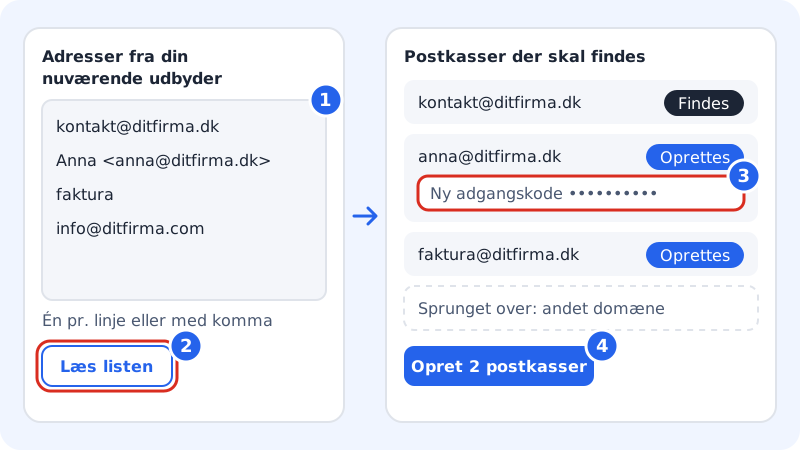
Collez vos adresses dans le champ Adresses de votre fournisseur actuel. Écrivez-en une par ligne ou séparées par des virgules. Toutes ces formes fonctionnent :
contact@votreentreprise.frAnna Jensen <anna@votreentreprise.fr>: le nom est utilisé comme nom d'expéditeurfacturation, uniquement la partie avant @, auquel cas votre domaine est ajouté
Vous pouvez aussi coller directement un export CSV. Il peut y avoir 500 adresses au maximum.
Étape 2: Touchez Lire la liste
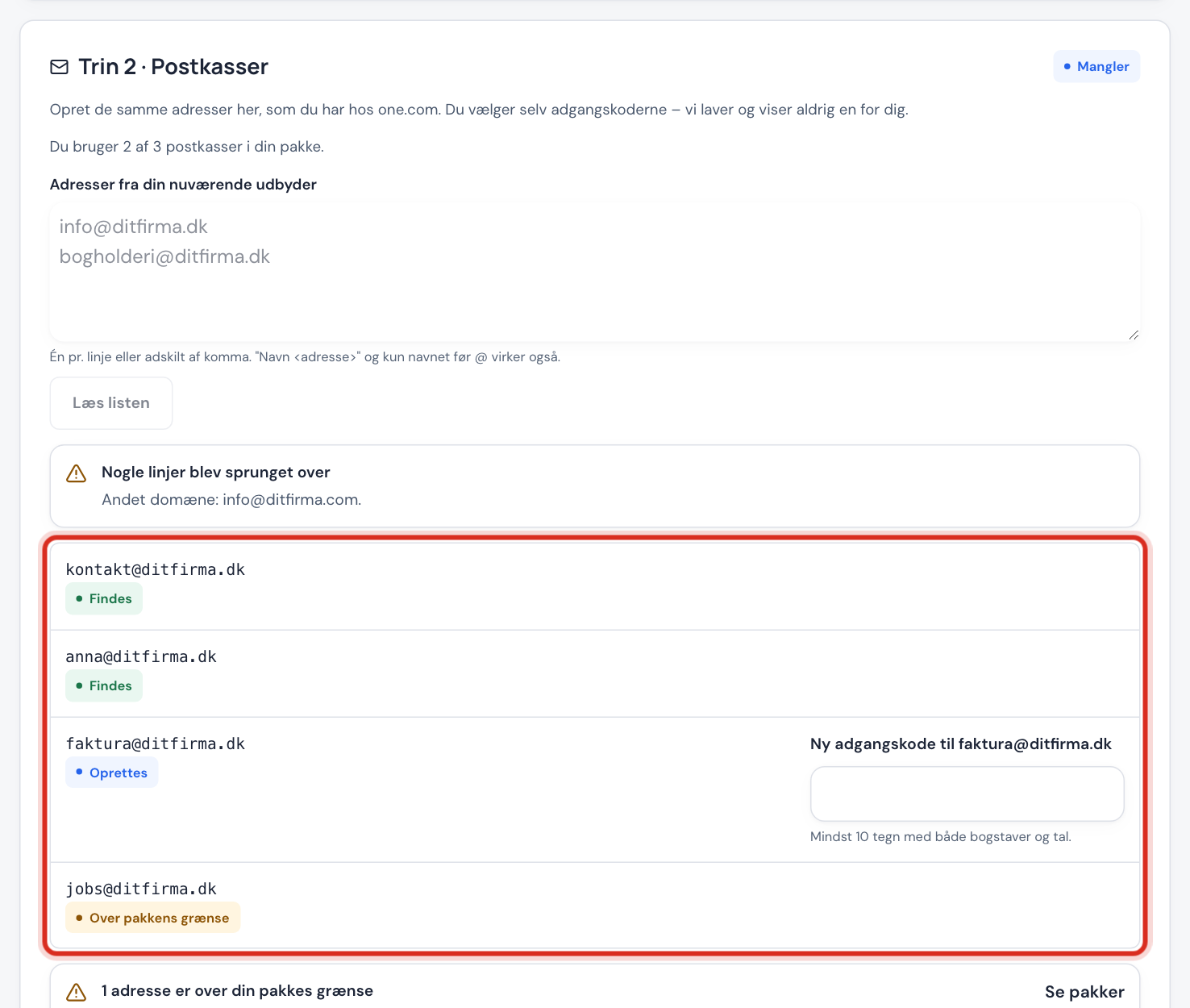
Touchez Lire la liste. Les adresses s'affichent sous Boîtes nécessaires avec un statut :
- Existe : la boîte mail existe déjà.
- Sera créée : elle va être créée maintenant.
- Au-delà de la limite : il n'y a pas de place dans votre offre.
Si vous voyez Certaines lignes ont été ignorées, certaines lignes n'étaient pas des adresses e-mail ou appartenaient à un autre domaine. Corrigez-les, puis relisez la liste.
Étape 3: Choisissez un mot de passe pour chaque boîte mail
Saisissez un nouveau mot de passe dans Nouveau mot de passe pour … à côté de chaque boîte à créer. Il doit comporter au moins 10 caractères avec des lettres et des chiffres. Vous le choisissez vous-même. Sitewig ne crée ni n'affiche jamais de mot de passe pour vous.
Étape 4: Touchez Créer
Touchez Créer 2 boîtes (le nombre correspond à votre liste). Ensuite, toutes les lignes affichent Existe, et l'étape 2 est prête.
Si vous dépassez la limite de l'offre
Si vous voyez … adresses au-delà de la limite de votre offre, vous avez deux possibilités :
- Passez à une offre supérieure. Touchez Voir les offres. Pro donne 10 boîtes mail, Business 25 et Max un nombre illimité. Si vous n'avez qu'une offre e-mail, Mail Unlimited offre un nombre illimité de boîtes mail.
- Créez les adresses comme alias. Un alias est une adresse supplémentaire qui arrive dans une boîte mail existante, par ex.
facturation@votreentreprise.fr→contact@votreentreprise.fr. Consultez Alias e-mail.
Questions fréquentes
Dois-je recréer les alias et les redirections ?
Oui. Le guide ne crée que des boîtes mail. Les alias et les redirections que vous avez chez l'ancien fournisseur, vous les créez sous E-mail dans le panneau de contrôle.
Puis-je créer les boîtes mail sans le guide ?
Oui, sous E-mail → Boîtes mail. Consultez Créer plusieurs comptes e-mail en une seule fois.
Mon ancien e-mail est-il transféré maintenant ?
Non. Les boîtes mail sont vides jusqu'à ce que vous lanciez l'import à l'étape 3. Consultez Importez vos anciens e-mails.