Når navneserverne peker på Sitewig, leveres all e-post til domenet ditt hos oss. Finnes en adresse ikke hos Sitewig, kan e-posten bli avvist. Derfor oppretter du alle adressene dine før du bytter. Trinn 2 Postbokser i flytteguiden gjør det raskt, også når du har mange.
Før du starter
- E-posten til domenet må stå på Sitewig. Ser du E-post til domenet mottas ikke hos Sitewig, trykker du Åpne domenet og setter domenets e-post til Sitewig i domeneinnstillingene.
- Finn listen hos den gamle leverandøren. Se i oversikten deres over e-postkontoer, eller bruk en eksport (CSV). Du kan også bare skrive adressene.
- Sjekk pakken din. Øverst i trinnet står for eksempel Du bruker 1 av 3 postbokser i pakken din. Starter gir 3 postkasser, Pro 10, Business 25 og Max et ubegrenset antall.
Opprett postkassene
Trinn 1: Lim inn listen
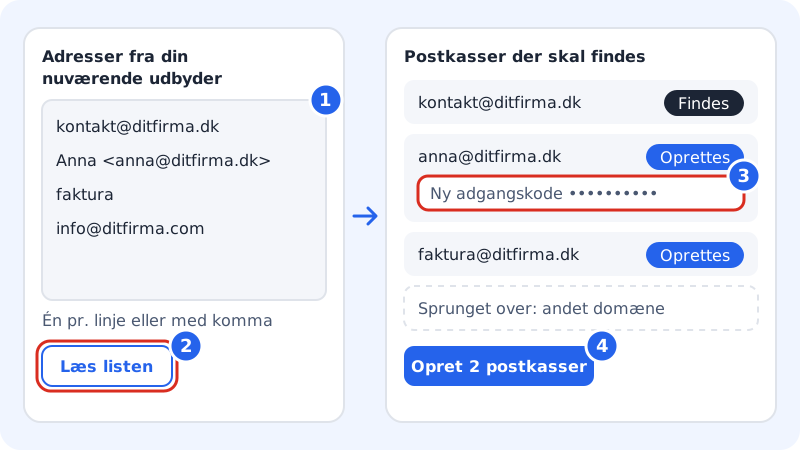
Lim adressene dine inn i feltet Adresser fra din nåværende leverandør. Skriv én per linje eller skilt med komma. Disse formene fungerer alle:
kontakt@dittfirma.noAnna Hansen <anna@dittfirma.no>: navnet brukes som avsendernavnfaktura, bare delen før @, så får den domenet ditt på
Du kan også lime inn en CSV-eksport direkte. Det kan være høyst 500 adresser.
Trinn 2: Trykk Les listen
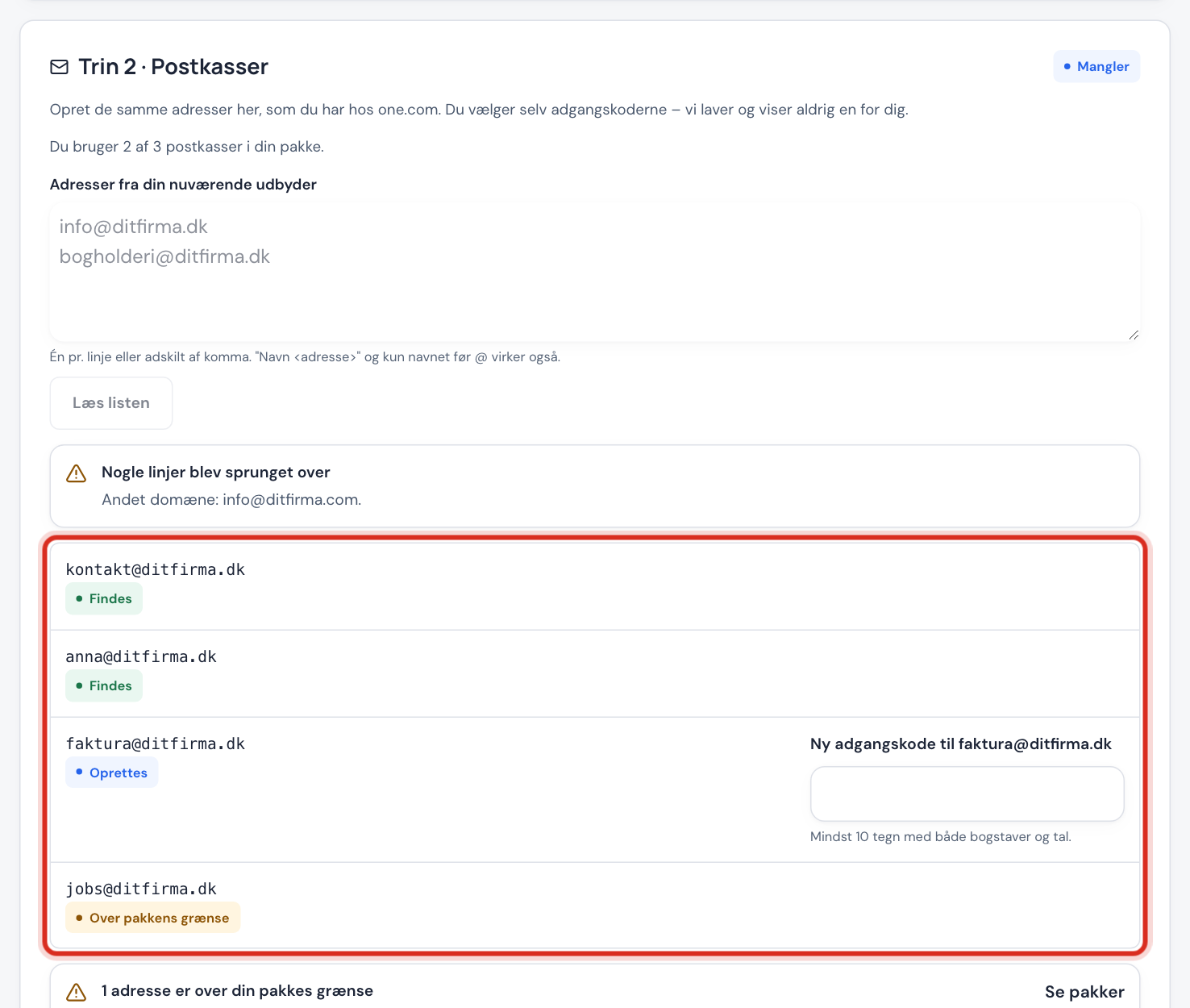
Trykk Les listen. Adressene vises under Postbokser som trengs med en status:
- Finnes: postkassen er der allerede.
- Opprettes: den opprettes nå.
- Over pakkens grense: det er ikke plass i pakken din.
Står det Noen linjer ble hoppet over, var noen linjer ikke e-postadresser eller hørte til et annet domene. Rett dem, og les listen på nytt.
Trinn 3: Velg et passord til hver postkasse
Skriv inn et nytt passord i Nytt passord for … ved siden av hver postkasse som skal opprettes. Det må ha minst 10 tegn med både bokstaver og tall. Du velger selv. Sitewig lager eller viser aldri et passord for deg.
Trinn 4: Trykk Opprett
Trykk Opprett 2 postbokser (tallet passer til listen din). Etterpå står alle rader som Finnes, og trinn 2 er klart.
Hvis du er over grensen i pakken
Ser du … adresser over pakkens grense, har du to muligheter:
- Oppgrader pakken. Trykk Se pakker. Pro gir 10 postkasser, Business 25 og Max et ubegrenset antall. Har du bare en e-postpakke, har Mail Unlimited et ubegrenset antall postkasser.
- Lag adressene som aliaser. Et alias er en ekstra adresse som lander i en eksisterende postkasse, for eksempel
faktura@dittfirma.no→kontakt@dittfirma.no. Se E-postaliaser.
Vanlige spørsmål
Må jeg opprette aliaser og videresendinger på nytt?
Ja. Guiden oppretter bare postkasser. Aliaser og videresendinger du har hos den gamle leverandøren, oppretter du under E-post i kontrollpanelet.
Kan jeg opprette postkassene uten guiden?
Ja, under E-post → Postkasser. Se Opprett mange e-postkontoer på én gang.
Blir den gamle e-posten min flyttet nå?
Nei. Postkassene er tomme til du starter importen i trinn 3. Se Importer de gamle e-postene dine.