Sollen Vertrieb, Lager und neue Mitarbeiter jeweils eine Adresse bekommen, musst du sie nicht einzeln anlegen. Mit Mehrere anlegen füllst du eine Liste aus und legst alle Adressen mit einem Klick an.
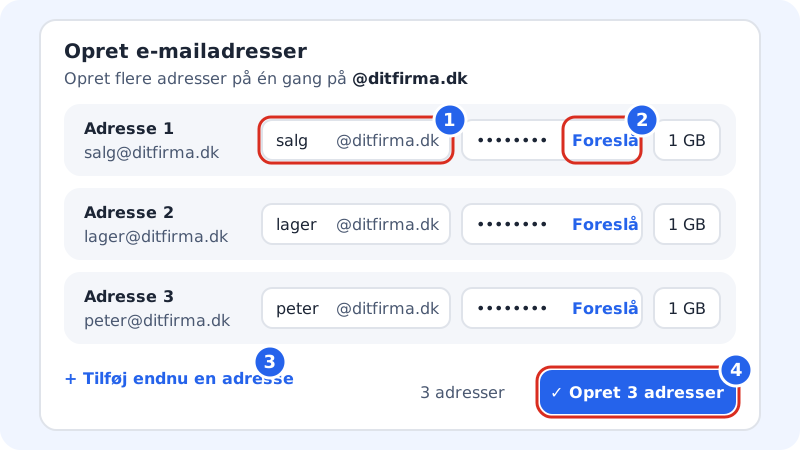
Die Adressen anlegen
Schritt 1: E-Mail → Postfächer öffnen
Melde dich an, wähle die Domain in der Domainauswahl und gehe zu E-Mail → Postfächer.
Schritt 2: Auf Mehrere anlegen klicken
Die Schaltfläche befindet sich oben neben Neues Konto. Das Fenster E-Mail-Adressen anlegen öffnet sich mit zwei leeren Zeilen.
Schritt 3: Pro Adresse eine Zeile ausfüllen
Gib in Erster Teil der E-Mail-Adresse den ersten Teil der Adresse ein, z. B.
vertrieb. Über dem Feld siehst du die vollständige Adresse, z. B. vertrieb@deinefirma.de. Gib ein Passwort mit mindestens 12 Zeichen aus Buchstaben und Ziffern ein oder klicke auf Vorschlagen, um ein starkes Passwort zu erhalten.Schritt 4: Zeilen hinzufügen oder entfernen
Klicke auf Weitere Adresse hinzufügen, um eine neue Zeile zu erhalten. Der Papierkorb rechts in einer Zeile entfernt sie.
Schritt 5: Den Speicherplatz verteilen
Zeigen die Zeilen das Feld Speicher (GB), wähle den Platz für jede Adresse. Hat dein Paket einen gemeinsamen Speicher, stehen unten im Fenster die gesamte Auswahl und der freie Platz, z. B. 3 GB von 8 GB frei.
Schritt 6: Die Adressen anlegen
Klicke unten auf die Schaltfläche, z. B. 3 Adressen anlegen. Wenn alles durchgelaufen ist, steht dort, wie viele Adressen angelegt wurden.
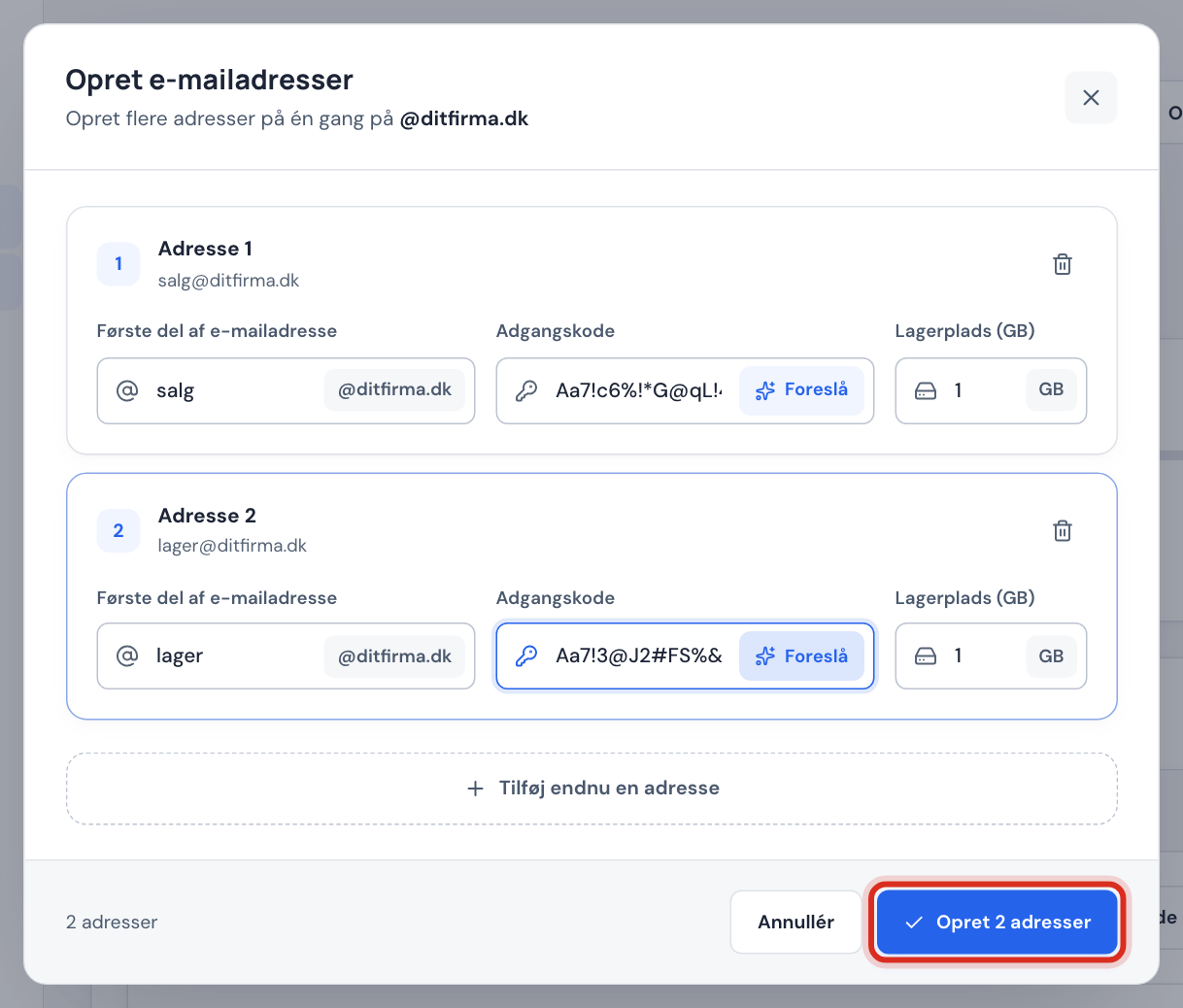
Wenn eine Zeile fehlschlägt
Das Kontrollpanel prüft die Zeilen, bevor etwas angelegt wird, und schreibt den Fehler unter die betroffene Zeile:
| Meldung | Was du tust |
|---|---|
| Ungültige Adresse. | Verwende nur a–z, Ziffern und . - _ + und beginne mit einem Buchstaben oder einer Ziffer. |
| Diese Adresse steht schon in der Liste. | Du hast dieselbe Adresse zweimal eingegeben. Korrigiere oder entferne eine der Zeilen. |
| Die Adresse existiert bereits. | Es gibt schon ein Postfach mit dieser Adresse. Entferne die Zeile. |
| Mindestens 12 Zeichen. | Das Passwort ist zu kurz. Klicke auf Vorschlagen oder gib ein längeres ein. |
| Du hast mehr Platz gewählt, als frei ist. | Verringere den Speicherplatz in einer oder mehreren Zeilen. |
Schlägt eine Adresse erst beim Anlegen fehl (z. B. weil die Grenze des Pakets erreicht ist), werden die anderen trotzdem angelegt. Nur die Zeilen, die fehlgeschlagen sind, bleiben im Fenster stehen, damit du sie korrigieren und es erneut versuchen kannst.
Passwörter sicher weitergeben
- Gib jedem Mitarbeiter ein eigenes Passwort: Nutze nicht dasselbe für alle.
- Schicke das Passwort niemals in einer normalen E-Mail an die neue Adresse. Nutze z. B. einen gemeinsamen Passwortmanager oder gib es mündlich weiter.
- Der Mitarbeiter kann das Passwort später selbst im Webmail ändern, wenn er das aktuelle kennt.
Häufige Fragen
Wie viele Adressen kann ich auf einmal anlegen?
Im Fenster gibt es keine feste Grenze, aber du kannst nicht mehr Postfächer anlegen, als dein Paket enthält. Starter enthält 3, Pro 10, Business 25 und Essential 10, während Max und Unlimited keine feste Anzahl haben.
Kann ich eine Liste aus einer Tabelle einlesen?
Nein, noch nicht. Die Adressen werden Zeile für Zeile im Fenster eingegeben.
Warum ist die Schaltfläche Mehrere anlegen grau?
Es ist keine Domain ausgewählt, die Domain stellt keine E-Mails an Sitewig Mail zu, oder die Anzahl der Konten im Paket ist aufgebraucht. Wie du das löst, steht unter So legst du eine neue E-Mail-Adresse an.