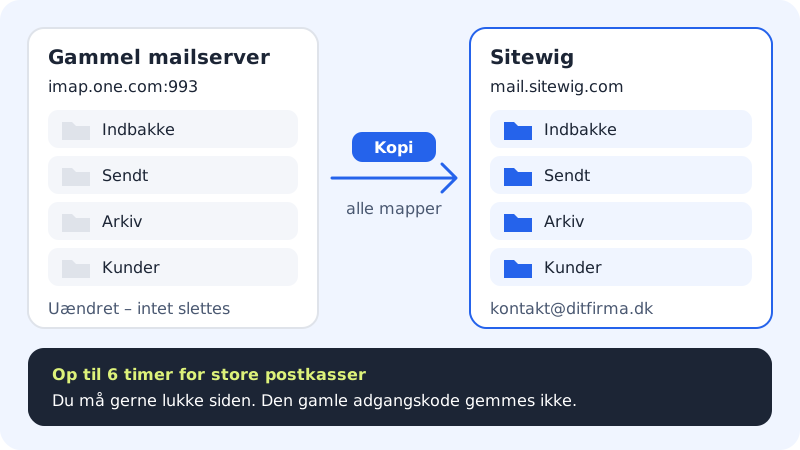
Deine alten E-Mails können mitkommen. Der Import in Schritt 3 E-Mails umziehen meldet sich an deinem alten Mailserver an und kopiert alle Ordner und Nachrichten in dein neues Postfach bei Sitewig. Dein altes Postfach bleibt unberührt: Dort wird nichts gelöscht.
Bevor du anfängst
- Das Postfach muss bei Sitewig existieren. Lege es zuerst in Schritt 2 an.
- Halte das alte Passwort bereit. Der Benutzername ist meist die ganze E-Mail-Adresse.
- Gmail, Yahoo und iCloud verlangen ein App-Passwort. Dein normales Passwort wird abgelehnt. Der Assistent zeigt dir, wie du eines erstellst.
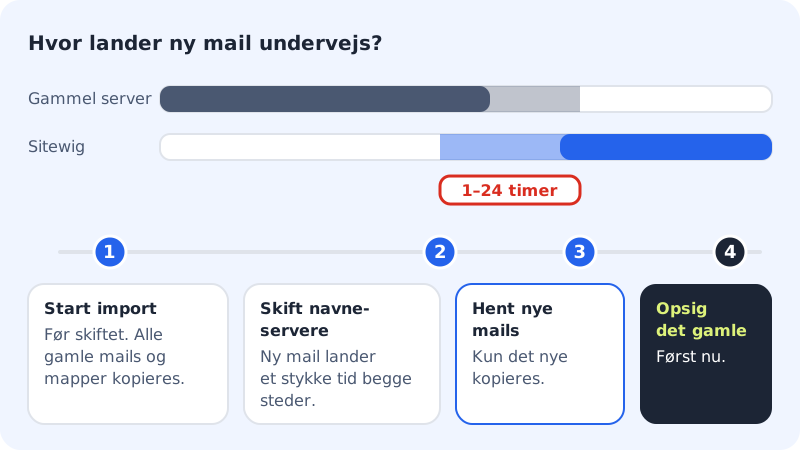
- Starte vor dem Nameserver-Wechsel. Dann ist das Meiste schon umgezogen, wenn die E-Mails anfangen, bei Sitewig anzukommen.
Den Import starten
Schritt 1: Unter Importieren von den Anbieter wählen
Wähle für jedes Postfach den alten Anbieter unter Importieren von. Der Server wird für dich ausgefüllt. Liegt die E-Mail woanders, wähle Anderer Anbieter (Server eingeben) und trage den IMAP-Server in Server (IMAP) ein.
Schritt 2: Benutzername prüfen und Passwort eingeben
Der Benutzername ist mit der Adresse des Postfachs vorausgefüllt: Ändere ihn, falls der alte Anbieter etwas anderes verwendet. Gib das Passwort in Passwort bei … ein. Es wird verschlüsselt an den Import gesendet und nicht gespeichert.
Schritt 3: Auf Import starten tippen
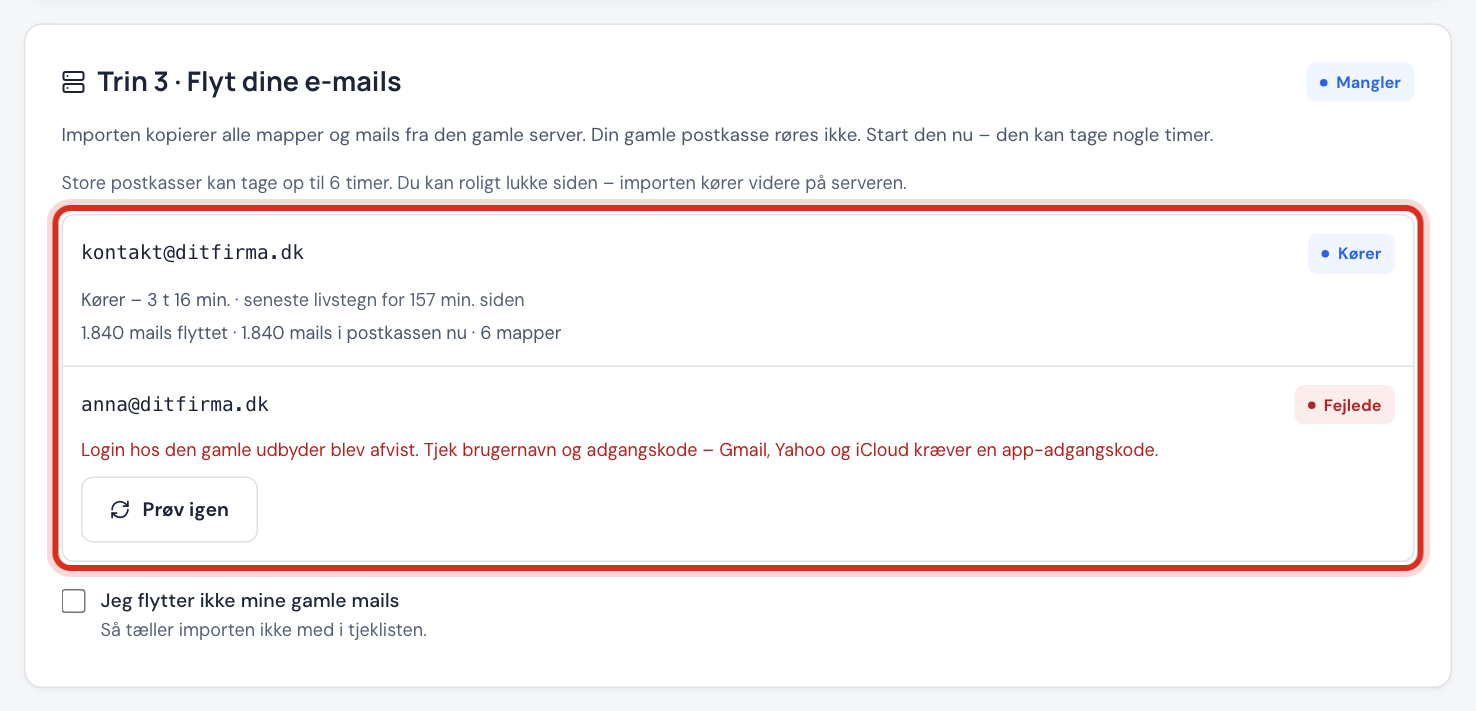
Tippe auf Import starten. Der Status wechselt von In Warteschlange auf Läuft, und du siehst, wie viele Nachrichten und Ordner schon umgezogen sind. Große Postfächer können bis zu 6 Stunden dauern. Du kannst die Seite ruhig schließen: Der Import läuft auf dem Server weiter.
Schritt 4: Auf Fertig warten
Steht der Status auf Fertig, sind alle Nachrichten kopiert. Unter Ordner siehst du die Anzahl pro Ordner vorher und nachher.
Schritt 5: Nach dem Wechsel neue E-Mails holen
Hast du in Schritt 5 die Nameserver gewechselt, tippst du auf Neue E-Mails holen. Es werden nur Nachrichten kopiert, die seit dem letzten Mal dazugekommen sind. Mach das, wenn der Wechsel durchgeschlagen hat, damit nichts auf dem alten Server zurückbleibt.
Voreinstellungen unter Importieren von
- one.com
imap.one.com, Port 993, normales Passwort- Simply.com
imap.simply.com, Port 993, normales Passwort- GoDaddy
imap.secureserver.net, Port 993, normales Passwort- Gmail / Google Workspace
imap.gmail.com, Port 993, App-Passwort- Yahoo Mail
imap.mail.yahoo.com, Port 993, App-Passwort- iCloud Mail
imap.mail.me.com, Port 993, App-Passwort
Microsoft 365, Outlook.com und Hotmail
Microsoft erlaubt nur die Anmeldung über die eigene Authentifizierung (OAuth), und die kann der Import nicht nutzen. Deshalb kannst du nicht aus Microsoft 365, Outlook.com oder Hotmail importieren. Du hast zwei Möglichkeiten:
- Exportiere deine E-Mails aus Outlook (z. B. als .pst-Datei) und lies sie nach dem Wechsel in dein Mailprogramm ein.
- Setze das Häkchen bei Ich ziehe meine alten E-Mails nicht um. Dann zählt der Import in der Checkliste nicht mit.
Wenn der Import fehlschlägt
Der Status wird Fehlgeschlagen oder Abgebrochen, und der Assistent schreibt, was schiefgelaufen ist. Behebe den Fehler und tippe auf Erneut versuchen oder Neu starten. Der Import macht dort weiter, wo er aufgehört hat: Nachrichten, die schon umgezogen sind, werden nicht erneut kopiert.
Typische Fehler
- Anmeldung abgelehnt
- Falscher Benutzername oder falsches Passwort. Gmail, Yahoo und iCloud verlangen ein App-Passwort.
- Server nicht gefunden
- Prüfe die Schreibweise, z. B.
imap.one.com. - Keine Verbindung
- Prüfe Servername und Port.
- Ungültiges Zertifikat
- Der alte Server hat kein gültiges Sicherheitszertifikat gezeigt. Prüfe den Servernamen.
- Postfach voll
- Kaufe mehr Speicher oder räume auf und starte neu.
- Zeitlimit erreicht
- Starte neu, der Import macht dort weiter, wo er aufgehört hat.
Häufige Fragen
Werden meine E-Mails beim alten Anbieter gelöscht?
Nein. Der Import liest nur vom alten Server und kopiert zu Sitewig.
Kommen meine Ordner mit?
Ja. Alle Ordner werden mit denselben Namen kopiert, z. B. Gesendet, Archiv und deine eigenen Ordner.
Und Kontakte und Kalender?
Der Import zieht nur E-Mails um. Kontakte und Kalender exportierst du beim alten Anbieter und liest sie in deine Mail-App oder über CalDAV/CardDAV ein.
Es steht da „Während des Imports kamen neue E-Mails an“?
Dann kam Post an, während der Import lief. Tippe noch einmal auf Neue E-Mails holen, um sie mitzunehmen.