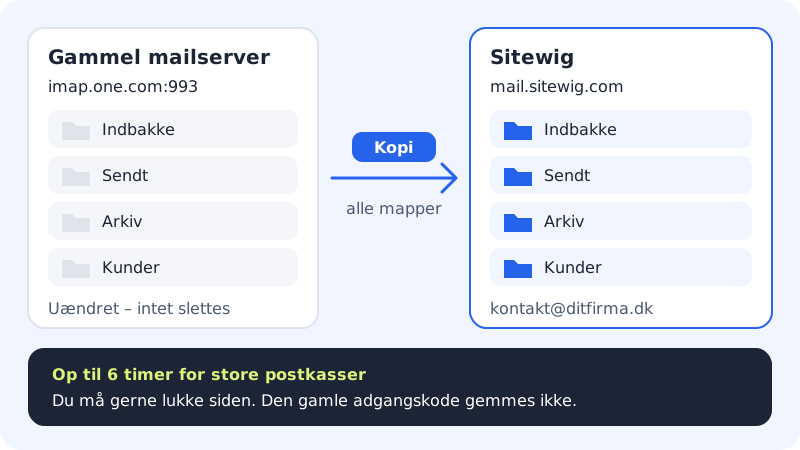
Dine gamle mails kan komme med. Importen i trin 3 Flyt dine e-mails logger ind på din gamle mailserver og kopierer alle mapper og mails over i din nye postkasse hos Sitewig. Din gamle postkasse bliver ikke rørt – intet slettes dér.
Før du starter
- Postkassen skal findes hos Sitewig. Opret den i trin 2 først.
- Hav den gamle adgangskode klar. Brugernavnet er typisk hele e-mailadressen.
- Gmail, Yahoo og iCloud kræver en app-adgangskode. Din normale adgangskode bliver afvist. Guiden viser, hvordan du laver en.
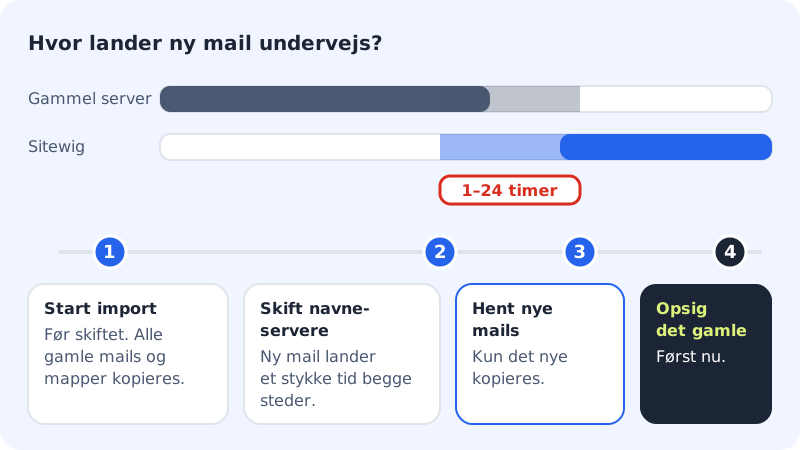
- Start før du skifter navneservere. Så er det meste flyttet, når mailen begynder at lande hos Sitewig.
Start importen
Trin 1: Vælg udbyder under Hent fra
For hver postkasse vælger du den gamle udbyder i Hent fra. Serveren udfyldes for dig. Ligger mailen et andet sted, vælger du Anden udbyder (skriv serveren) og skriver IMAP-serveren i Server (IMAP).
Trin 2: Tjek brugernavn, og skriv adgangskoden
Brugernavn er udfyldt med postkassens adresse – ret det, hvis den gamle udbyder bruger noget andet. Skriv adgangskoden i Adgangskode hos …. Den sendes krypteret til importen og gemmes ikke.
Trin 3: Tryk Start import
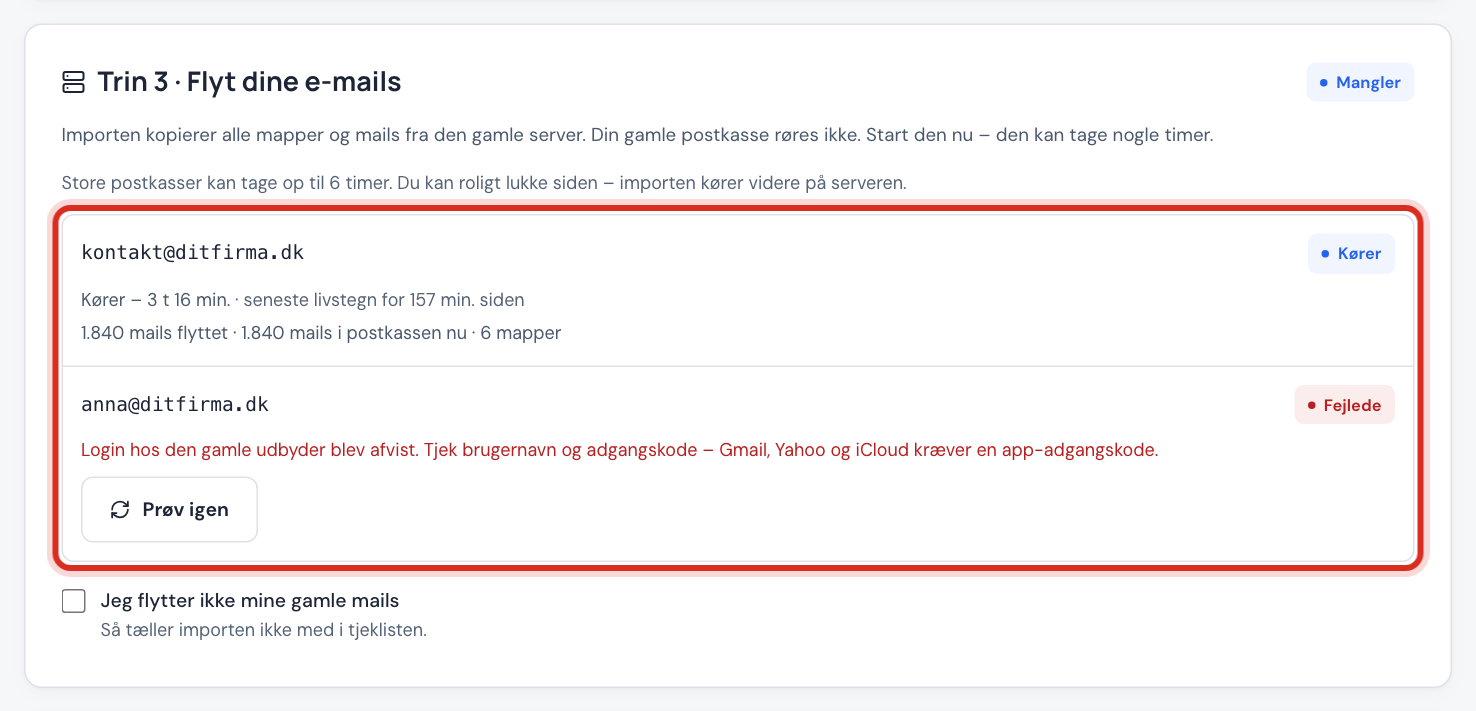
Tryk Start import. Status skifter fra I kø til Kører, og du kan se, hvor mange mails og mapper der er flyttet. Store postkasser kan tage op til 6 timer. Du kan roligt lukke siden – importen kører videre på serveren.
Trin 4: Vent på Færdig
Når status er Færdig, er alle mails kopieret. Under Mapper kan du se antallet pr. mappe før og efter.
Trin 5: Hent nye mails efter skiftet
Når du har skiftet navneservere i trin 5, trykker du Hent nye mails. Kun mails, der er kommet til siden sidst, bliver kopieret. Gør det, når skiftet er slået igennem, så intet bliver tilbage på den gamle server.
Forvalg i Hent fra
- one.com
imap.one.com, port 993 – almindelig adgangskode- Simply.com
imap.simply.com, port 993 – almindelig adgangskode- GoDaddy
imap.secureserver.net, port 993 – almindelig adgangskode- Gmail / Google Workspace
imap.gmail.com, port 993 – app-adgangskode- Yahoo Mail
imap.mail.yahoo.com, port 993 – app-adgangskode- iCloud Mail
imap.mail.me.com, port 993 – app-adgangskode
Microsoft 365, Outlook.com og Hotmail
Microsoft tillader kun login med deres egen godkendelse (OAuth), og den kan importen ikke bruge. Derfor kan du ikke importere fra Microsoft 365, Outlook.com eller Hotmail. Du har to muligheder:
- Eksportér posten fra Outlook (fx som .pst-fil), og læs den ind i dit mailprogram efter skiftet.
- Sæt flueben ved Jeg flytter ikke mine gamle mails. Så tæller importen ikke med i tjeklisten.
Hvis importen fejler
Status bliver Fejlede eller Afbrudt, og guiden skriver, hvad der gik galt. Ret fejlen, og tryk Prøv igen eller Start igen. Importen fortsætter, hvor den slap – mails, der allerede er flyttet, kopieres ikke igen.
Typiske fejl
- Login afvist
- Forkert brugernavn eller adgangskode. Gmail, Yahoo og iCloud kræver en app-adgangskode.
- Server findes ikke
- Tjek stavningen, fx
imap.one.com. - Ingen forbindelse
- Tjek servernavn og port.
- Ugyldigt certifikat
- Den gamle server viste ikke et gyldigt sikkerhedscertifikat. Tjek servernavnet.
- Postkassen er fuld
- Køb mere plads eller ryd op, og start igen.
- Tidsgrænse nået
- Start igen – importen fortsætter, hvor den slap.
Ofte stillede spørgsmål
Bliver mine mails slettet hos den gamle udbyder?
Nej. Importen læser kun fra den gamle server og kopierer til Sitewig.
Kommer mine mapper med?
Ja. Alle mapper kopieres med de samme navne, fx Sendt, Arkiv og dine egne mapper.
Hvad med kontakter og kalender?
Importen flytter kun e-mails. Kontakter og kalendere eksporterer du fra den gamle udbyder og læser ind i din mailapp eller via CalDAV/CardDAV.
Står der "Der kom nye mails til under importen"?
Så kom der post ind, mens importen kørte. Tryk Hent nye mails igen for at få dem med.