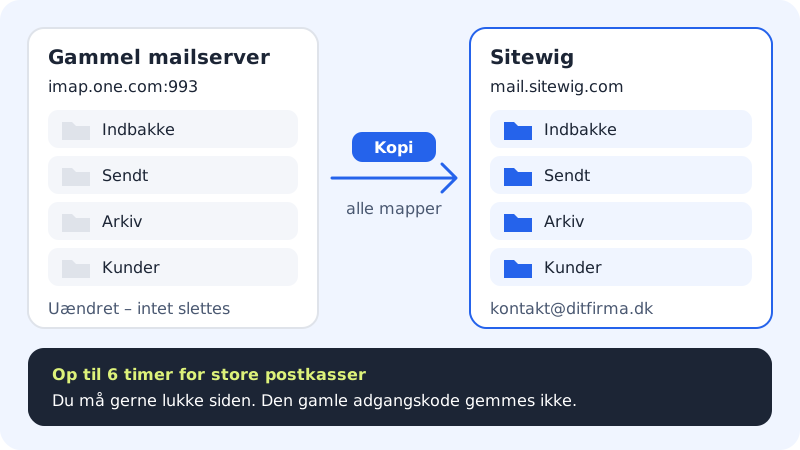
De gamle e-postene dine kan være med. Importen i trinn 3 Flytt e-posten din logger inn på den gamle e-postserveren din og kopierer alle mapper og e-poster over til den nye postkassen hos Sitewig. Den gamle postkassen din blir ikke rørt: ingenting slettes der.
Før du starter
- Postkassen må finnes hos Sitewig. Opprett den i trinn 2 først.
- Ha det gamle passordet klart. Brukernavnet er vanligvis hele e-postadressen.
- Gmail, Yahoo og iCloud krever et app-passord. Det vanlige passordet ditt blir avvist. Guiden viser hvordan du lager et.
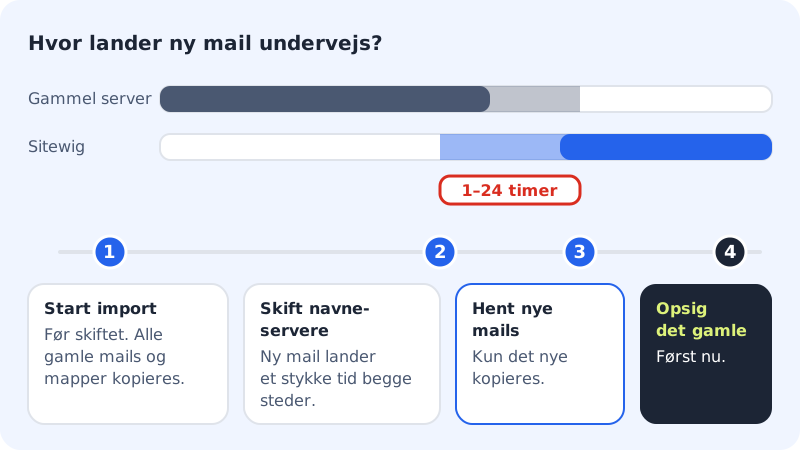
- Start før du bytter navneservere. Da er det meste flyttet når e-posten begynner å lande hos Sitewig.
Start importen
Trinn 1: Velg leverandør under Hent fra
For hver postkasse velger du den gamle leverandøren i Hent fra. Serveren fylles ut for deg. Ligger e-posten et annet sted, velger du Annen leverandør (skriv serveren) og skriver IMAP-serveren i Server (IMAP).
Trinn 2: Sjekk brukernavnet, og skriv passordet
Brukernavn er utfylt med postkassens adresse: rett det hvis den gamle leverandøren bruker noe annet. Skriv passordet i Passord hos …. Det sendes kryptert til importen og lagres ikke.
Trinn 3: Trykk Start import
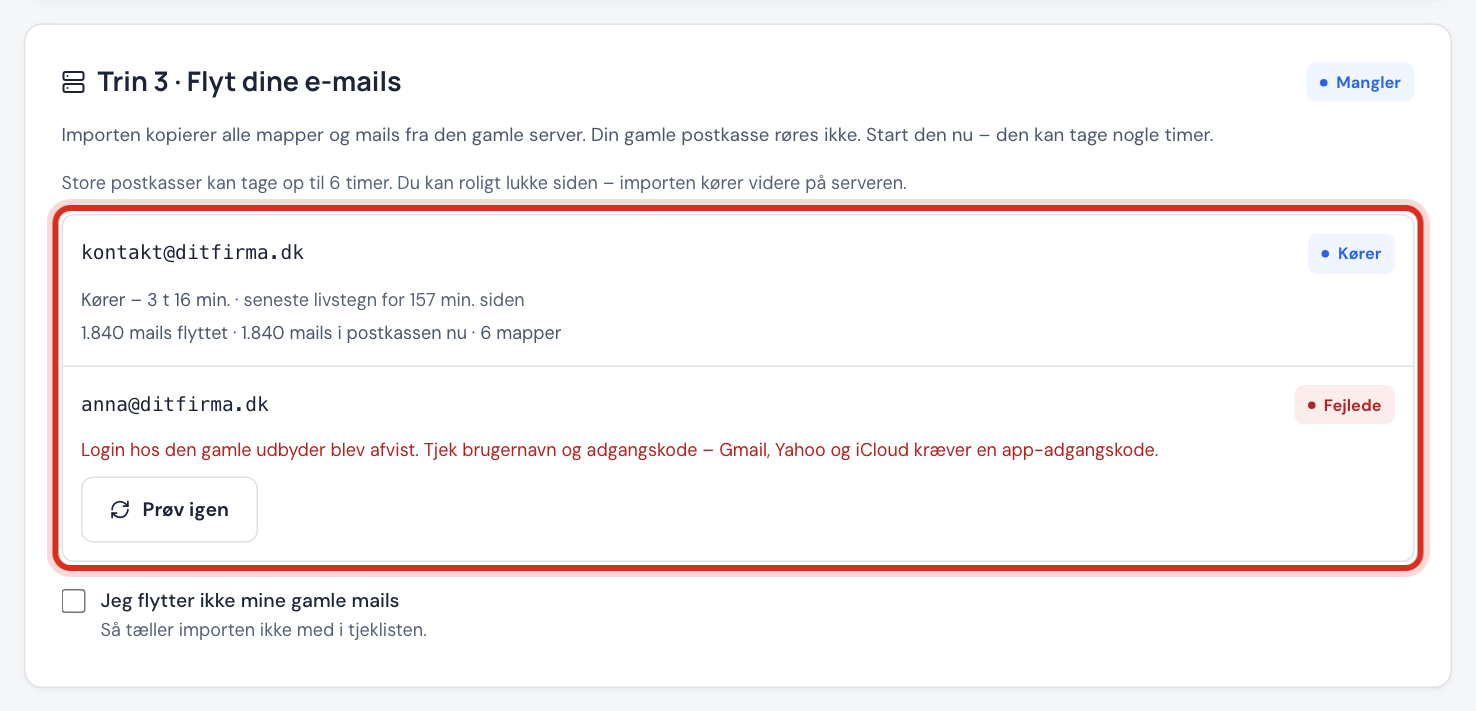
Trykk Start import. Statusen skifter fra I kø til Kjører, og du kan se hvor mange e-poster og mapper som er flyttet. Store postkasser kan ta opptil 6 timer. Du kan trygt lukke siden: importen fortsetter på serveren.
Trinn 4: Vent på Ferdig
Når statusen er Ferdig, er alle e-postene kopiert. Under Mapper kan du se antallet per mappe før og etter.
Trinn 5: Hent ny e-post etter byttet
Når du har byttet navneservere i trinn 5, trykker du Hent ny e-post. Bare e-poster som har kommet til siden sist, blir kopiert. Gjør det når byttet har slått igjennom, slik at ingenting blir igjen på den gamle serveren.
Forhåndsvalg i Hent fra
- one.com
imap.one.com, port 993, vanlig passord- Simply.com
imap.simply.com, port 993, vanlig passord- GoDaddy
imap.secureserver.net, port 993, vanlig passord- Gmail / Google Workspace
imap.gmail.com, port 993, app-passord- Yahoo Mail
imap.mail.yahoo.com, port 993, app-passord- iCloud Mail
imap.mail.me.com, port 993, app-passord
Microsoft 365, Outlook.com og Hotmail
Microsoft tillater bare innlogging med sin egen godkjenning (OAuth), og den kan ikke importen bruke. Derfor kan du ikke importere fra Microsoft 365, Outlook.com eller Hotmail. Du har to muligheter:
- Eksporter e-posten fra Outlook (for eksempel som .pst-fil), og les den inn i e-postprogrammet ditt etter byttet.
- Kryss av for Jeg flytter ikke den gamle e-posten min. Da teller ikke importen med i sjekklisten.
Hvis importen feiler
Statusen blir Feilet eller Avbrutt, og guiden skriver hva som gikk galt. Rett feilen, og trykk Prøv igjen eller Start på nytt. Importen fortsetter der den slapp: e-poster som allerede er flyttet, kopieres ikke på nytt.
Typiske feil
- Innlogging avvist
- Feil brukernavn eller passord. Gmail, Yahoo og iCloud krever et app-passord.
- Serveren finnes ikke
- Sjekk skrivemåten, for eksempel
imap.one.com. - Ingen forbindelse
- Sjekk servernavn og port.
- Ugyldig sertifikat
- Den gamle serveren viste ikke et gyldig sikkerhetssertifikat. Sjekk servernavnet.
- Postkassen er full
- Kjøp mer plass eller rydd opp, og start på nytt.
- Tidsgrense nådd
- Start på nytt, importen fortsetter der den slapp.
Vanlige spørsmål
Blir e-postene mine slettet hos den gamle leverandøren?
Nei. Importen leser bare fra den gamle serveren og kopierer til Sitewig.
Kommer mappene mine med?
Ja. Alle mapper kopieres med de samme navnene, for eksempel Sendt, Arkiv og dine egne mapper.
Hva med kontakter og kalender?
Importen flytter bare e-poster. Kontakter og kalendere eksporterer du fra den gamle leverandøren og leser inn i e-postappen din eller via CalDAV/CardDAV.
Det står «Det kom ny e-post under importen»?
Da kom det post inn mens importen kjørte. Trykk Hent ny e-post igjen for å få den med.