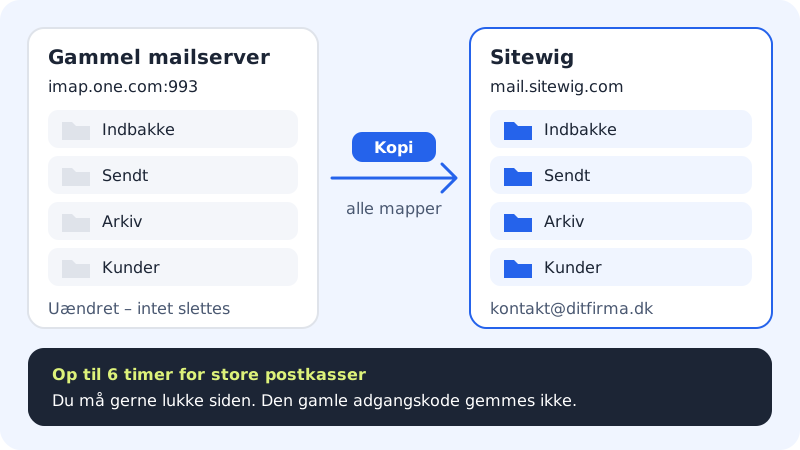
Vos anciens e-mails peuvent venir avec vous. L'import de l'étape 3 Transférez vos e-mails se connecte à votre ancien serveur de messagerie et copie tous les dossiers et messages dans votre nouvelle boîte mail chez Sitewig. Votre ancienne boîte mail n'est pas modifiée : rien n'y est supprimé.
Avant de commencer
- La boîte mail doit exister chez Sitewig. Créez-la d'abord à l'étape 2.
- Ayez l'ancien mot de passe sous la main. L'identifiant est généralement l'adresse e-mail complète.
- Gmail, Yahoo et iCloud exigent un mot de passe d'application. Votre mot de passe habituel sera refusé. Le guide vous montre comment en créer un.
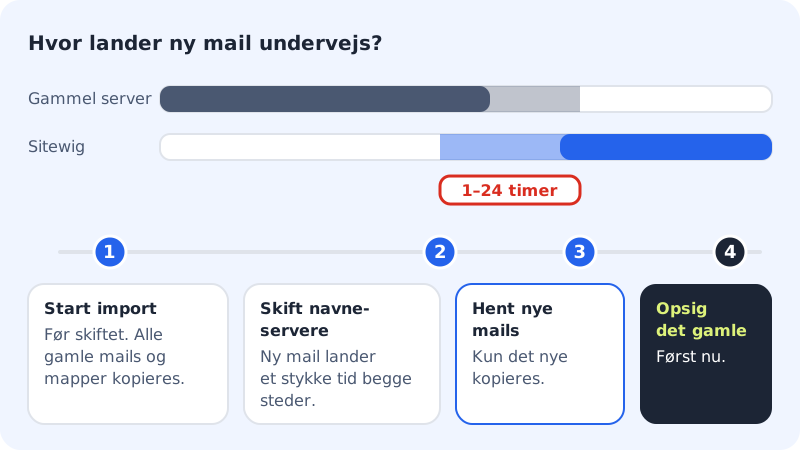
- Lancez l'import avant de changer les serveurs de noms. La plus grande partie sera ainsi déjà transférée quand les e-mails commenceront à arriver chez Sitewig.
Lancer l'import
Étape 1: Choisissez le fournisseur sous Importer depuis
Pour chaque boîte mail, choisissez l'ancien fournisseur dans Importer depuis. Le serveur est rempli pour vous. Si votre e-mail se trouve ailleurs, choisissez Autre fournisseur (saisir le serveur) et saisissez le serveur IMAP dans Serveur (IMAP).
Étape 2: Vérifiez l'identifiant et saisissez le mot de passe
Nom d'utilisateur est prérempli avec l'adresse de la boîte mail : corrigez-le si l'ancien fournisseur utilise autre chose. Saisissez le mot de passe dans Mot de passe chez …. Il est envoyé chiffré à l'import et n'est pas conservé.
Étape 3: Touchez Lancer l'import
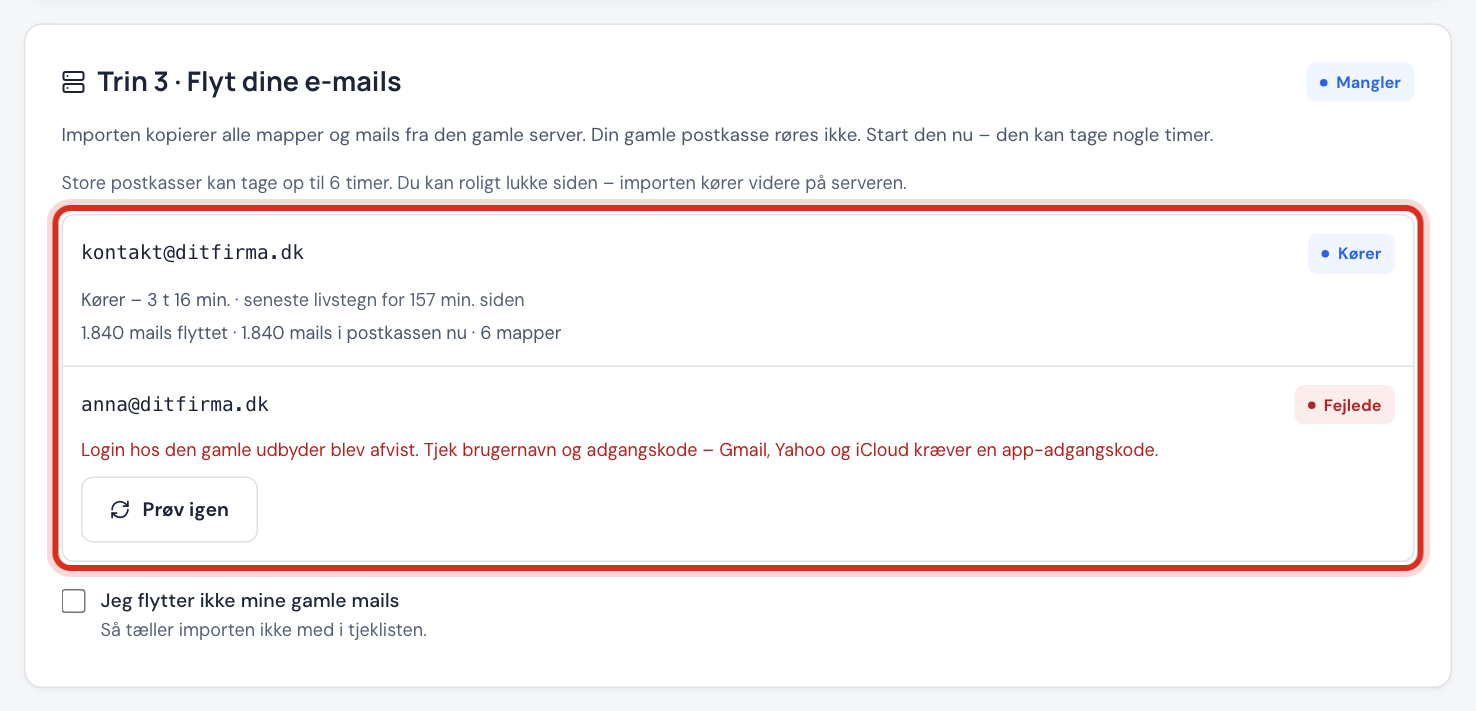
Touchez Lancer l'import. Le statut passe de En file à En cours, et vous voyez combien de messages et de dossiers ont été transférés. Les grandes boîtes mail peuvent prendre jusqu'à 6 heures. Vous pouvez fermer la page sans souci : l'import continue sur le serveur.
Étape 4: Attendez Terminé
Quand le statut est Terminé, tous les e-mails sont copiés. Sous Dossiers, vous voyez le nombre par dossier avant et après.
Étape 5: Récupérez les nouveaux e-mails après le changement
Une fois les serveurs de noms changés à l'étape 5, touchez Récupérer les nouveaux e-mails. Seuls les messages arrivés depuis la dernière fois sont copiés. Faites-le quand le changement a pris effet, pour que rien ne reste sur l'ancien serveur.
Préréglages dans Importer depuis
- one.com
imap.one.com, port 993, mot de passe ordinaire- Simply.com
imap.simply.com, port 993, mot de passe ordinaire- GoDaddy
imap.secureserver.net, port 993, mot de passe ordinaire- Gmail / Google Workspace
imap.gmail.com, port 993, mot de passe d'application- Yahoo Mail
imap.mail.yahoo.com, port 993, mot de passe d'application- iCloud Mail
imap.mail.me.com, port 993, mot de passe d'application
Microsoft 365, Outlook.com et Hotmail
Microsoft n'autorise la connexion qu'avec sa propre authentification (OAuth), que l'import ne peut pas utiliser. Vous ne pouvez donc pas importer depuis Microsoft 365, Outlook.com ou Hotmail. Vous avez deux possibilités :
- Exportez votre courrier depuis Outlook (par ex. en fichier .pst) et importez-le dans votre logiciel de messagerie après le changement.
- Cochez Je ne transfère pas mes anciens e-mails. L'import ne compte alors pas dans la liste de contrôle.
Si l'import échoue
Le statut devient Échec ou Interrompu, et le guide indique ce qui s'est passé. Corrigez l'erreur, puis touchez Réessayer ou Relancer. L'import reprend là où il s'est arrêté : les messages déjà transférés ne sont pas recopiés.
Erreurs fréquentes
- Connexion refusée
- Identifiant ou mot de passe incorrect. Gmail, Yahoo et iCloud exigent un mot de passe d'application.
- Le serveur n'existe pas
- Vérifiez l'orthographe, par ex.
imap.one.com. - Aucune connexion
- Vérifiez le nom du serveur et le port.
- Certificat invalide
- L'ancien serveur n'a pas présenté de certificat de sécurité valide. Vérifiez le nom du serveur.
- La boîte mail est pleine
- Achetez plus d'espace ou faites du tri, puis relancez.
- Limite de temps atteinte
- Relancez, l'import reprend là où il s'est arrêté.
Questions fréquentes
Mes e-mails sont-ils supprimés chez l'ancien fournisseur ?
Non. L'import lit uniquement depuis l'ancien serveur et copie vers Sitewig.
Mes dossiers suivent-ils ?
Oui. Tous les dossiers sont copiés avec les mêmes noms, par ex. Envoyés, Archives et vos propres dossiers.
Et les contacts et le calendrier ?
L'import ne transfère que les e-mails. Les contacts et les calendriers, vous les exportez depuis l'ancien fournisseur et les importez dans votre application de messagerie ou via CalDAV/CardDAV.
Je vois « De nouveaux messages sont arrivés pendant l'import » ?
Du courrier est arrivé pendant que l'import tournait. Touchez de nouveau Récupérer les nouveaux e-mails pour les inclure.