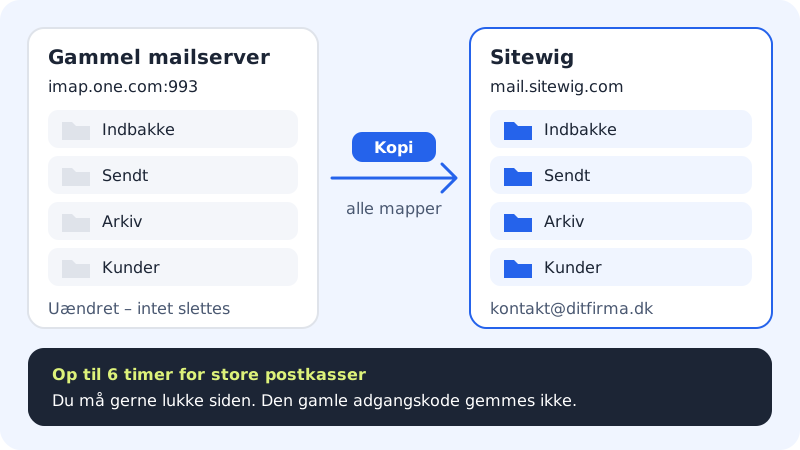
Dina gamla mejl kan följa med. Importen i steg 3 Flytta din e-post loggar in på din gamla e-postserver och kopierar alla mappar och mejl till din nya brevlåda hos Sitewig. Din gamla brevlåda rörs inte – ingenting raderas där.
Innan du börjar
- Brevlådan måste finnas hos Sitewig. Skapa den först i steg 2.
- Ha det gamla lösenordet redo. Användarnamnet är vanligtvis hela e-postadressen.
- Gmail, Yahoo och iCloud kräver ett applösenord. Ditt vanliga lösenord avvisas. Guiden visar hur du skapar ett.
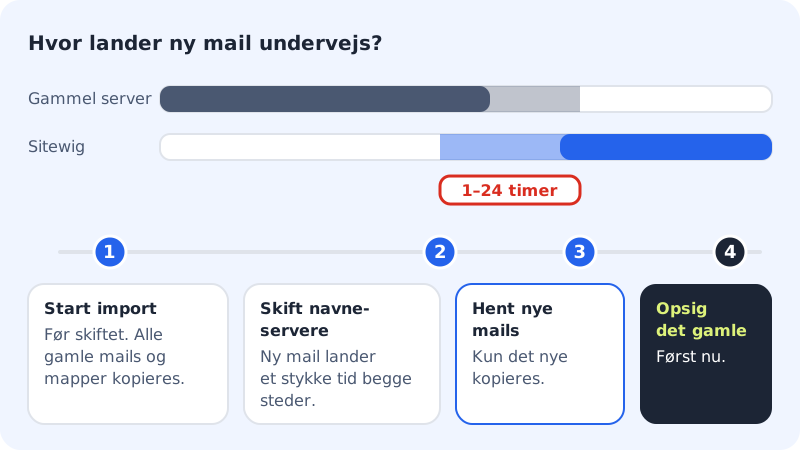
- Starta innan du byter namnservrar. Då är det mesta flyttat när e-posten börjar landa hos Sitewig.
Starta importen
Steg 1: Välj leverantör under Hämta från
För varje brevlåda väljer du den gamla leverantören i Hämta från. Servern fylls i åt dig. Ligger e-posten någon annanstans väljer du Annan leverantör (ange servern) och skriver IMAP-servern i Server (IMAP).
Steg 2: Kontrollera användarnamnet och skriv lösenordet
Användarnamn är ifyllt med brevlådans adress – ändra det om den gamla leverantören använder något annat. Skriv lösenordet i Lösenord hos …. Det skickas krypterat till importen och sparas inte.
Steg 3: Tryck på Starta import
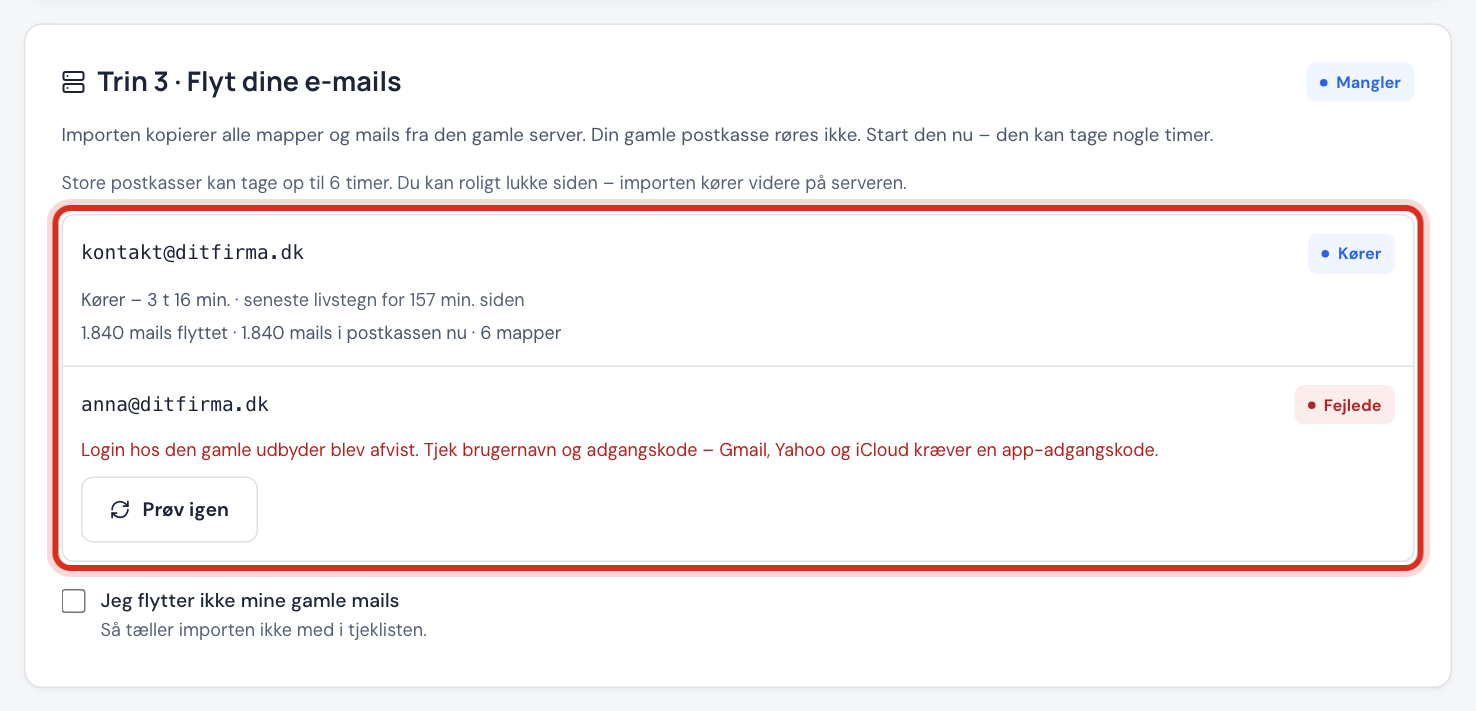
Tryck på Starta import. Statusen går från I kö till Pågår, och du kan se hur många mejl och mappar som har flyttats. Stora brevlådor kan ta upp till 6 timmar. Du kan lugnt stänga sidan – importen fortsätter på servern.
Steg 4: Vänta på Klar
När statusen är Klar har alla mejl kopierats. Under Mappar kan du se antalet per mapp före och efter.
Steg 5: Hämta nya mejl efter bytet
När du har bytt namnservrar i steg 5 trycker du på Hämta nya mejl. Bara mejl som har kommit in sedan sist kopieras. Gör det när bytet har slagit igenom så att inget blir kvar på den gamla servern.
Förval i Hämta från
- one.com
imap.one.com, port 993, vanligt lösenord- Simply.com
imap.simply.com, port 993, vanligt lösenord- GoDaddy
imap.secureserver.net, port 993, vanligt lösenord- Gmail / Google Workspace
imap.gmail.com, port 993, applösenord- Yahoo Mail
imap.mail.yahoo.com, port 993, applösenord- iCloud Mail
imap.mail.me.com, port 993, applösenord
Microsoft 365, Outlook.com och Hotmail
Microsoft tillåter bara inloggning med sin egen autentisering (OAuth), och den kan importen inte använda. Därför kan du inte importera från Microsoft 365, Outlook.com eller Hotmail. Du har två alternativ:
- Exportera posten från Outlook (till exempel som .pst-fil) och läs in den i ditt e-postprogram efter bytet.
- Kryssa i Jag flyttar inte min gamla e-post. Då räknas importen inte i checklistan.
Om importen misslyckas
Statusen blir Misslyckades eller Avbruten, och guiden skriver vad som gick fel. Åtgärda felet och tryck på Försök igen eller Starta igen. Importen fortsätter där den slutade – mejl som redan har flyttats kopieras inte igen.
Vanliga fel
- Inloggningen avvisad
- Fel användarnamn eller lösenord. Gmail, Yahoo och iCloud kräver ett applösenord.
- Servern finns inte
- Kontrollera stavningen, till exempel
imap.one.com. - Ingen anslutning
- Kontrollera servernamn och port.
- Ogiltigt certifikat
- Den gamla servern visade inget giltigt säkerhetscertifikat. Kontrollera servernamnet.
- Brevlådan är full
- Köp mer utrymme eller rensa upp och starta igen.
- Tidsgränsen nådd
- Starta igen – importen fortsätter där den slutade.
Vanliga frågor
Raderas mina mejl hos den gamla leverantören?
Nej. Importen läser bara från den gamla servern och kopierar till Sitewig.
Följer mina mappar med?
Ja. Alla mappar kopieras med samma namn, till exempel Skickat, Arkiv och dina egna mappar.
Hur är det med kontakter och kalender?
Importen flyttar bara mejl. Kontakter och kalendrar exporterar du från den gamla leverantören och läser in i din e-postapp eller via CalDAV/CardDAV.
Det står "Det kom in nya mejl under importen"?
Då kom det post in medan importen pågick. Tryck på Hämta nya mejl igen för att få med dem.