Wechselst du von einem anderen Anbieter zu Sitewig, kannst du deine alten E-Mails mitnehmen. Der IMAP-Import meldet sich beim alten Anbieter an und kopiert E-Mails und Ordner in dein neues Postfach. Die E-Mails beim alten Anbieter werden nicht gelöscht.
Bevor du loslegst
- Lege zuerst das Postfach bei Sitewig an: siehe So legst du eine neue E-Mail-Adresse an.
- Finde den IMAP-Server des alten Anbieters. Er steht meist in der Hilfe des Anbieters unter IMAP-Einstellungen und beginnt oft mit
imap.vor der Domain des Anbieters. - Halte Benutzername und Passwort des alten Postfachs bereit. Nutzt der alte Anbieter eine Zwei-Faktor-Authentifizierung, musst du dort eventuell ein App-Passwort erstellen.
- Das alte Postfach muss noch funktionieren. Kündige es nicht, bevor der Import abgeschlossen ist.
Den Import starten
Schritt 1: E-Mails importieren öffnen
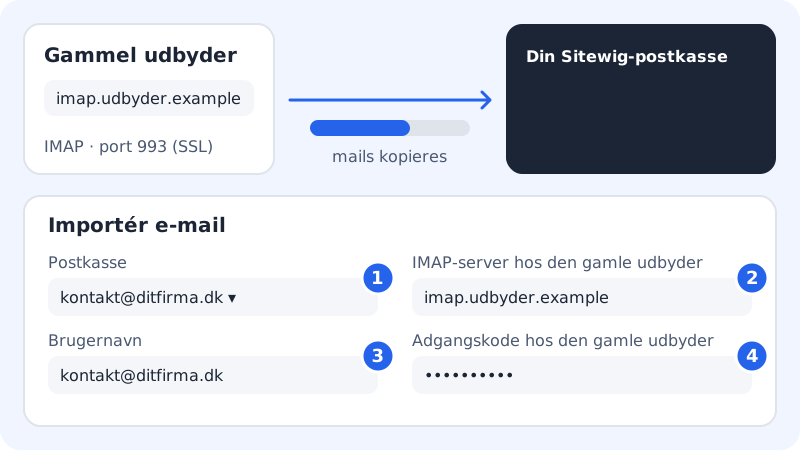
Gehe im Menü zu E-Mail → E-Mails importieren. Unter E-Mail → Postfächer findest du dieselbe Seite im Tab Sicherung und Import.
Schritt 2: Das Postfach wählen
Wähle unter Postfach das Sitewig-Postfach, in das die E-Mails sollen.
Schritt 3: Den alten Server eingeben
Gib den IMAP-Server des alten Anbieters in IMAP-Server des alten Anbieters ein – nur den Servernamen, ohne
https://und ohne Port. Der Import nutzt Port 993 mit SSL.Schritt 4: Benutzername und Passwort eingeben
Gib in Benutzername den Benutzernamen ein, mit dem du dich beim alten Anbieter angemeldet hast: oft die vollständige E-Mail-Adresse. Gib das Passwort in Passwort beim alten Anbieter ein.
Schritt 5: Starten
Klicke auf die Schaltfläche unter den Feldern (sie heißt derzeit Öffnen). Der Import läuft dann auf dem Mailserver, und du kannst die Seite schließen.
Schritt 6: In der Liste verfolgen
Der Import steht in der Liste auf der Seite mit dem Namen des alten Benutzers und dem Server, dem Status, der Uhrzeit und der Anzahl der kopierten neuen Nachrichten.
Fehlermeldungen
| Meldung | Was du tust |
|---|---|
| Gib den IMAP-Server des alten Anbieters an, … | Der Servername ist leer oder falsch geschrieben. Gib nur den Namen ein, z. B. imap. + Domain des Anbieters. |
| Der Server … existiert nicht. Prüfe die Schreibweise … | Der Name existiert im Internet nicht. Prüfe die Schreibweise in der Hilfe des Anbieters. |
| … ist der eigene Mailserver von Sitewig. | Du hast den Server von Sitewig eingegeben. Gib den Server des alten Anbieters ein. |
| Für das Postfach läuft bereits ein Import. | Warte, bis der laufende Import abgeschlossen ist. |
| Der Import von einem anderen Anbieter wird bald freigeschaltet. | Die Funktion ist für dein Konto noch nicht eingeschaltet. Wende dich für Hilfe beim Umzug an den Support. |
Schlägt der Import unterwegs fehl, steht der Fehler des alten Servers in der Liste. Meist liegt es an einem falschen Benutzernamen oder Passwort oder daran, dass IMAP beim alten Anbieter nicht aktiviert ist.
Das geht noch nicht
- Die Seite E-Mails importieren kann bei einzelnen Konten ausgeschaltet sein, und der Import kann wird bald freigeschaltet anzeigen, wenn er für dein Konto noch nicht in Betrieb ist.
- Port und Verschlüsselung lassen sich im Kontrollpanel nicht wählen: Der Import nutzt immer Port 993 mit SSL.
- Kalender und Kontakte werden nicht mit umgezogen. Exportiere sie beim alten Anbieter und importiere sie in dein Kalender- und Kontaktprogramm.
Häufige Fragen
Werden meine E-Mails beim alten Anbieter gelöscht?
Nein. Der Import kopiert nur. Du löschst das alte Postfach selbst, wenn du sicher bist, dass alles übernommen wurde.
Wie lange dauert das?
Das hängt davon ab, wie viel umgezogen werden muss und wie schnell der alte Server ist. Kleine Postfächer brauchen meist Minuten, große können Stunden dauern.
Kann ich mehrere Postfächer umziehen?
Ja. Starte pro Postfach einen Import.