Zeigen die Nameserver auf Sitewig, kommt neue E-Mail bei uns an. Dein Telefon und dein Mailprogramm kennen aber noch immer nur die Server des alten Anbieters. Bis du sie umstellst, siehst du die neuen Nachrichten nicht, und E-Mails, die du sendest, laufen vielleicht noch über den alten Server. Schritt 6 Geräte einrichten im Umzugsassistenten bündelt alles, was du brauchst. Der Schritt ist optional, deshalb markiert ihn der Assistent mit Optional.
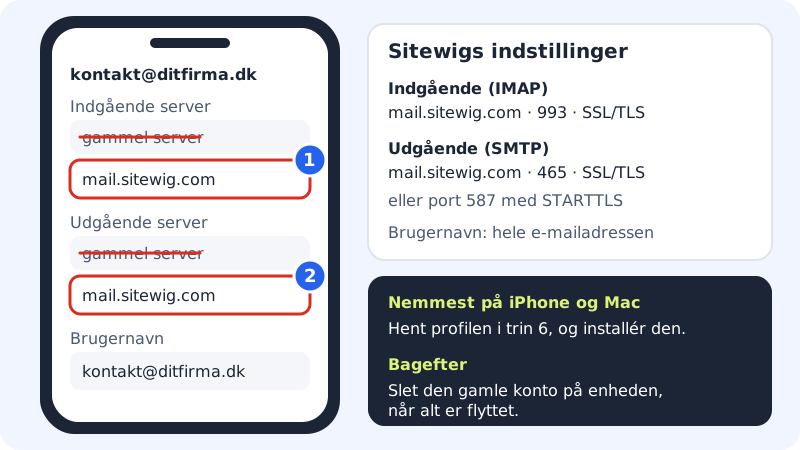
Die Einstellungen von Sitewig
Eingangsserver (IMAP)
- Server
mail.sitewig.com- Port
993- Sicherheit
- SSL/TLS
Ausgangsserver (SMTP)
- Server
mail.sitewig.com- Port
465- Sicherheit
- SSL/TLS
- Alternative
- Port
587mit STARTTLS - Anmeldung erforderlich
- Ja, gleicher Benutzername und gleiches Passwort
Anmeldung
- Benutzername
- Die ganze E-Mail-Adresse, z. B.
kontakt@deinefirma.de - Passwort
- Das Passwort des Postfachs bei Sitewig, das du in Schritt 2 gewählt hast
Deine Geräte einrichten
Schritt 1: Das Postfach wählen
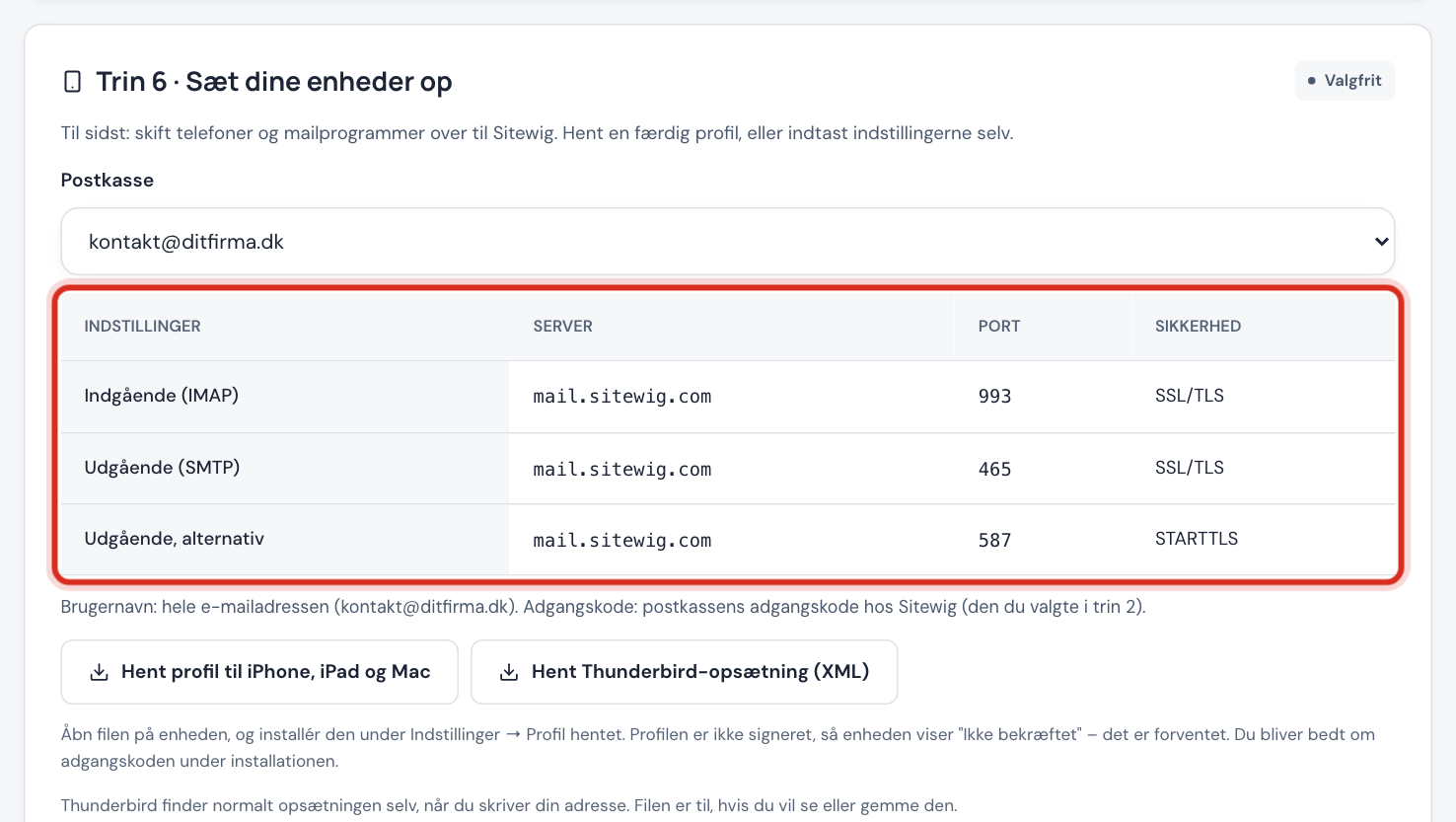
Wähle in Schritt 6 das Postfach unter Postfach, falls du mehrere hast. Die Tabelle zeigt Eingehend (IMAP), Ausgehend (SMTP) und Ausgehend, alternativ.
Schritt 2: iPhone, iPad und Mac: das Profil laden
Tippe auf Profil für iPhone, iPad und Mac herunterladen und öffne die Datei auf dem Gerät. Installiere sie unter Einstellungen → Profil geladen. Das Profil ist nicht signiert, daher zeigt das Gerät Nicht überprüft: Das ist normal. Bei der Installation wirst du nach dem Passwort gefragt.
Schritt 3: Andere Geräte: die Einstellungen eingeben
Klappe die Anleitung für dein Gerät unter Schritt für Schritt auf: iPhone und iPad, Android (Gmail-App), Outlook oder Thunderbird. Thunderbird findet die Einstellungen meist selbst, wenn du deine Adresse eingibst, sonst tippst du auf Thunderbird-Einrichtung herunterladen (XML).
Schritt 4: Eine Testmail senden
Sende eine E-Mail vom neuen Konto an eine andere Adresse und antworte darauf. Funktioniert beides, bist du fertig.
Schritt 5: Das alte Konto entfernen
Sind alle E-Mails mit Neue E-Mails holen abgeholt, löschst du das alte Konto auf dem Gerät. Sonst sendet das Telefon eventuell weiter über den alten Server.
Häufige Fragen
Warum sehe ich die neuen E-Mails nicht auf dem Telefon?
Das Telefon holt noch vom alten Server ab. Ändere den Eingangsserver auf Sitewig oder füge das Konto mit dem Profil aus Schritt 6 neu hinzu.
Kann ich das alte Konto daneben behalten?
Ja, eine Weile, wenn du dort alte E-Mails ansehen möchtest. Lösche es aber, sobald alles umgezogen ist, damit du nicht versehentlich über den alten Server sendest.
Enthält das Profil mein Passwort?
Nein. Das Profil und die Thunderbird-Datei enthalten kein Passwort. Du gibst es bei der Installation selbst ein.
Ich bekomme eine Zertifikatswarnung. Was nun?
Prüfe, dass der Servername genau so lautet wie in Schritt 6. Siehe Zertifikatswarnung.