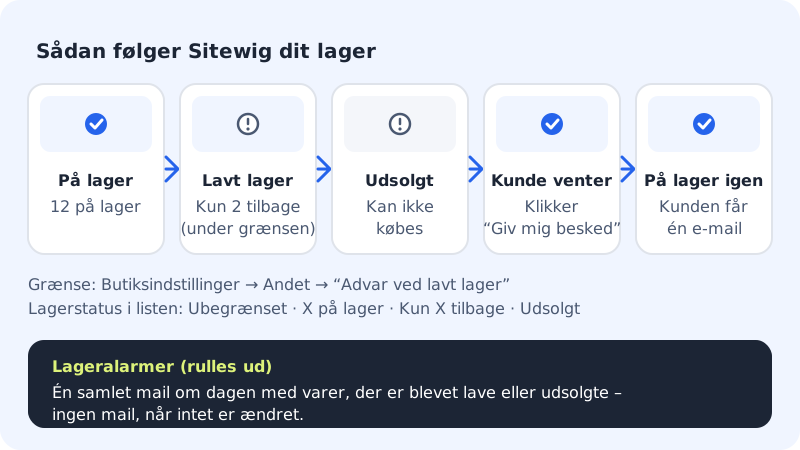
Sitewig kann das Lager bei jedem Kauf herunterzählen, damit du nie mehr verkaufst, als du hast. Du bestimmst selbst, welche Produkte eine Lagerverwaltung haben: Ein Produkt ohne Lagerverwaltung kann immer gekauft werden.
Lagerverwaltung einschalten
Schritt 1: Produkt öffnen
Gehe zu Onlineshop → Produkte und öffne das Produkt.
Schritt 2: Häkchen bei Lager verwalten setzen
Setze das Häkchen bei Lager verwalten und gib die Anzahl im Feld Lagerbestand ein. Ist das Feld ausgeschaltet, kann das Produkt immer gekauft werden, und die Liste zeigt Unbegrenzt.
Schritt 3: Speichern
Klicke auf Speichern. Ab jetzt werden verkaufte Produkte automatisch vom Lager abgezogen. Hat das Produkt Varianten, verwaltest du den Bestand für jede Variante einzeln.
Bei niedrigem Bestand gewarnt werden
Gehe zu Onlineshop → Shop-Einstellungen und suche die Karte Sonstiges. Gib bei Warnung bei niedrigem Lager eine Zahl ein, z. B. 3, und klicke auf Speichern. Sinkt ein Produkt auf diese Anzahl, zeigt die Liste Nur noch 3 statt X auf Lager. Bleibt das Feld leer, bekommst du keine Warnung.
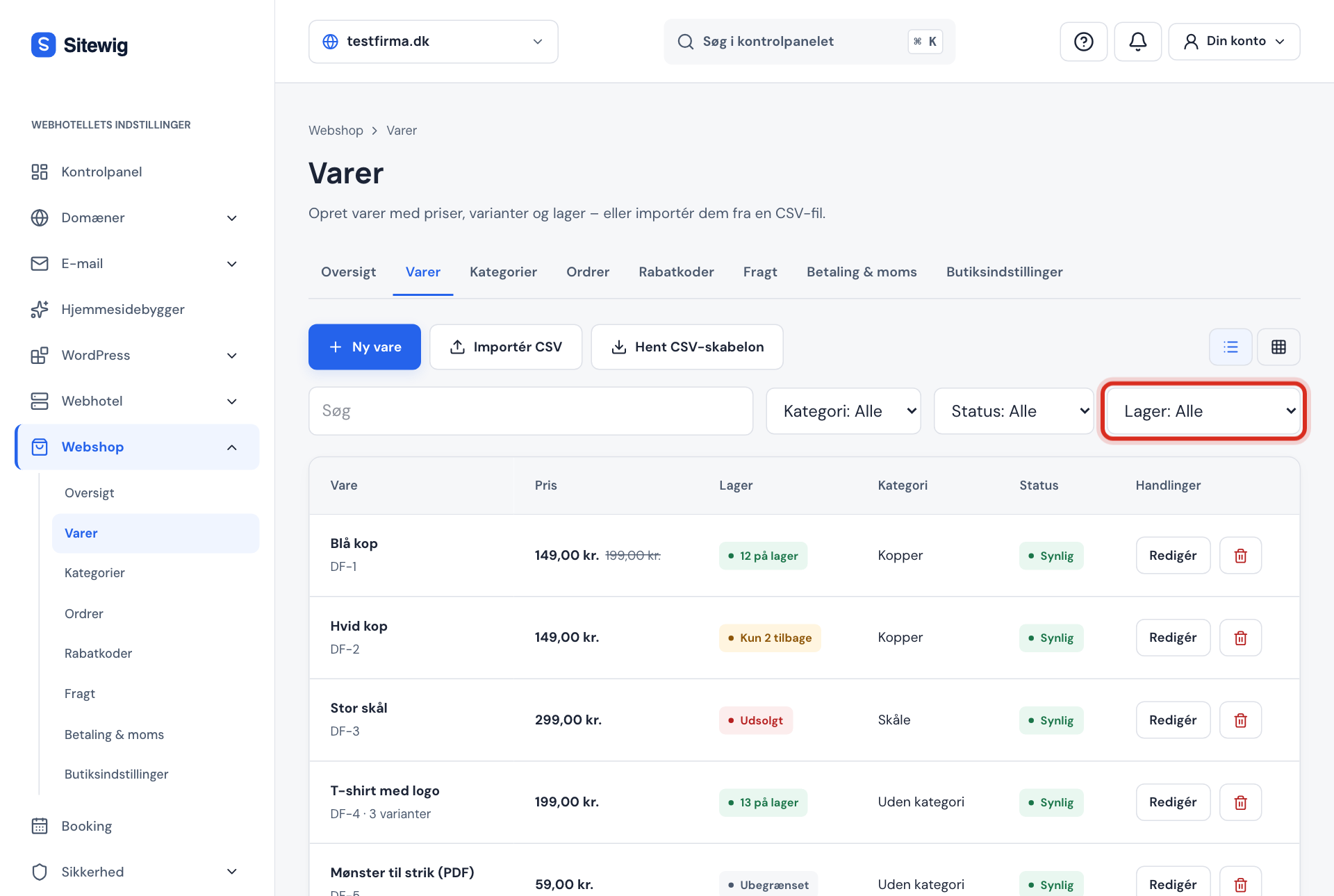
Unter Onlineshop → Produkte kannst du den Filter Lager mit den Optionen Auf Lager, Niedriger Bestand, Ausverkauft und Unbegrenzt nutzen, um die Produkte zu finden, die aufgefüllt werden müssen.
Lagerstatus in der Übersicht
| Status | Bedeutet |
|---|---|
| Unbegrenzt | Lager verwalten ist ausgeschaltet: Das Produkt kann immer gekauft werden |
| 12 auf Lager | Der Bestand liegt über der Grenze für niedrigen Bestand |
| Nur noch 2 | Der Bestand hat die Grenze aus Warnung bei niedrigem Lager erreicht |
| Ausverkauft | Der Bestand ist 0: Der Kunde kann das Produkt nicht in den Warenkorb legen |
Lagerwarnungen und „Benachrichtigen“
Mit Lagerwarnungen kannst du:
- Einen täglichen Lagerstatus per E-Mail senden. Die Uhrzeit wählst du unter Lagerstatus senden nach. Die E-Mail fasst alle Produkte zusammen, die knapp oder ausverkauft geworden sind, und wird nur gesendet, wenn es Neuigkeiten gibt. Sie geht an die E-Mail für Bestellbenachrichtigungen (sonst an die Kontakt-E-Mail des Shops).
- Pro Produkt eine Grenze setzen. Unter Mindestbestand pro Produkt kann ein beliebtes Produkt eine höhere Grenze bekommen als die übrigen. Ein leeres Feld bedeutet die gemeinsame Grenze des Shops.
- Kunden um Benachrichtigung bitten lassen. Schaltest du Kunden um Benachrichtigung bitten lassen, wenn ein ausverkauftes Produkt wieder vorrätig ist ein, bekommen ausverkaufte Produkte den Link Benachrichtigen. Der Kunde gibt seine E-Mail-Adresse ein und bekommt genau eine E-Mail, wenn das Produkt wieder da ist. Wartende Anfragen werden nach der Anzahl Tage gelöscht, die du wählst (30–365 Tage).
Häufige Fragen
Kommen die Produkte wieder auf Lager, wenn ich storniere oder erstatte?
Das entscheidest du selbst. Sowohl Bestellung stornieren als auch Erstatten haben das Feld Artikel zurück ins Lager. Siehe Erstatten, stornieren und Widerruf bearbeiten.
Kann der Kunde mehr kaufen, als ich auf Lager habe?
Nein. Ist Lager verwalten eingeschaltet, prüfen Warenkorb und Kasse den Bestand und sagen dem Kunden, wie viele gekauft werden können. Ist der Bestand 0, steht das Produkt als Ausverkauft da.
Warum bekomme ich die tägliche Lager-E-Mail nicht?
Die E-Mail wird nur gesendet, wenn ein Produkt seit dem letzten Mal knapp oder ausverkauft geworden ist. Prüfe außerdem, ob Täglichen Lagerstatus per E-Mail senden eingeschaltet ist und ob die E-Mail-Adresse unter Shop-Angaben stimmt.