Verkaufst du dasselbe Produkt in mehreren Ausführungen (z. B. ein T-Shirt in S, M und L in zwei Farben), legst du ein Produkt mit mehreren Varianten an. Der Kunde wählt die Variante auf der Produktseite, und jede Variante hat ihren eigenen Lagerbestand. So musst du nicht sechs fast gleiche Produkte anlegen.
Bevor du anfängst
Varianten lassen sich erst hinzufügen, wenn das Produkt gespeichert ist. Öffnest du ein neues Produkt, steht dort Speichere zuerst das Produkt – danach kannst du Varianten wie Größe und Farbe hinzufügen. Lege das Produkt also zuerst mit Name, Preis, Bildern und Beschreibung an, wie in Ein Produkt anlegen beschrieben, und klicke auf Speichern.
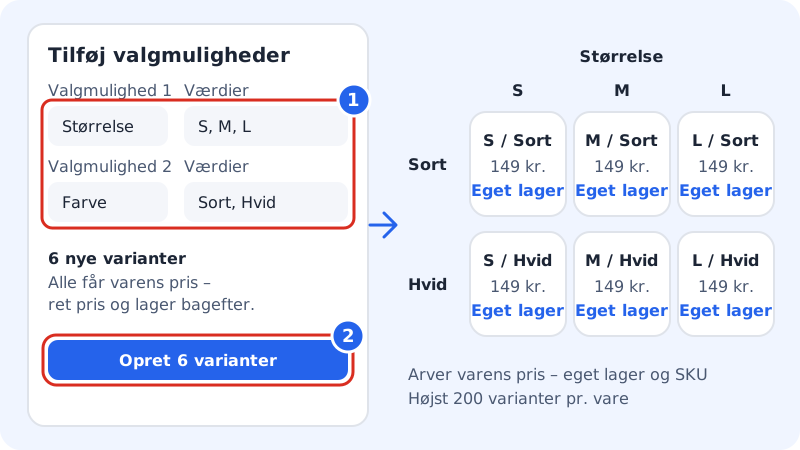
Viele Varianten auf einmal anlegen
Schritt 1: Produkt öffnen
Gehe zu Onlineshop → Produkte und öffne das Produkt. Scrolle in Produkt bearbeiten nach unten zum Abschnitt Varianten.
Schritt 2: Deine Optionen eingeben
Unter Optionen hinzufügen gibst du den Namen jeder Option und ihre Werte durch Komma getrennt ein. Zum Beispiel:
- Option 1:
Größemit den WertenS, M, L - Option 2:
Farbemit den WertenSchwarz, Weiß
Du kannst 1–3 Optionen verwenden.
- Option 1:
Schritt 3: Vorschau prüfen
Sitewig berechnet, wie viele Kombinationen entstehen. Im Beispiel steht dort 6 neue Varianten. Gibt es einige Kombinationen schon, steht das in Klammern, und sie werden nicht noch einmal angelegt.
Schritt 4: Varianten anlegen
Klicke auf 6 Varianten anlegen. Alle Varianten bekommen den Preis des Produkts und Namen wie
S / Schwarz.Schritt 5: Preis, Lager und Artikelnummer anpassen
Klicke bei jeder Variante auf Bearbeiten, um den Lagerbestand, die Artikelnummer (SKU) und ggf. das Gewicht (Gramm) festzulegen. Kostet eine Variante etwas anderes, z. B. eine XXL, gibst du den Preis im Feld Preis ein. Lässt du das Feld leer, gilt für die Variante der Preis des Produkts.
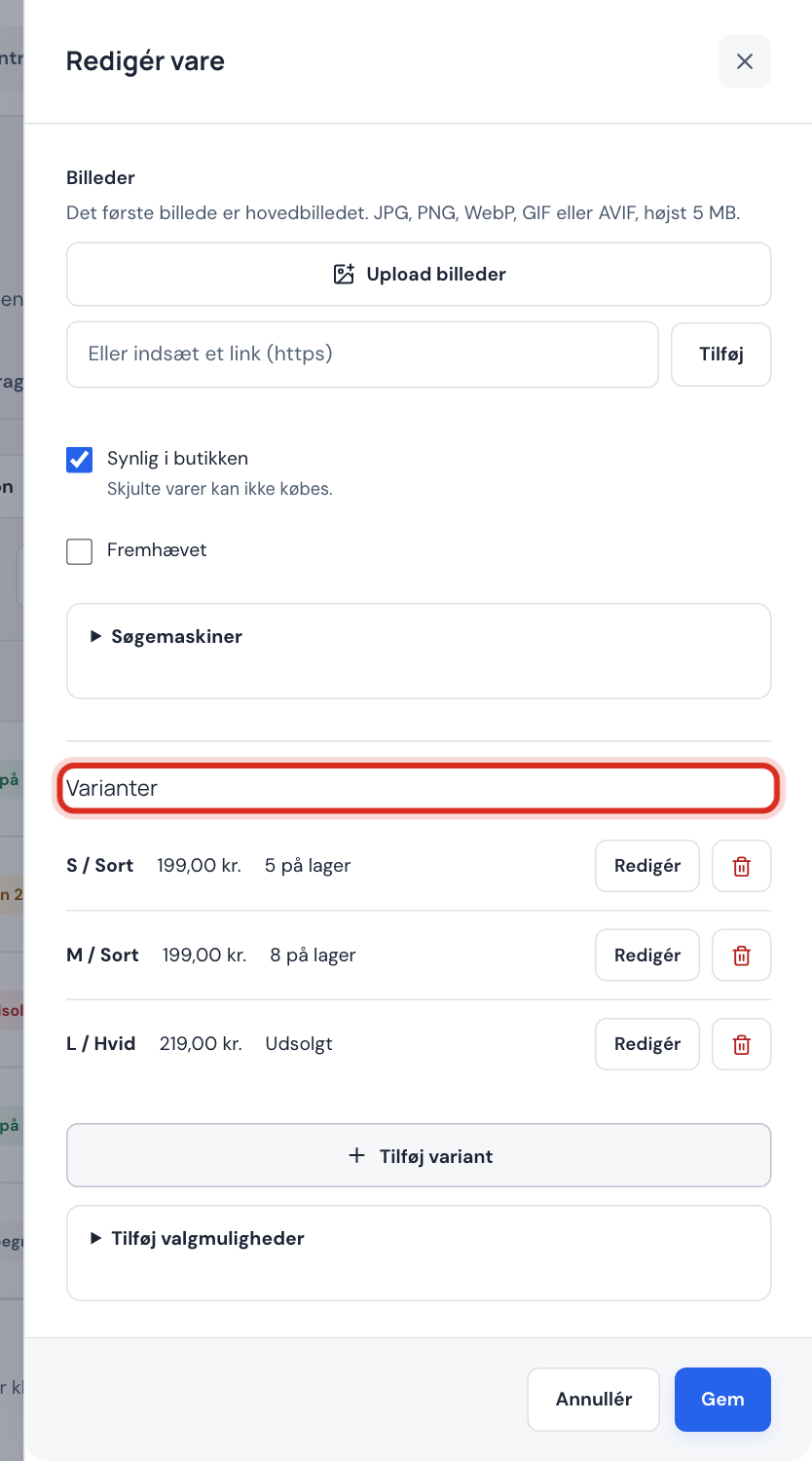
Eine einzelne Variante hinzufügen
Fehlt dir nur eine Kombination, klickst du unter Varianten auf Variante hinzufügen:
- Unter Optionen gibst du Name und Wert ein, z. B.
GrößeundXL. Klicke auf Option hinzufügen, um z. B. die Farbe zu ergänzen. - Der Name der Variante kann leer bleiben, dann werden die Optionen verwendet, z. B. XL / Schwarz.
- Fülle Preis, Artikelnummer und Lager aus und klicke auf Speichern.
Häufige Fragen
Wie viele Varianten kann ein Produkt haben?
Ein Produkt kann höchstens 200 Varianten haben. Drei Größen und zwei Farben ergeben 6, die Grenze reicht also weit.
Kann eine Variante einen anderen Preis haben als das Produkt?
Ja. Klicke bei der Variante auf Bearbeiten und gib den Preis im Feld Preis ein. Ist das Feld leer, kostet die Variante dasselbe wie das Produkt.
Was passiert, wenn eine Variante ausverkauft ist?
Hast du bei der Variante das Häkchen bei Lager verwalten gesetzt und der Bestand ist 0, steht die Variante im Shop als Ausverkauft da und kann nicht gewählt werden. Die anderen Varianten können weiterhin gekauft werden.
Wie lösche ich eine Variante?
Klicke unter Varianten neben der Variante auf den Papierkorb und bestätige. Das Produkt und die anderen Varianten bleiben unberührt.