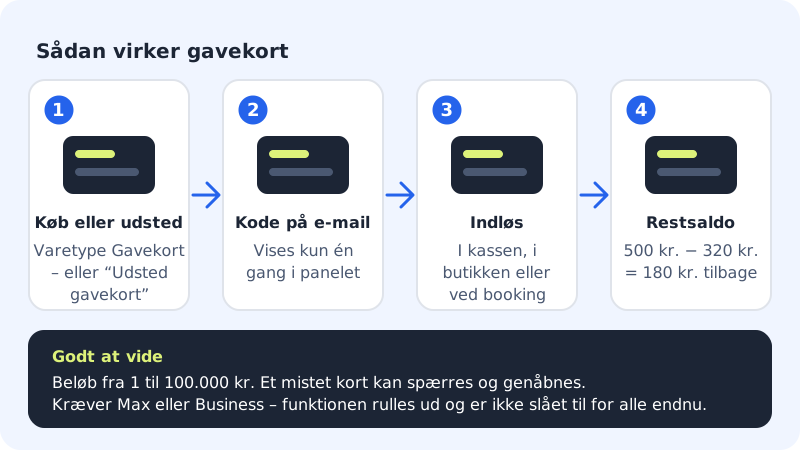
Mit Gutscheinen können deine Kunden deine Produkte oder Leistungen verschenken. Der Beschenkte bekommt einen Code, der an der Kasse des Onlineshops, in deinem Laden oder bei Buchungen verwendet werden kann – ganz oder teilweise, sodass das Restguthaben später genutzt werden kann.
Gutscheine auf der Website verkaufen
Schritt 1: Ein Gutschein-Produkt anlegen
Gehe zu Onlineshop → Produkte und klicke auf Neues Produkt. Wähle als Produkttyp Geschenkkarte.
Schritt 2: Betrag festlegen
Gib den Wert des Gutscheins im Feld Preis ein, z. B.
500. Möchtest du mehrere Beträge anbieten, kannst du für jeden ein Produkt anlegen, z. B. 250, 500 und 1.000.Schritt 3: Speichern und anzeigen
Setze das Häkchen bei Im Shop sichtbar und klicke auf Speichern. Kauft ein Kunde den Gutschein, wird der Code per E-Mail verschickt, sobald die Zahlung abgeschlossen ist.
Einen Gutschein manuell ausstellen
Hast du einen Gutschein über den Ladentisch verkauft oder willst du einen als Entschädigung vergeben, stellst du ihn selbst aus:
- Gehe zu Onlineshop → Shop-Einstellungen und suche die Karte Gutscheine.
- Gib unter Gutschein ausstellen den Betrag ein: zwischen 1 und 100.000.
- Fülle bei Bedarf E-Mail des Empfängers, Name des Empfängers und Gruß (optional) aus.
- Setze das Häkchen bei Gutschein jetzt per E-Mail senden, wenn der Empfänger ihn sofort bekommen soll.
- Klicke auf Ausstellen.
Einen Gutschein einlösen
- An der Kasse des Onlineshops: Der Kunde gibt den Code ein und kann die Bestellung ganz oder teilweise mit dem Gutschein bezahlen. Der Beleg zeigt Mit Gutschein bezahlt und Zu zahlen.
- In deinem Laden: Unter Prüfen und einlösen gibst du den Gutscheincode ein und klickst auf Guthaben prüfen. Gib den Betrag unter Einzulösender Betrag ein und klicke auf Einlösen. Du siehst sofort das neue Guthaben.
- Bei Buchungen: Der Gutschein kann zur Bezahlung einer Leistung mit Preis verwendet werden, wenn diese Funktion ebenfalls eingeschaltet ist.
Ausgestellte Gutscheine im Blick behalten
Die Liste Ausgestellte Gutscheine zeigt alle Gutscheine mit dem Status aktiv, gesperrt, abgelaufen oder verbraucht. Suche nach den letzten 4 Zeichen des Codes. Ist ein Gutschein verloren gegangen oder missbraucht worden, klicke auf Sperren. Mit Entsperren kannst du ihn wieder öffnen.
Häufige Fragen
Kann ich als Gutschein statt in Geld erstatten?
Ja, mit Als Gutschein erstatten in der Bestellung, aber nur mit Zustimmung des Kunden. Siehe Erstatten, stornieren und Widerruf bearbeiten.
Bekommt man Rabatt auf Gutscheine?
Nein. Rabattcodes und automatische Rabatte geben nie Rabatt auf Gutscheine.
Brauche ich Versand für einen Gutschein?
Nein. Gutscheine werden per E-Mail verschickt, und ein Shop, der nur Gutscheine und digitale Produkte verkauft, braucht keine Versandart.