Ist ein Termin oder Kurs voll, können Kunden sich auf eine Warteliste setzen lassen, statt umsonst zu kommen. Wird ein Platz frei, sendet Sitewig automatisch ein Angebot an den, der am längsten gewartet hat.
Warteliste einschalten
Schritt 1: Warteliste öffnen
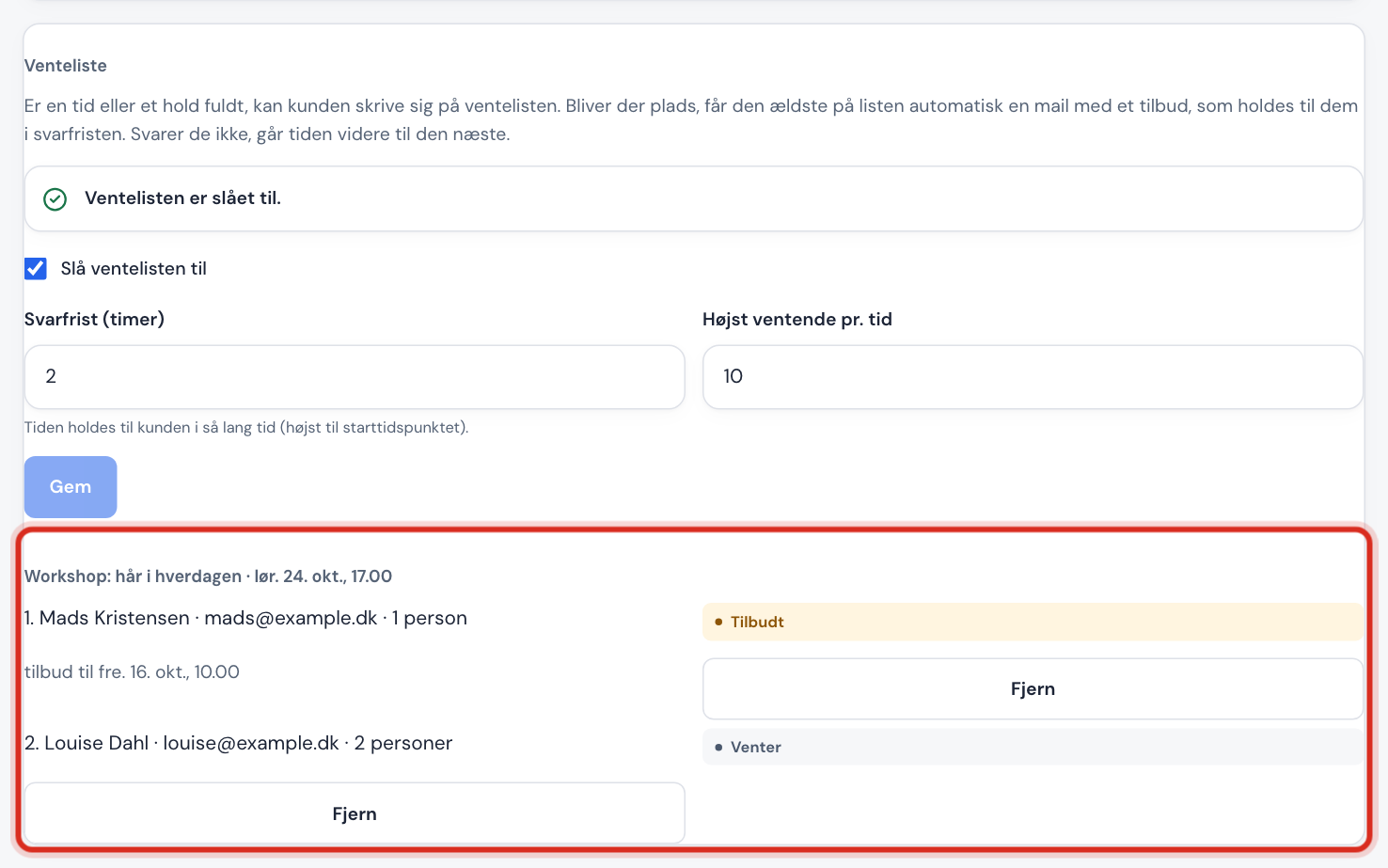
Gehe zu Buchung → Einstellungen, und scrolle zur Karte Warteliste.
Schritt 2: Einschalten
Setze ein Häkchen bei Warteliste einschalten.
Schritt 3: Antwortfrist
Trag bei Antwortfrist (Stunden) ein, wie lange ein freier Platz für den Kunden gehalten wird, nachdem das Angebot gesendet wurde, von 0,25 (eine Viertelstunde) bis 48 Stunden. Der Platz wird aber höchstens bis zum Beginn des Termins gehalten.
Schritt 4: Anzahl auf der Liste
Trag bei Höchstzahl Wartende pro Termin ein, wie viele höchstens für denselben Termin auf der Warteliste stehen können (1-200). Tippe auf Speichern.
So erlebt es der Kunde
- Ist der Termin voll, kann der Kunde sich auf die Warteliste setzen lassen, statt zu buchen.
- Der Kunde bekommt eine E-Mail und muss seinen Platz auf der Warteliste über den Link bestätigen. Wird er nicht innerhalb von 24 Stunden bestätigt, wird die Anmeldung gelöscht.
- Wird ein Platz frei, bekommt der Erste in der Schlange eine E-Mail mit einem Link, um den Termin zu buchen.
- Sagt der Kunde innerhalb der Antwortfrist Ja, wird der Termin gebucht, und der Kunde bekommt eine normale Bestätigung. Andernfalls geht das Angebot an den Nächsten.
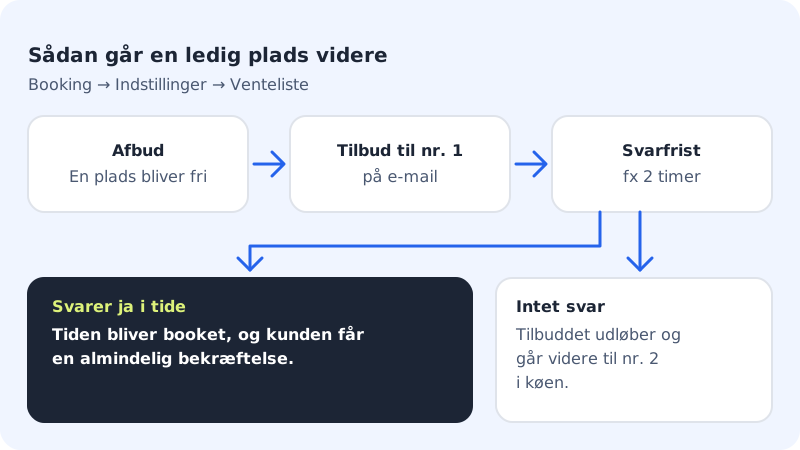
Ein Platz wird frei, wenn ein Kunde storniert oder verschiebt, wenn du stornierst oder wenn ein Kunde es nicht schafft, eine Anzahlung zu bezahlen.
Die Schlange ansehen und ändern
Die Karte Warteliste zeigt alle Wartenden, nach Termin sortiert. Jede Person hat einen Status:
| Status | Bedeutet |
|---|---|
| Wartet | Steht in der Schlange |
| Angeboten | Hat ein Angebot bekommen und kann bis zur Frist antworten |
| Gebucht | Hat Ja gesagt und den Termin bekommen |
| Abgelaufen | Hat nicht rechtzeitig geantwortet |
| Abgemeldet | Hat sich selbst abgemeldet oder wurde entfernt |
Tippe auf Entfernen, um eine Person von der Liste zu nehmen. Hat die Person ein Angebot, geht der Platz an den Nächsten in der Schlange.
Häufige Fragen
Funktioniert die Warteliste auch für Kurse?
Ja. Ist ein Kurs voll, können Kunden sich auf die gleiche Weise auf die Warteliste für den Kurs setzen lassen.
Kann sich der Kunde wieder von der Warteliste abmelden?
Ja. Die E-Mails der Warteliste haben einen Link zum Abmelden. Der Kunde bekommt dann den Status Abgemeldet.