Eine Leistung ist das, was der Kunde bucht: z. B. ein Herrenschnitt, eine Massage, ein Beratungstermin oder ein Platz in einem Kurs. Jede Leistung hat ihre eigene Dauer und ihren eigenen Preis, und Sitewig nutzt die Dauer, um freie Zeiten in deinem Kalender zu finden.
Eine Leistung anlegen
Schritt 1: Den Tab Leistungen öffnen
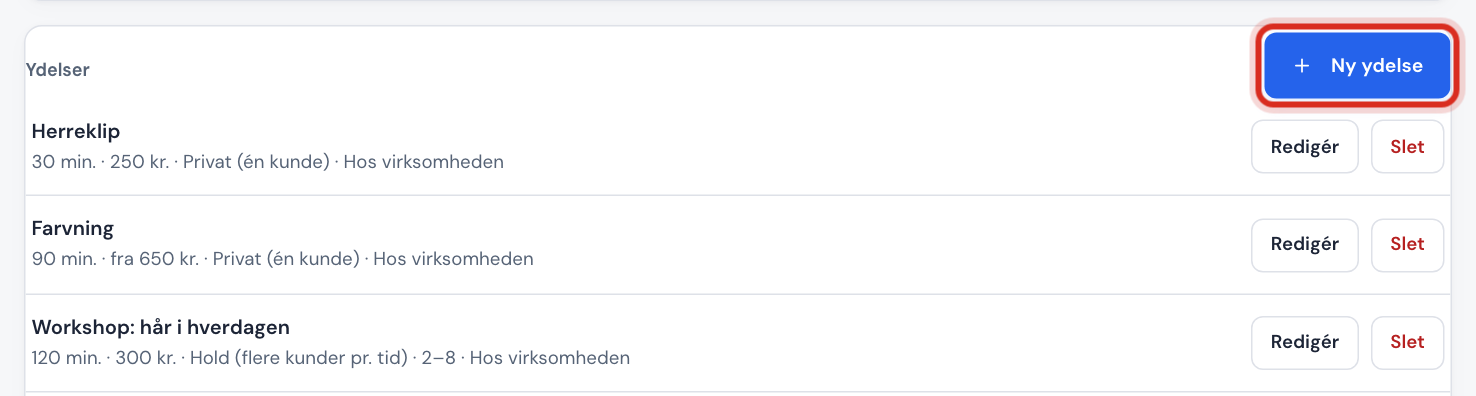
Gehe zu Buchung → Leistungen, und tippe auf Neue Leistung. Hast du noch keine Leistungen, steht dort Noch keine Leistungen. Füge die erste hinzu, damit Kunden buchen können.
Schritt 2: Name und Beschreibung
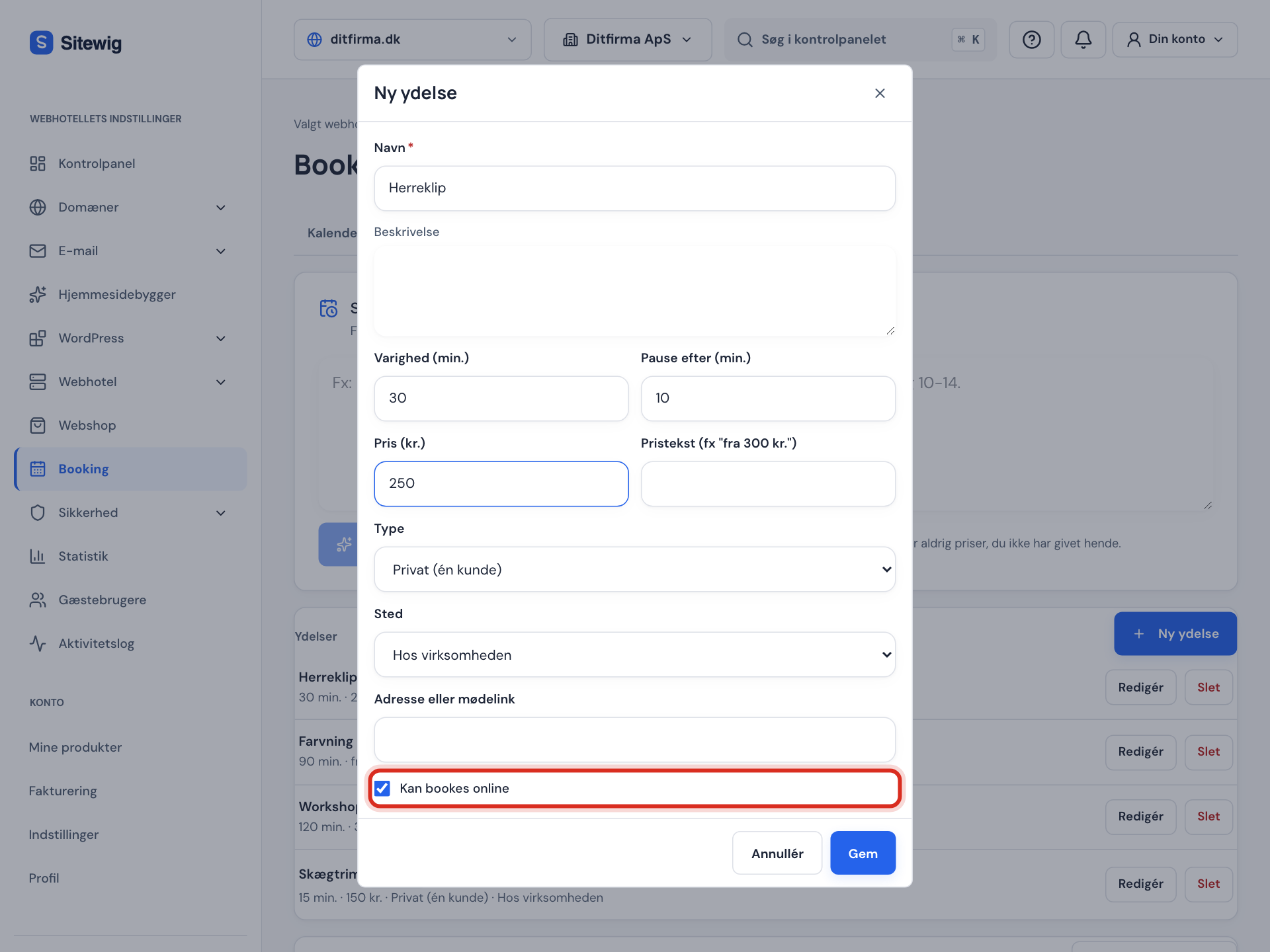
Schreibe einen Namen, den Kunden verstehen, z. B. Herrenschnitt. Bei Beschreibung kannst du erzählen, was enthalten ist, z. B. Waschen, Schneiden und Styling.
Schritt 3: Dauer und Pause
Trag die Dauer (Min.) ein, von 5 bis 720 Minuten. Brauchst du danach Zeit zum Aufräumen oder Vorbereiten, trag sie bei Pause danach (Min.) ein (0-240). Die Pause sieht der Kunde nicht, aber der nächste Kunde kann erst buchen, wenn die Pause vorbei ist.
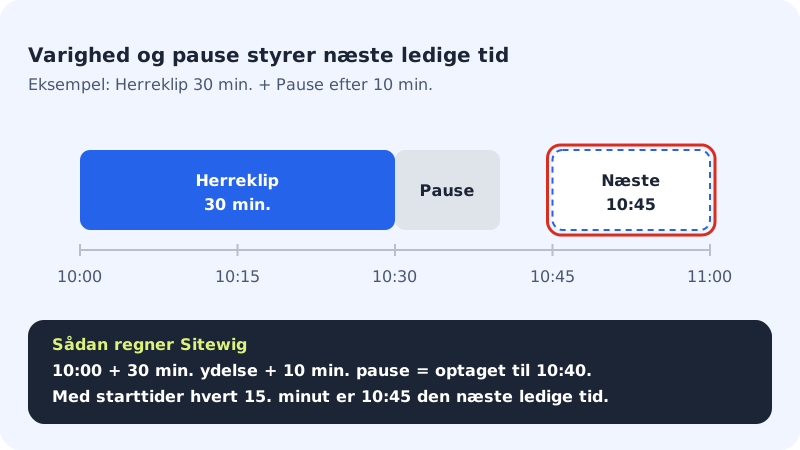
Dauer und Pause bestimmen, wann der nächste Kunde kommen kann Schritt 4: Preis
Trag den Preis bei Preis ein, z. B.
25oder34,95. Willst du lieber einen Text zeigen, z. B. ab 30, nutze das Feld Preistext. Der Preistext wird anstelle des Preises angezeigt. Lass beide Felder leer, wenn die Leistung kostenlos ist oder der Preis vereinbart wird.Schritt 5: Typ und Ort
Wähle den Typ:
- Privat (ein Kunde): ein Kunde pro Termin.
- Kurs (mehrere Kunden pro Termin): Mehrere Kunden können denselben Termin buchen, z. B. Yoga. Trag die Mindest- und Höchstzahl an Teilnehmern ein.
- Private Gruppe (eine Buchung für mehrere): Eine Person bucht für eine ganze Gruppe. Unter Preis wählst du, ob der Preis Pro Person oder Pro Buchung gilt.
Wähle danach den Ort: Beim Unternehmen, Online (Meeting-Link) oder Beim Kunden. Im Feld Adresse oder Meeting-Link trägst du die Adresse oder den Link zu deinem Online-Termin ein.
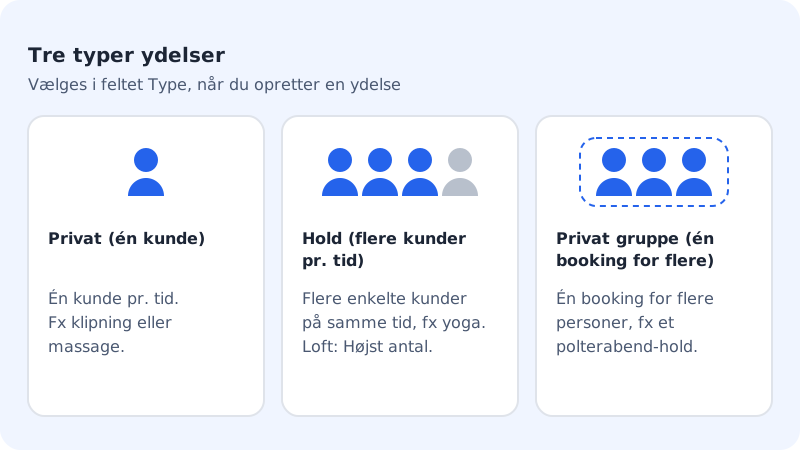
Wähle den Typ, der dazu passt, wie die Kunden erscheinen Schritt 6: Speichern
Setze ein Häkchen bei Online buchbar, und tippe auf Speichern. Die Leistung kann jetzt auf der Website gebucht werden.
Eine Leistung ausblenden, ändern oder löschen
- Ausblenden: Tippe auf Bearbeiten, entferne das Häkchen bei Online buchbar, und tippe auf Speichern. Die Leistung bekommt die Markierung Ausgeblendet und verschwindet von der Website. Sie kann auch nicht gewählt werden, wenn du selbst im Kalender eine Buchung anlegst, aber bestehende Buchungen bleiben erhalten.
- Ändern: Tippe auf Bearbeiten. Änderungen gelten für neue Buchungen, bestehende Buchungen behalten ihren Zeitpunkt.
- Löschen: Tippe auf Löschen, und bestätige. Bestehende Buchungen bleiben erhalten. Wurde die Leistung schon gebucht, wird sie ausgeblendet statt gelöscht, damit die Historie stimmt.
Vorschläge von NinaAI bekommen
Oben im Tab Leistungen findest du Buchungen mit NinaAI einrichten. Schreibe z. B. Herrenschnitt 30 Min. 25 €, Damenschnitt 1 Stunde 45 €. Werktags 9-17 geöffnet, samstags 10-14. NinaAI schlägt Leistungen und Öffnungszeiten vor, und du speicherst sie mit Als Entwürfe speichern. Die Entwürfe werden als ausgeblendete Leistungen gespeichert: Sieh sie durch, und schalte Online buchbar ein, wenn sie fertig sind. Nichts wird für Kunden angezeigt, bevor du das tust.
Häufige Fragen
Kann eine Leistung mehrere Stunden oder einen ganzen Tag dauern?
Ja, bis zu 720 Minuten (12 Stunden). Soll etwas an festen Terminen stattfinden oder sich über mehrere Tage erstrecken, lege es als Veranstaltung oder Kurs an statt als gewöhnliche Leistung.
Kann der Kunde bei der Buchung bezahlen?
Ja, mit Anzahlung oder voller Vorauszahlung in den Paketen Pro, Business und Max. Die Leistung muss einen Preis haben. Siehe Anzahlung oder volle Vorauszahlung bei der Buchung verlangen.
Wie wähle ich, wer die Leistung ausführt?
Das legst du beim Mitarbeiter fest, nicht bei der Leistung. Siehe Mitarbeiter hinzufügen und festlegen, wer was ausführt.