Är en tid eller grupp full kan kunderna ställa sig på en väntelista i stället för att gå bet. Blir en plats ledig skickar Sitewig automatiskt ett erbjudande till den som har väntat längst.
Slå på väntelistan
Steg 1: Öppna Väntelista
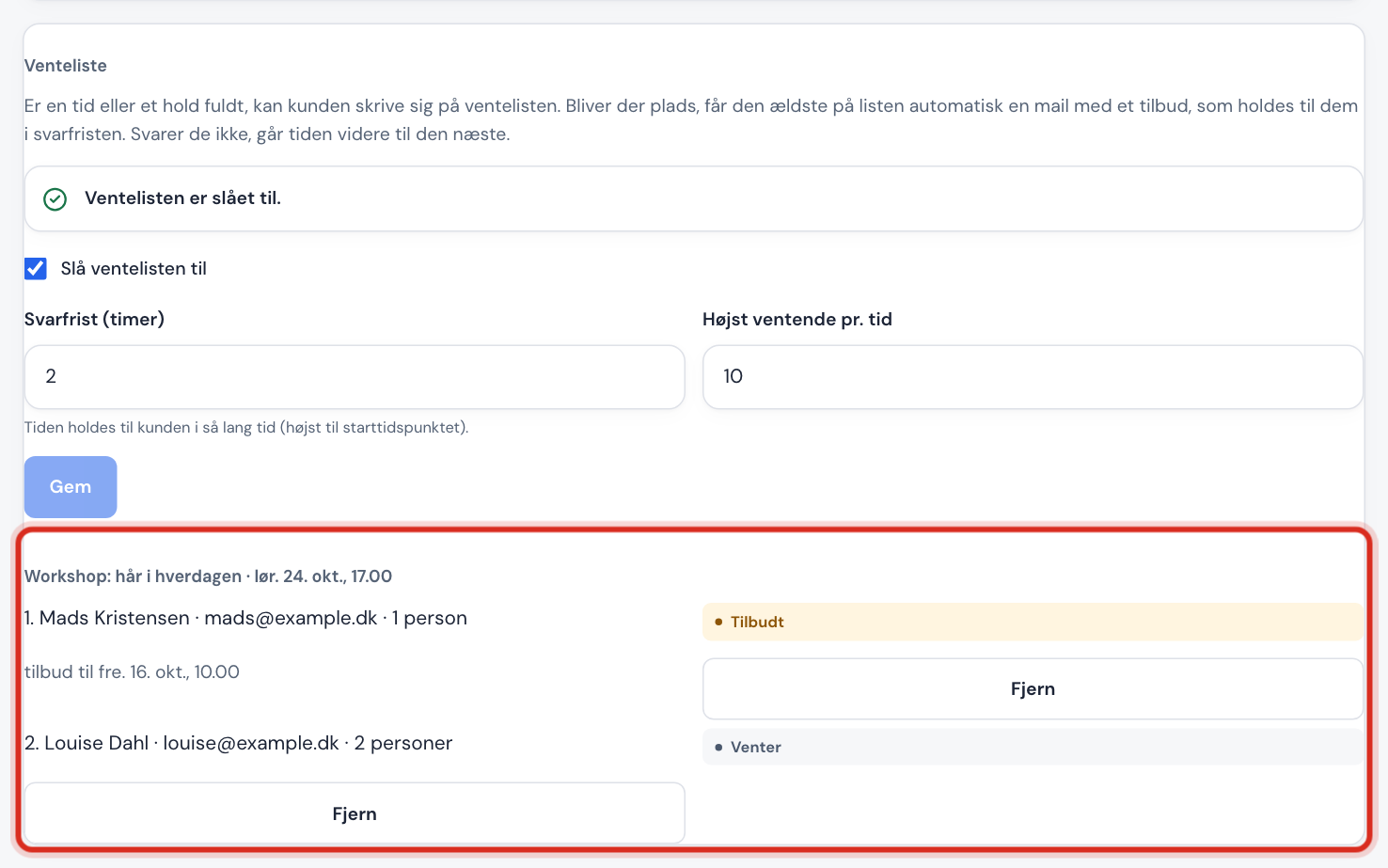
Gå till Bokning → Inställningar och scrolla ned till kortet Väntelista.
Steg 2: Slå på
Kryssa i Slå på väntelistan.
Steg 3: Svarsfrist
Skriv i Svarsfrist (timmar) hur länge en ledig plats reserveras åt kunden efter att erbjudandet har skickats, från 0,25 (en kvart) till 48 timmar. Platsen reserveras dock högst till starttiden.
Steg 4: Antal på listan
Skriv i Max antal väntande per tid hur många som högst kan stå på väntelistan till samma tid (1–200). Tryck på Spara.
Så upplever kunden det
- Är tiden full kan kunden ställa sig på väntelistan i stället för att boka.
- Kunden får ett mejl och ska bekräfta sin plats på väntelistan med länken. Bekräftas den inte inom 24 timmar raderas anmälan.
- Blir en plats ledig får den första i kön ett mejl med en länk för att boka tiden.
- Säger kunden ja inom svarsfristen bokas tiden och kunden får en vanlig bekräftelse. Annars går erbjudandet vidare till nästa.
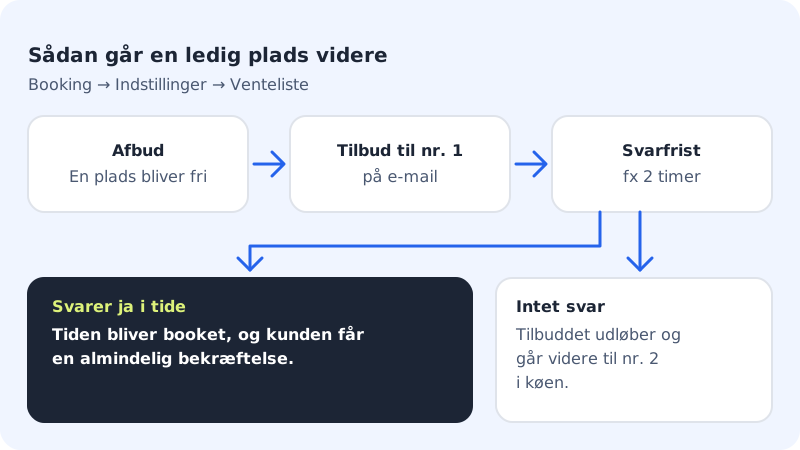
En plats blir ledig när en kund avbokar eller flyttar, när du avbokar eller när en kund inte hinner betala en deposition.
Se och ändra kön
Kortet Väntelista visar alla som väntar, sorterade per tid. Varje person har en status:
| Status | Betyder |
|---|---|
| Väntar | Står i kö |
| Erbjuden | Har fått ett erbjudande och kan svara till och med fristen |
| Bokad | Sa ja och fick tiden |
| Utgången | Svarade inte i tid |
| Avanmäld | Anmälde sig själv ifrån eller togs bort |
Tryck på Ta bort för att ta bort en person från listan. Har personen ett erbjudande går platsen vidare till nästa i kön.
Vanliga frågor
Fungerar väntelistan även för grupper?
Ja. Är en grupp full kan kunderna ställa sig på väntelista till gruppen på samma sätt.
Kan kunden avanmäla sig från väntelistan igen?
Ja. Mejlen från väntelistan har en länk för att avanmäla sig. Kunden får då status Avanmäld.