Kunderna kan bara boka tider som ligger inom dina öppettider och som följer dina bokningsregler. Öppettiderna ställer du in under Bokning → Tillgänglighet och reglerna under Bokning → Inställningar.
Ställ in öppettider
Steg 1: Välj vems tider du ändrar
Gå till Bokning → Tillgänglighet. I fältet Öppettider för väljer du Gemensamma öppettider (gäller hela verksamheten) eller en viss medarbetare.
Steg 2: Ange tider för varje dag
Skriv från- och till-tid för varje veckodag i formatet TT:MM, till exempel
09:00och17:30. Har dagen inget tidsintervall står det Stängt. Tryck på Lägg till tidsintervall för att öppna en stängd dag.Steg 3: Lägg in en lunchpaus
Tryck på Dela tidsintervall vid en dag. Intervallet delas i två, till exempel
09:00-12:00och12:30-17:30. Justera tiderna så att pausen passar. Ett onödigt intervall tar du bort med Ta bort tidsintervall.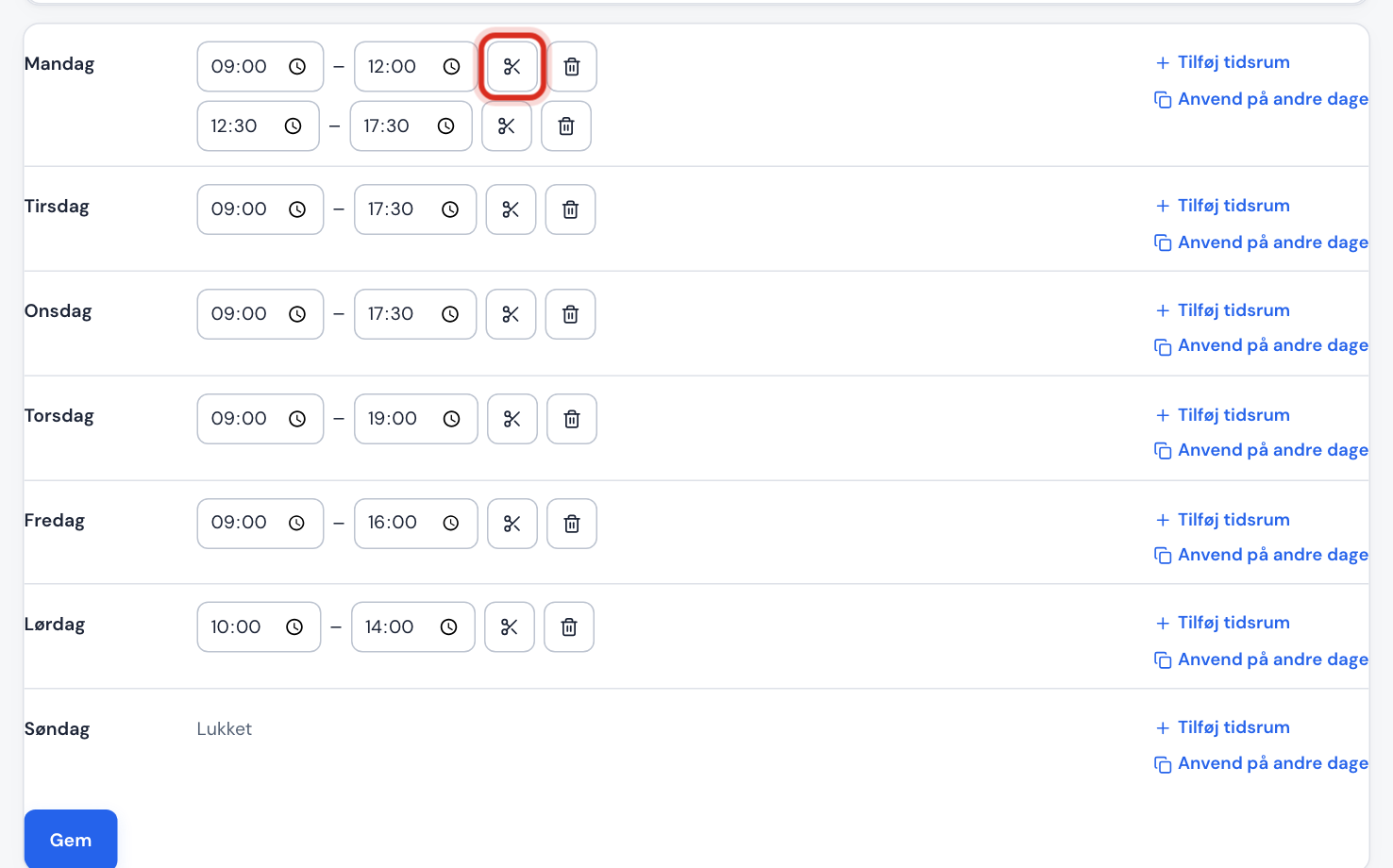
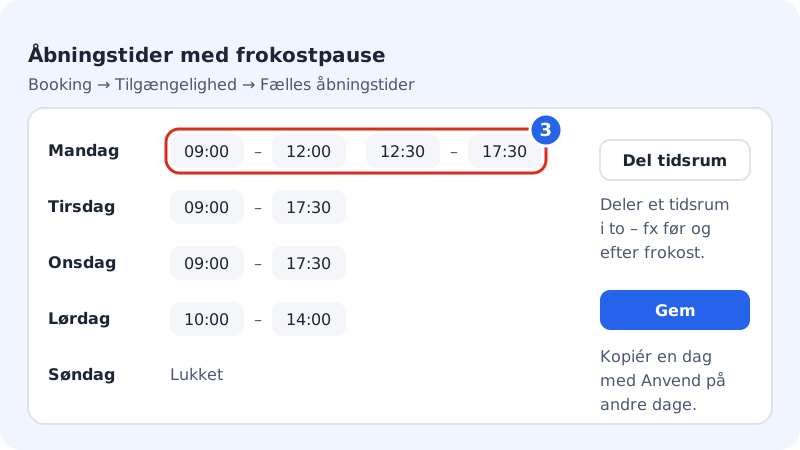
Dela tidsintervall ger en paus mitt på dagen Steg 4: Kopiera till andra dagar
Om flera dagar är likadana trycker du på Använd på andra dagar vid den dag du har ställt in. I fönstret Kopiera måndag till kryssar du för de andra dagarna och trycker på Använd.
Steg 5: Spara
Tryck på Spara. De nya tiderna gäller direkt för nya bokningar. Bokningar som redan är gjorda flyttas inte.
Ställ in bokningsreglerna
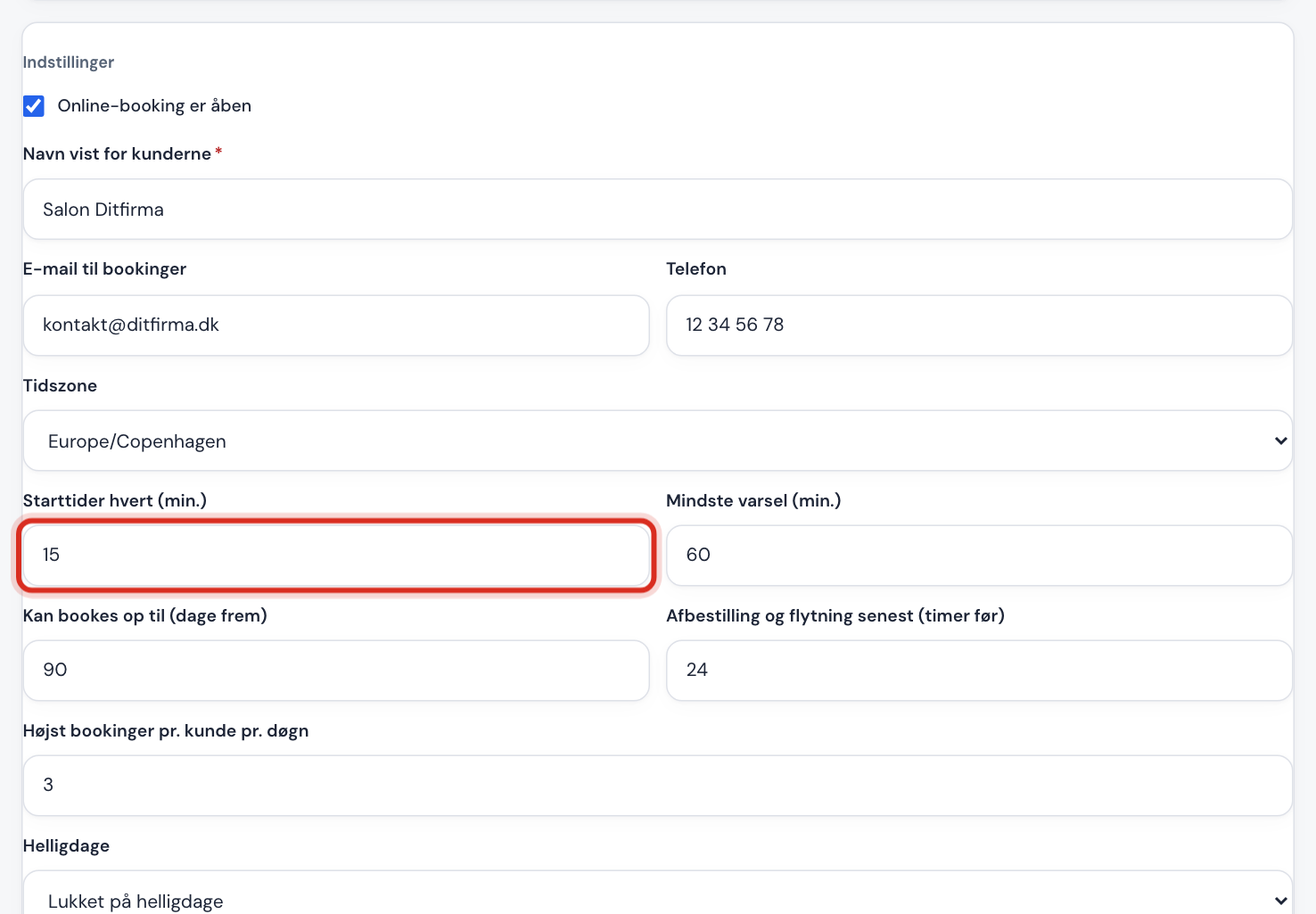
Gå till Bokning → Inställningar. Här bestämmer du hur nära i tiden och hur långt fram i tiden kunderna kan boka.
Bokningsregler (standardvärden)
- Starttider var (min)
15, från 5 till 240- Minsta varsel (min)
60, från 0 till 43200 (30 dagar)- Kan bokas upp till (dagar framåt)
90, från 1 till 730- Avbokning och flytt senast (timmar före)
24, från 0 till 720- Högst bokningar per kund och dygn
3, från 1 till 50- Tidszon
- Europe/Copenhagen
- Helgdagar
- Öppet som vanligt
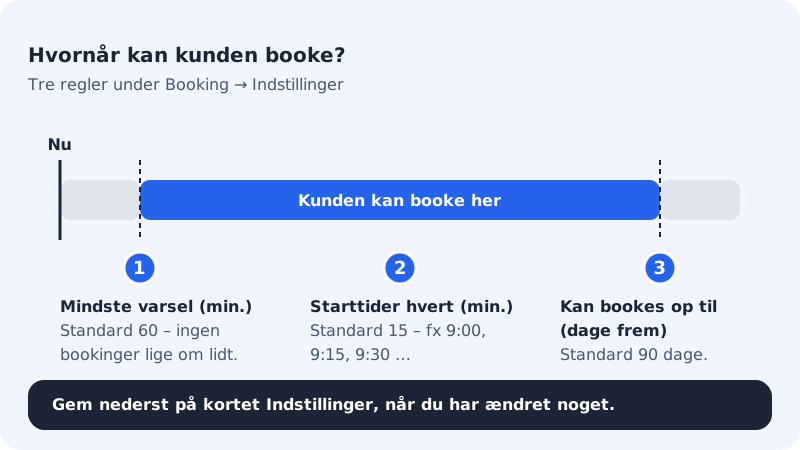
- Starttider var (min) bestämmer hur ofta en tid kan börja. Med 15 minuter kan kunden välja 9:00, 9:15, 9:30 och så vidare. Varar dina tjänster alltid en timme kan du ange 60, så blir kalendern mer överskådlig.
- Minsta varsel (min) förhindrar att någon bokar en tid som börjar om fem minuter. Skriv till exempel
1440för ett dygns varsel. - Kan bokas upp till (dagar framåt) bestämmer hur långt fram i tiden kalendern är öppen.
- Högst bokningar per kund och dygn begränsar hur många tider samma e-postadress kan boka under ett dygn.
- Helgdagar: Välj Stängt på helgdagar så kan kunderna inte boka på danska helgdagar, utan att du behöver stänga varje dag för sig.
Tryck på Spara längst ned på kortet när du har ändrat.
Vanliga frågor
Visas mina öppettider för bokning automatiskt på hemsidan?
Nej. Sektionen Öppettider i hemsidebyggaren är en text som du skriver själv. Den hämtas inte från bokningen. Kom ihåg att ändra på båda ställena när dina tider ändras.
Kan jag ha olika tider på jämna och ojämna veckor?
Inte i det vanliga veckoschemat, men med ett schema över flera veckor under Tillgänglighet. Enstaka dagar löser du med lediga dagar och särskilda öppettider.
Varför står det "Använd formatet TT:MM." i fältet?
Tiden ska skrivas med timmar och minuter åtskilda av kolon, till exempel 08:30. Får du meddelandet "Från" måste vara före "till". ligger sluttiden före starttiden.
Varför ser kunderna inga lediga tider?
Kontrollera att tjänsten har kryss vid Kan bokas online, att det finns öppettider de dagar kunden tittar på, att Onlinebokning är öppen är påslagen och att Minsta varsel inte är satt mycket högt.