Kunderne kan kun booke tider, der ligger inden for dine åbningstider – og som overholder dine bookingregler. Åbningstiderne sætter du under Booking → Tilgængelighed, og reglerne under Booking → Indstillinger.
Sæt åbningstider
Trin 1: Vælg, hvis tider du retter
Gå til Booking → Tilgængelighed. I feltet Åbningstider for vælger du Fælles åbningstider (gælder hele forretningen) eller en bestemt medarbejder.
Trin 2: Sæt tider for hver dag
Skriv fra- og til-tid for hver ugedag i formatet TT:MM, fx
09:00og17:30. Har dagen ingen tidsrum, står der Lukket. Tryk Tilføj tidsrum for at åbne en lukket dag.Trin 3: Læg en frokostpause ind
Tryk Del tidsrum ud for en dag. Tidsrummet deles i to, fx
09:00–12:00og12:30–17:30. Ret tiderne, så pausen passer. Et overflødigt tidsrum fjerner du med Fjern tidsrum.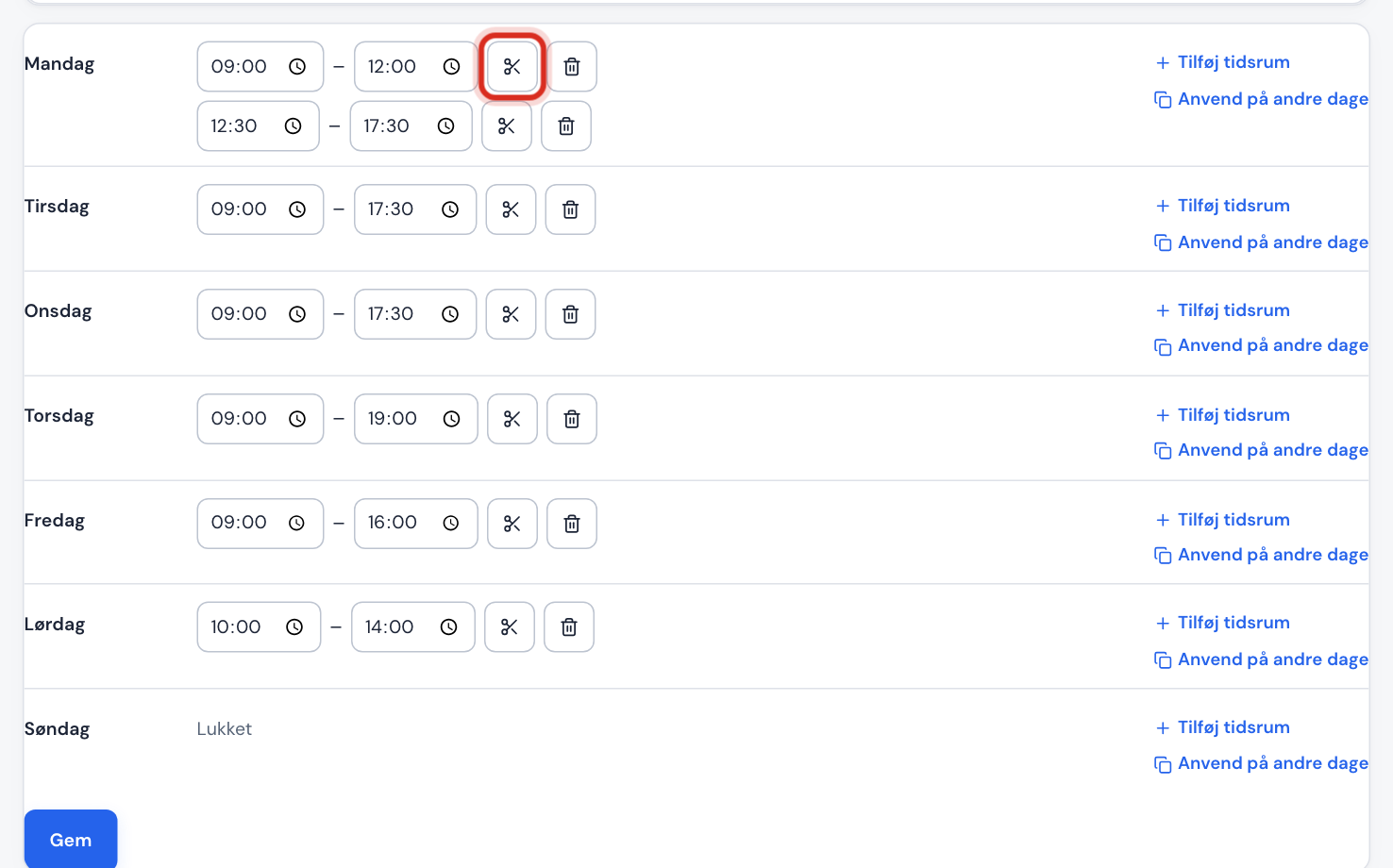
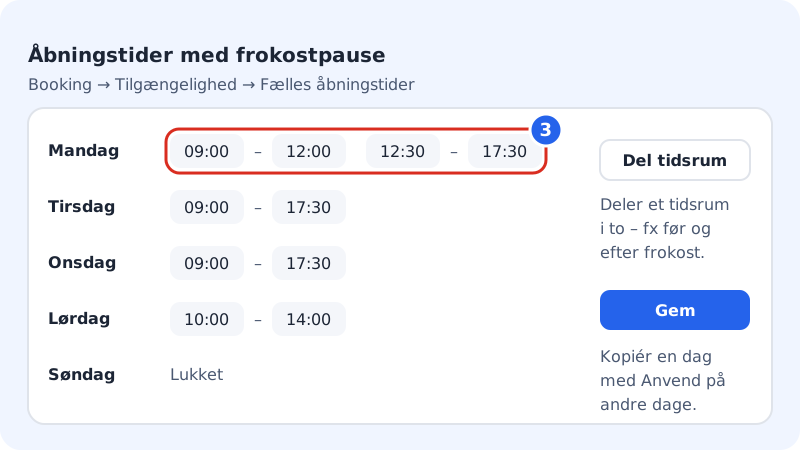
Del tidsrum giver en pause midt på dagen Trin 4: Kopiér til andre dage
Er flere dage ens, så tryk Anvend på andre dage ud for den dag, du har sat op. I vinduet Kopiér Mandag til sætter du flueben ved de andre dage og trykker Anvend.
Trin 5: Gem
Tryk Gem. De nye tider gælder med det samme for nye bookinger. Bookinger, der allerede er lavet, bliver ikke flyttet.
Sæt bookingreglerne
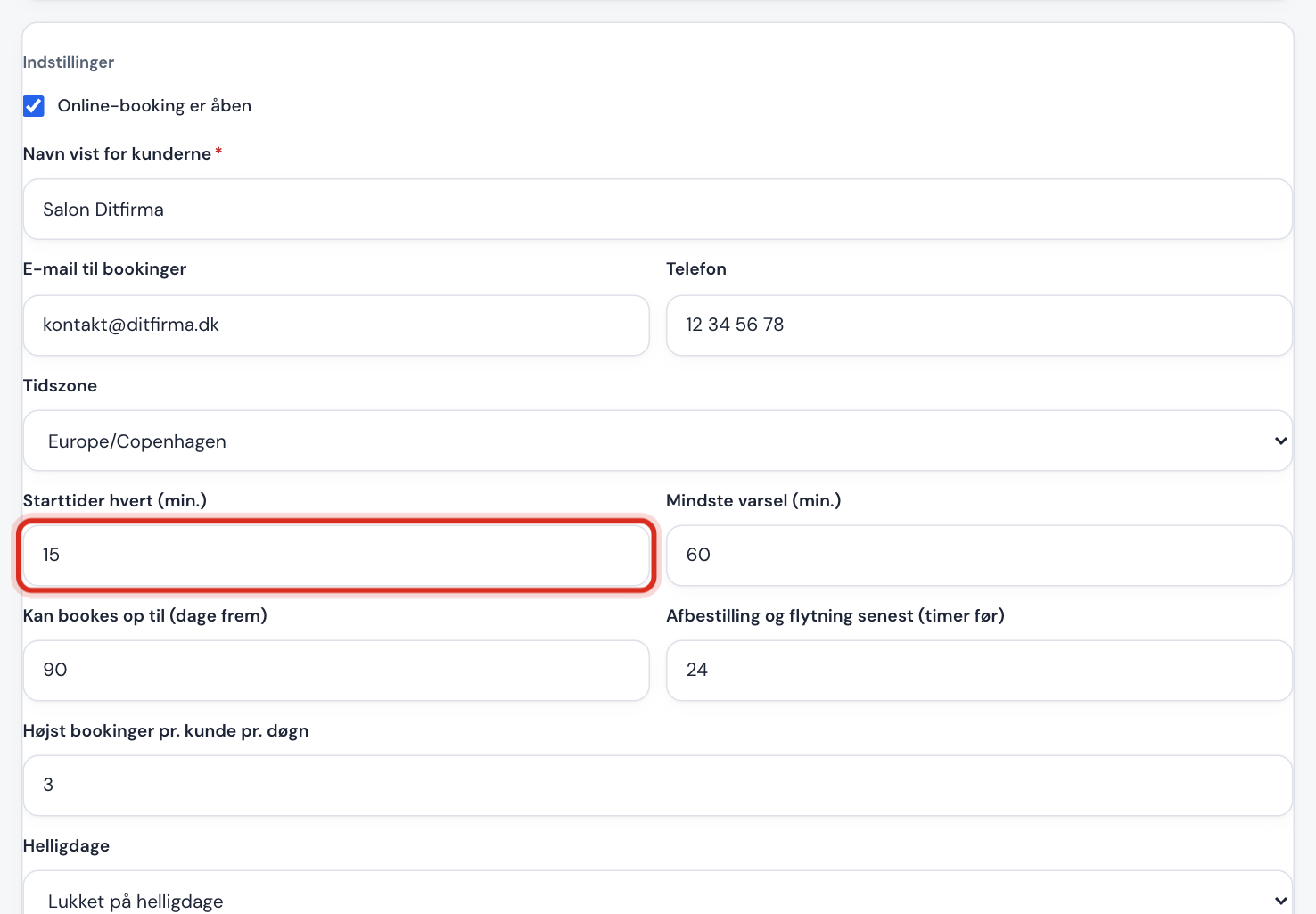
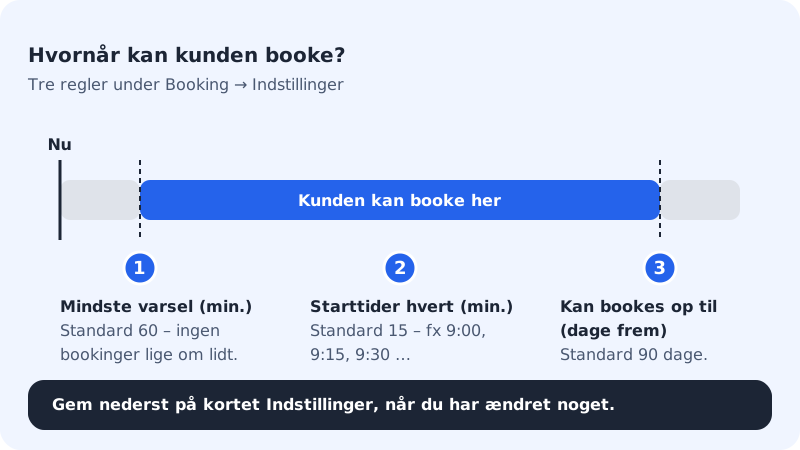
Gå til Booking → Indstillinger. Her bestemmer du, hvor tæt på og hvor langt ude i fremtiden kunderne kan booke.
Bookingregler (standardværdier)
- Starttider hvert (min.)
15– fra 5 til 240- Mindste varsel (min.)
60– fra 0 til 43200 (30 dage)- Kan bookes op til (dage frem)
90– fra 1 til 730- Afbestilling og flytning senest (timer før)
24– fra 0 til 720- Højst bookinger pr. kunde pr. døgn
3– fra 1 til 50- Tidszone
- Europe/Copenhagen
- Helligdage
- Åbent som normalt
- Starttider hvert (min.) bestemmer, hvor ofte en tid kan starte. Med 15 minutter kan kunden vælge 9:00, 9:15, 9:30 osv. Varer dine ydelser altid en time, kan du sætte 60, så kalenderen bliver mere overskuelig.
- Mindste varsel (min.) forhindrer, at nogen booker en tid, der starter om fem minutter. Skriv fx
1440for et døgns varsel. - Kan bookes op til (dage frem) bestemmer, hvor langt ude i fremtiden kalenderen er åben.
- Højst bookinger pr. kunde pr. døgn begrænser, hvor mange tider samme e-mailadresse kan booke på ét døgn.
- Helligdage: Vælg Lukket på helligdage, så kunderne ikke kan booke på danske helligdage – uden at du skal lukke hver dag for sig.
Tryk Gem nederst på kortet, når du har rettet.
Ofte stillede spørgsmål
Vises mine booking-åbningstider automatisk på hjemmesiden?
Nej. Sektionen Åbningstider i hjemmesidebyggeren er en tekst, du selv skriver. Den hentes ikke fra booking. Husk at rette begge steder, når dine tider ændrer sig.
Kan jeg have forskellige tider i lige og ulige uger?
Ikke i det almindelige ugeskema. En vagtplan over flere uger er under udrulning og vises kun under Tilgængelighed, hvis den er slået til for din konto. Indtil da kan du bruge fridage og særlige åbningstider for enkelte dage.
Hvorfor siger feltet "Brug formatet TT:MM."?
Tiden skal skrives med timer og minutter adskilt af kolon, fx 08:30. Får du beskeden "Fra" skal være før "til"., er sluttiden før starttiden.
Hvorfor kan kunderne ikke se nogen ledige tider?
Tjek, at ydelsen har flueben ved Kan bookes online, at der er åbningstider på de dage, kunden kigger på, at Online-booking er åben er slået til, og at Mindste varsel ikke er sat meget højt.