Kundene kan bare booke tider som ligger innenfor åpningstidene dine, og som følger bookingreglene dine. Åpningstidene angir du under Booking → Tilgjengelighet, og reglene under Booking → Innstillinger.
Angi åpningstider
Trinn 1: Velg hvem du endrer tider for
Gå til Booking → Tilgjengelighet. I feltet Åpningstider for velger du Felles åpningstider (gjelder hele virksomheten) eller en bestemt ansatt.
Trinn 2: Angi tider for hver dag
Skriv fra- og til-tid for hver ukedag i formatet TT:MM, for eksempel
09:00og17:30. Har dagen ingen tidsrom, står det Stengt. Trykk Legg til tidsrom for å åpne en stengt dag.Trinn 3: Legg inn en lunsjpause
Trykk Del tidsrom ved siden av en dag. Tidsrommet deles i to, for eksempel
09:00-12:00og12:30-17:30. Juster tidene slik at pausen passer. Et overflødig tidsrom fjerner du med Fjern tidsrom.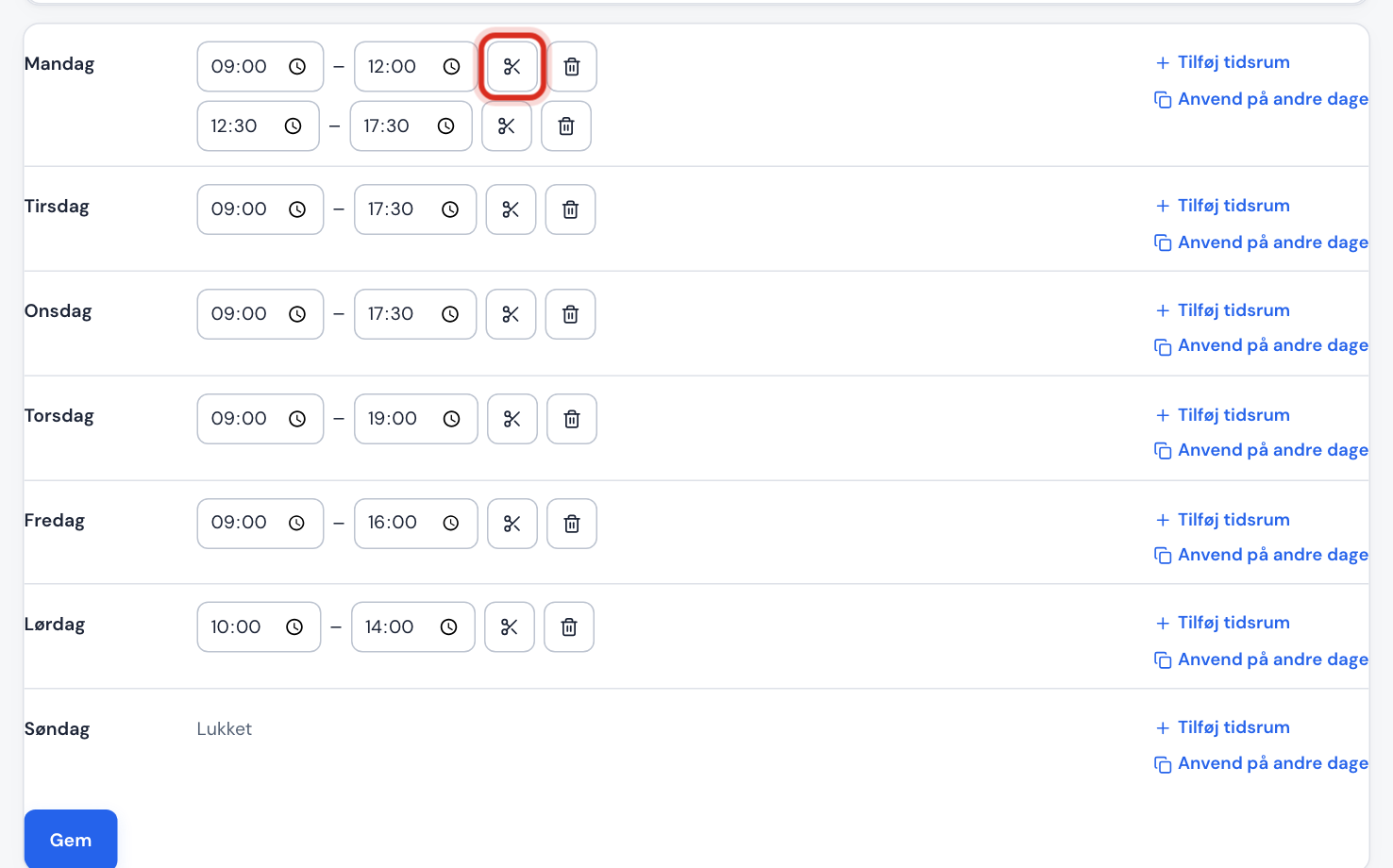
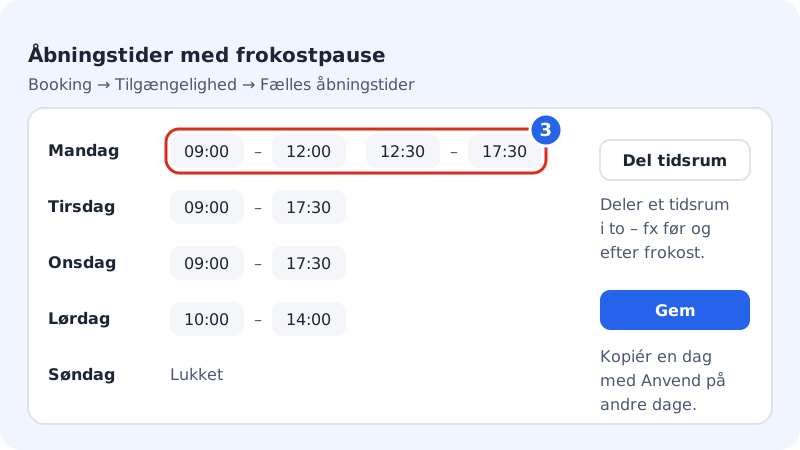
Del tidsrom gir en pause midt på dagen Trinn 4: Kopier til andre dager
Er flere dager like, trykker du Bruk på andre dager ved siden av dagen du har satt opp. I vinduet Kopier Mandag til setter du hake ved de andre dagene og trykker Bruk.
Trinn 5: Lagre
Trykk Lagre. De nye tidene gjelder med en gang for nye bookinger. Bookinger som allerede er gjort, blir ikke flyttet.
Angi bookingreglene
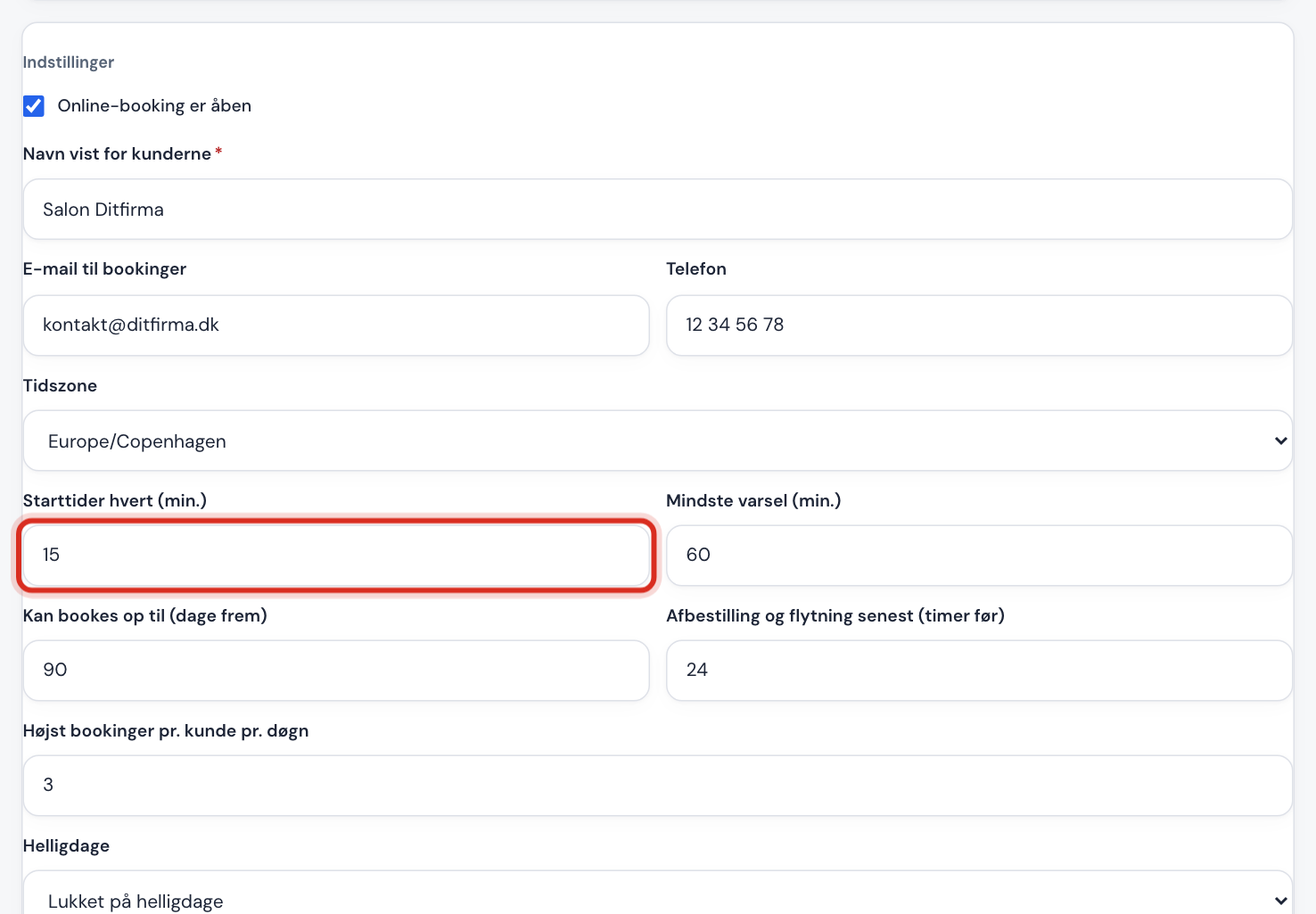
Gå til Booking → Innstillinger. Her bestemmer du hvor tett på og hvor langt fram i tid kundene kan booke.
Bookingregler (standardverdier)
- Starttider hvert (min.)
15, fra 5 til 240- Minste varsel (min.)
60, fra 0 til 43200 (30 dager)- Kan bookes opptil (dager fram)
90, fra 1 til 730- Avbestilling og flytting senest (timer før)
24, fra 0 til 720- Høyst bookinger per kunde per døgn
3, fra 1 til 50- Tidssone
- Europe/Copenhagen
- Helligdager
- Åpent som normalt
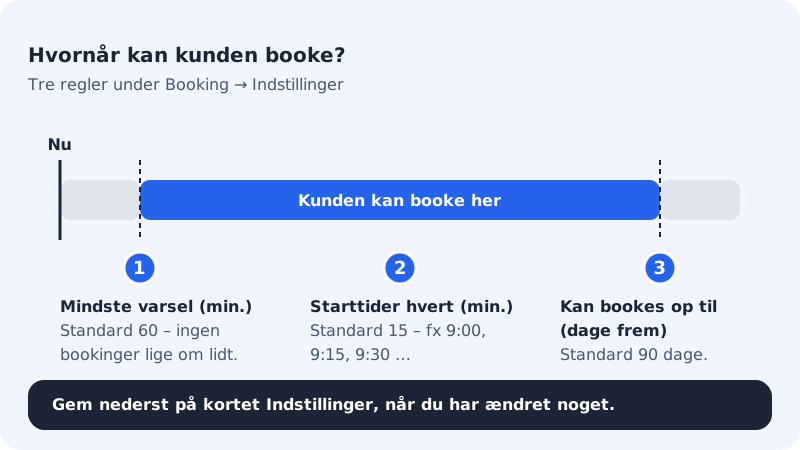
- Starttider hvert (min.) bestemmer hvor ofte en time kan starte. Med 15 minutter kan kunden velge 9:00, 9:15, 9:30 osv. Varer tjenestene dine alltid en time, kan du sette 60, så blir kalenderen mer oversiktlig.
- Minste varsel (min.) hindrer at noen booker en time som starter om fem minutter. Skriv for eksempel
1440for et døgns varsel. - Kan bookes opptil (dager fram) bestemmer hvor langt fram i tid kalenderen er åpen.
- Høyst bookinger per kunde per døgn begrenser hvor mange timer samme e-postadresse kan booke på ett døgn.
- Helligdager: Velg Stengt på helligdager, så kan ikke kundene booke på danske helligdager, uten at du må stenge hver dag for seg.
Trykk Lagre nederst på kortet når du har gjort endringene.
Vanlige spørsmål
Vises booking-åpningstidene mine automatisk på nettsiden?
Nei. Seksjonen Åpningstider i nettsidebyggeren er en tekst du skriver selv. Den hentes ikke fra booking. Husk å rette begge steder når tidene dine endrer seg.
Kan jeg ha forskjellige tider i partalls- og oddetallsuker?
Ikke i det vanlige ukeskjemaet, men med en vaktplan over flere uker under Tilgjengelighet. Enkeltdager klarer du med fridager og spesielle åpningstider.
Hvorfor står det «Bruk formatet TT:MM» i feltet?
Tiden må skrives med timer og minutter atskilt av kolon, for eksempel 08:30. Får du meldingen «Fra» må være før «til»., er sluttiden før starttiden.
Hvorfor ser ikke kundene noen ledige tider?
Sjekk at tjenesten har hake ved Kan bookes på nett, at det er åpningstider på dagene kunden ser på, at Nettbooking er åpen er slått på, og at Minste varsel ikke er satt veldig høyt.