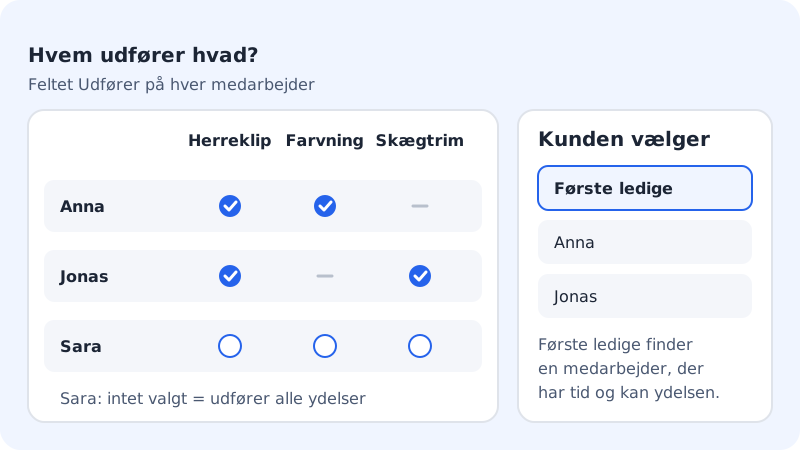
Är ni flera som tar emot kunder kan du skapa varje medarbetare i Booking. Kunderna kan då välja en viss person eller Första lediga, så hittar Sitewig en medarbetare som har tid och kan utföra tjänsten.
Har du inga medarbetare går alla bokningar till företaget och de gemensamma öppettiderna gäller.
Skapa en medarbetare
Steg 1: Öppna Medarbetare
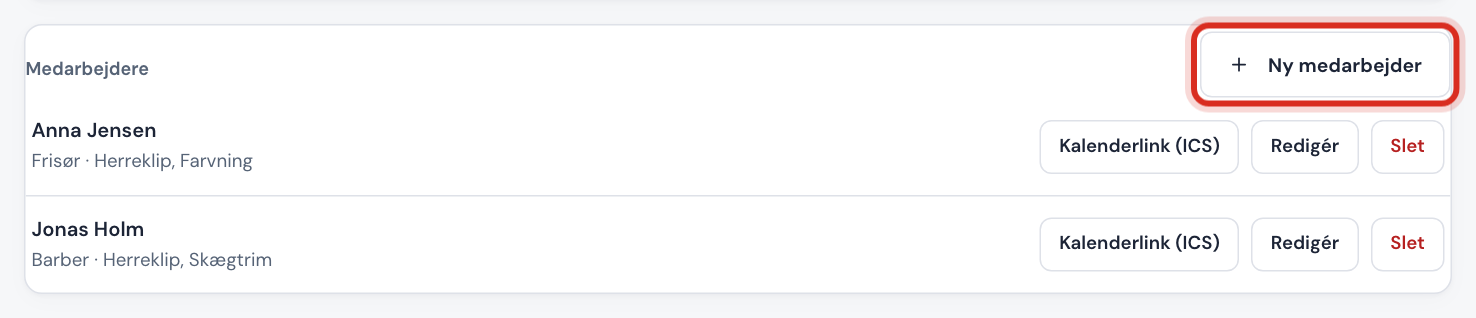
Gå till Bokning → Tjänster och scrolla ned till kortet Medarbetare. Tryck på Ny medarbetare.
Steg 2: Namn, titel och e-post
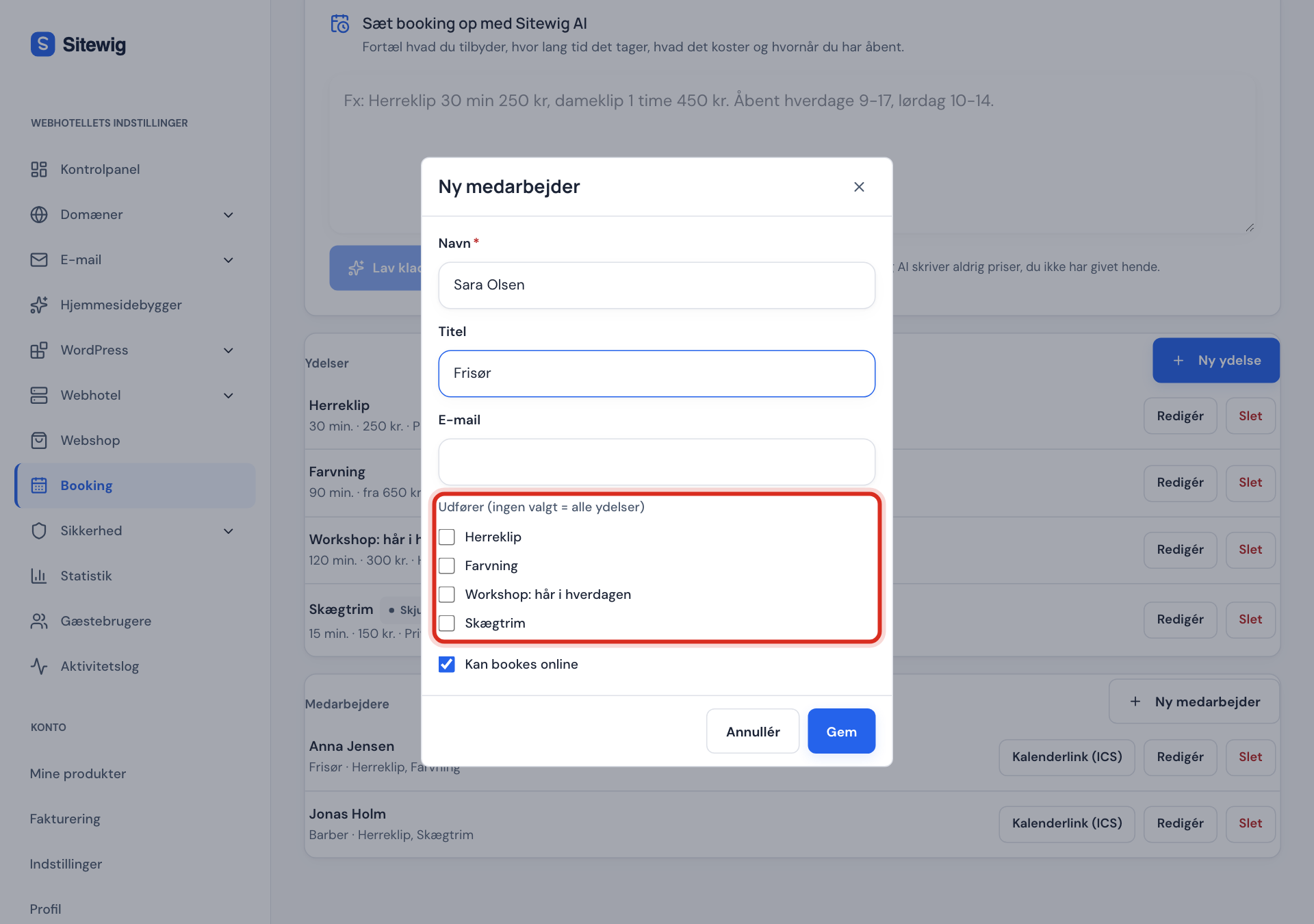
Skriv medarbetarens Namn. Titel (till exempel Frisör eller Fysioterapeut) och E-post är valfria.
Steg 3: Välj tjänster
Under Utför (inget valt = alla tjänster) kryssar du för de tjänster medarbetaren kan ta. Kryssar du inte för någon kan medarbetaren bokas för alla tjänster.
Steg 4: Spara
Se till att Kan bokas online är påslaget och tryck på Spara.
Steg 5: Egna arbetstider (valfritt)
Arbetar medarbetaren inte under alla företagets öppettider går du till Tillgänglighet, väljer medarbetaren i Öppettider för och ställer in tiderna. En medarbetare utan egna tider följer de gemensamma öppettiderna.
Hur många medarbetare får jag ha?
| Paket | Medarbetare i bokning |
|---|---|
| Starter | 1 |
| Pro | 3 |
| Business | Obegränsat |
| Max | Obegränsat |
Behöver du fler medarbetare än ditt paket ger byter du till ett större paket i kontrollpanelen.
Ge medarbetaren bokningarna i sin egen kalender
Varje medarbetare har en privat kalenderlänk som kan läggas till i Google Kalender, Outlook eller Apples kalender. Då ser medarbetaren sina bokningar tillsammans med sina andra möten.
- Tryck på Kalenderlänk (ICS) vid medarbetaren.
- Kopiera länken. Den visas bara den här enda gången: trycker du igen skapas en ny länk och den gamla slutar fungera.
- Lägg till länken i kalenderprogrammet som en kalender man prenumererar på via en adress.
Tappar en medarbetare sin telefon, eller slutar medarbetaren, trycker du på Kalenderlänk (ICS) igen och därefter på Spärra länk. Den gamla länken fungerar då inte längre.
Vanliga frågor
Kan kunden välja en viss medarbetare?
Ja. Kunden kan välja en medarbetare som utför tjänsten, eller Första lediga. Samma sak gäller när du själv skapar en bokning i kalendern.
Jag är ensam i verksamheten – behöver jag skapa mig själv?
Det behövs inte för att ta emot bokningar. Men kalenderlänken finns bara på medarbetare, så vill du ha bokningarna i din egen kalender kan du skapa dig själv som medarbetare.
Vad händer med bokningarna om jag tar bort en medarbetare?
Har medarbetaren haft bokningar tas hen inte bort utan döljs (markeras Dold), så att historiken bevaras. Kommande bokningar flyttas inte automatiskt: titta i Kalender och flytta dem till en annan medarbetare med Flytta innan du tar bort.