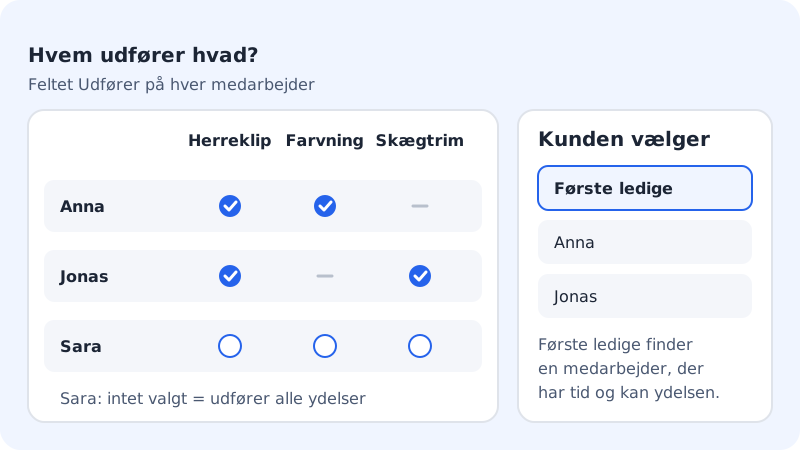
Er dere flere som tar imot kunder, kan du opprette hver ansatt i Booking. Kundene kan da velge en bestemt person, eller Første ledige, så Sitewig finner en ansatt som har tid og kan utføre tjenesten.
Har du ingen ansatte, går alle bookinger til virksomheten, og de felles åpningstidene gjelder.
Opprett en ansatt
Trinn 1: Åpne Ansatte
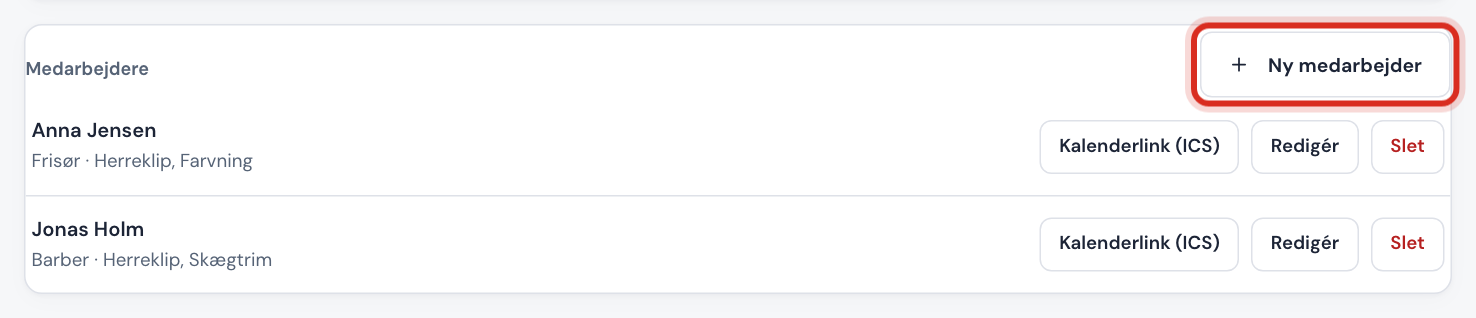
Gå til Booking → Tjenester og rull ned til kortet Ansatte. Trykk Ny ansatt.
Trinn 2: Navn, tittel og e-post
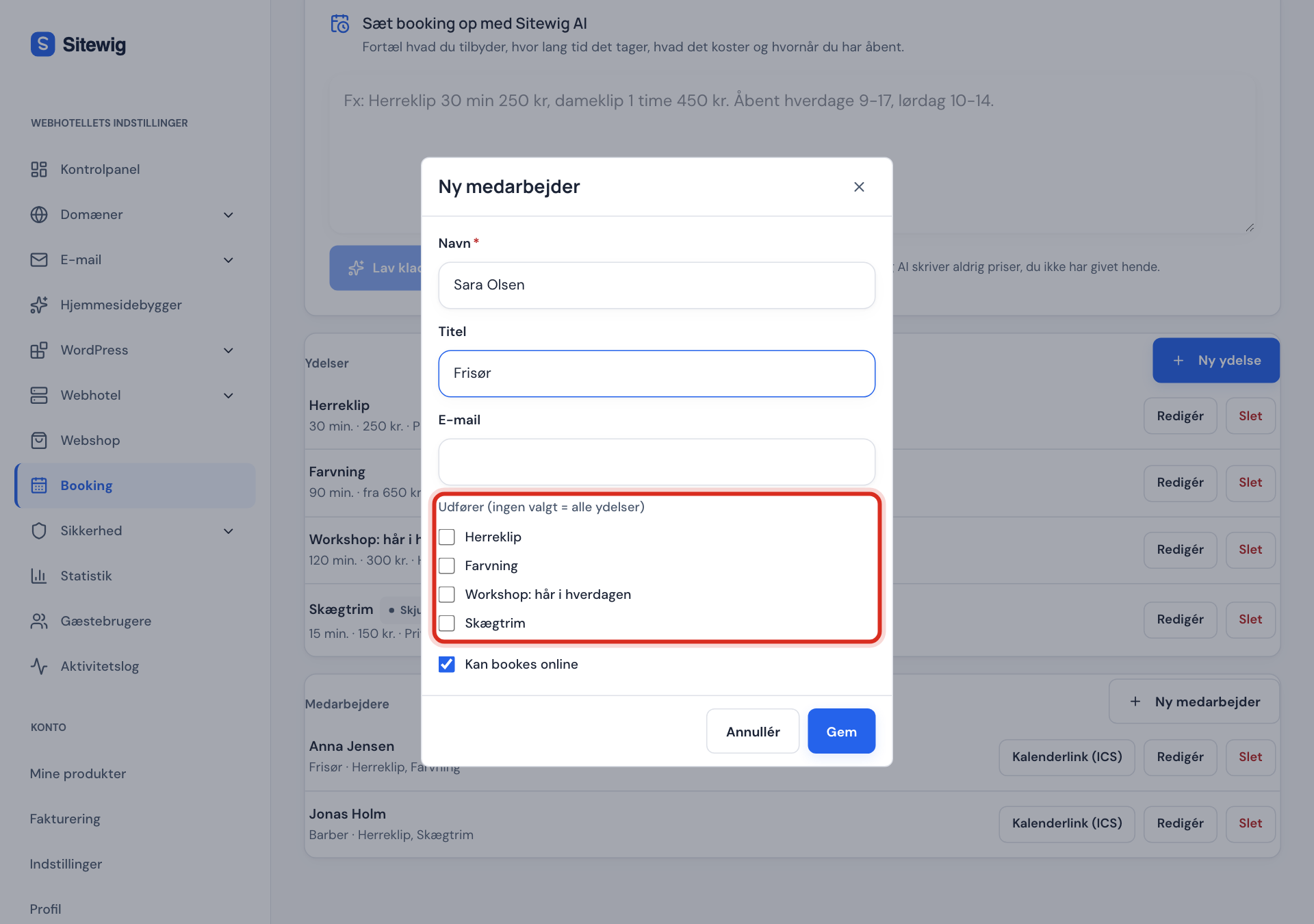
Skriv Navn på den ansatte. Tittel (for eksempel Frisør eller Fysioterapeut) og E-post er valgfrie.
Trinn 3: Velg tjenester
Under Utfører (ingen valgt = alle tjenester) setter du hake ved tjenestene den ansatte kan ta. Setter du ingen hake, kan den ansatte bookes til alle tjenester.
Trinn 4: Lagre
Sørg for at Kan bookes på nett er slått på, og trykk Lagre.
Trinn 5: Egne arbeidstider (valgfritt)
Jobber ikke den ansatte i alle åpningstidene til virksomheten, går du til Tilgjengelighet, velger den ansatte i Åpningstider for og angir tidene. En ansatt uten egne tider følger de felles åpningstidene.
Hvor mange ansatte kan jeg ha?
| Pakke | Ansatte i booking |
|---|---|
| Starter | 1 |
| Pro | 3 |
| Business | Ubegrenset |
| Max | Ubegrenset |
Trenger du flere ansatte enn pakken din gir, bytter du til en større pakke i kontrollpanelet.
Gi den ansatte bookingene i sin egen kalender
Hver ansatt har en privat kalenderlenke som kan legges til i Google Kalender, Outlook eller Apples kalender. Da ser den ansatte bookingene sine sammen med de andre avtalene sine.
- Trykk Kalenderlenke (ICS) ved siden av den ansatte.
- Kopier lenken. Den vises bare denne ene gangen: trykker du igjen, lages det en ny lenke, og den gamle slutter å virke.
- Legg til lenken i kalenderprogrammet som en kalender man abonnerer på via en adresse.
Mister en ansatt telefonen sin, eller slutter vedkommende, trykker du Kalenderlenke (ICS) igjen og deretter Sperr lenke. Den gamle lenken virker ikke lenger.
Vanlige spørsmål
Kan kunden velge en bestemt ansatt?
Ja. Kunden kan velge en ansatt som utfører tjenesten, eller Første ledige. Det samme gjelder når du selv oppretter en booking i kalenderen.
Jeg er alene i virksomheten: må jeg opprette meg selv?
Det er ikke nødvendig for å ta imot bookinger. Men kalenderlenken finnes bare på ansatte, så vil du ha bookingene i din egen kalender, kan du opprette deg selv som ansatt.
Hva skjer med bookingene hvis jeg sletter en ansatt?
Har den ansatte hatt bookinger, blir vedkommende ikke slettet, men skjult (merket Skjult), så historikken bevares. Kommende bookinger flyttes ikke automatisk: se i Kalender, og flytt dem til en annen ansatt med Flytt før du sletter.