En tjeneste er det kunden booker: for eksempel en herreklipp, en massasje, et rådgivningsmøte eller en plass på et kurs. Hver tjeneste har sin egen varighet og pris, og Sitewig bruker varigheten til å finne ledige tider i kalenderen din.
Opprett en tjeneste
Trinn 1: Åpne fanen Tjenester
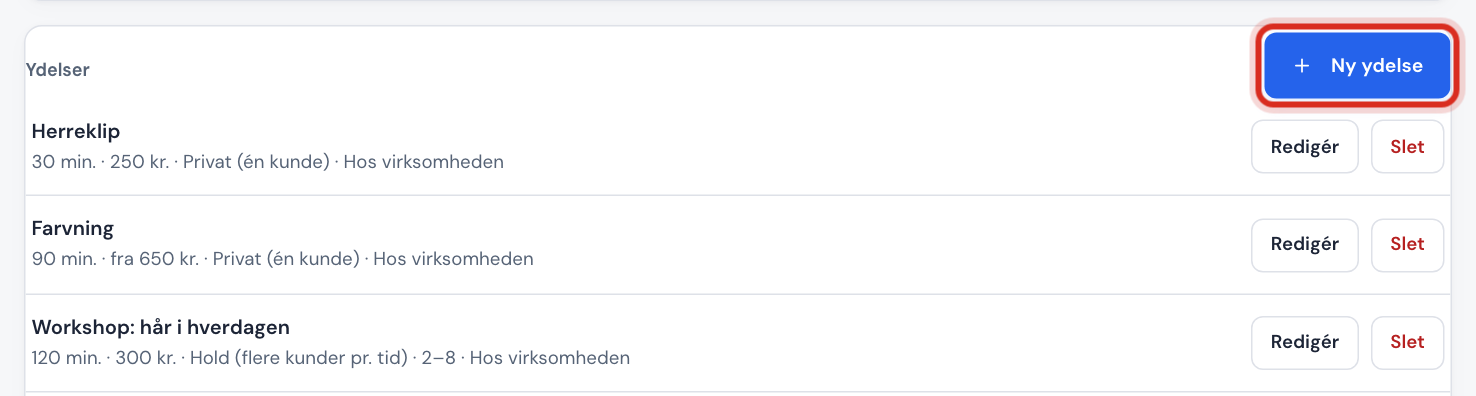
Gå til Booking → Tjenester og trykk Ny tjeneste. Har du ingen tjenester ennå, står det Ingen tjenester ennå. Legg til den første, så kundene kan booke.
Trinn 2: Navn og beskrivelse
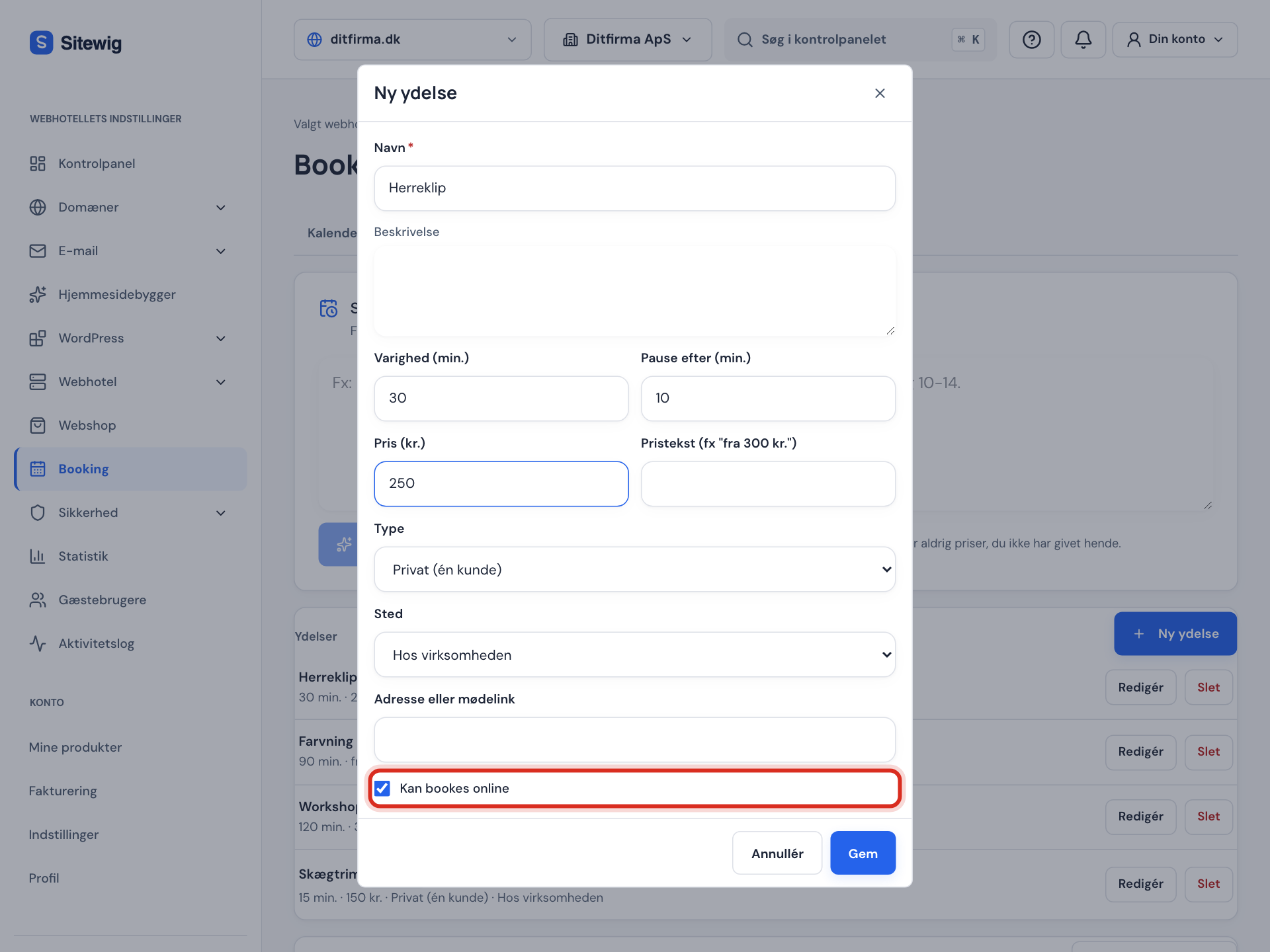
Skriv et Navn kundene forstår, for eksempel Herreklipp. I Beskrivelse kan du fortelle hva som er med, for eksempel Vask, klipp og styling.
Trinn 3: Varighet og pause
Skriv Varighet (min.), fra 5 til 720 minutter. Trenger du tid til å rydde opp eller gjøre klart etterpå, skriver du det i Pause etter (min.) (0–240). Pausen vises ikke for kunden, men neste kunde kan først booke når pausen er over.
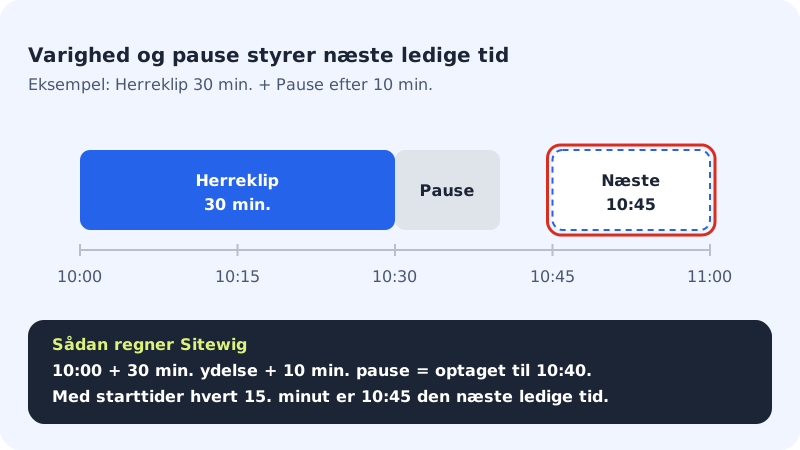
Varighet og pause bestemmer når neste kunde kan komme Trinn 4: Pris
Skriv prisen i Pris (kr), for eksempel
250eller349,50. Vil du heller vise en tekst, for eksempel fra 300 kr, bruker du feltet Pristekst. Pristeksten vises i stedet for prisen. La begge feltene stå tomme hvis tjenesten er gratis eller prisen avtales.Trinn 5: Type og sted
Velg Type:
- Privat (én kunde): én kunde per time.
- Kurs (flere kunder per time): flere kunder kan booke samme time, for eksempel yoga. Skriv Minst og Høyst antall deltakere.
- Privat gruppe (én booking for flere): én person booker for en hel gruppe. Under Pris velger du om prisen er Per person eller Per booking.
Velg deretter Sted: Hos virksomheten, Nett (møtelenke) eller Hos kunden. I feltet Adresse eller møtelenke skriver du adressen eller lenken til nettmøtet ditt.
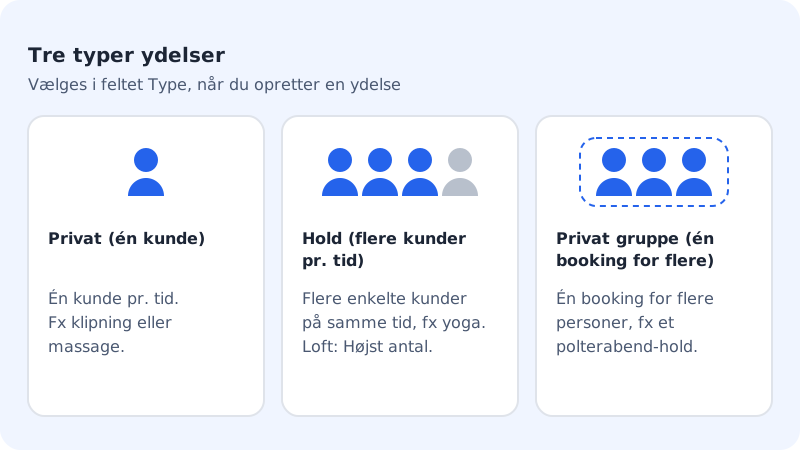
Velg typen som passer til hvordan kundene møter opp Trinn 6: Lagre
Sett hake ved Kan bookes på nett og trykk Lagre. Tjenesten kan nå bookes på nettsiden.
Skjul, rett eller slett en tjeneste
- Skjul: Trykk Rediger, fjern haken ved Kan bookes på nett og trykk Lagre. Tjenesten får merket Skjult og forsvinner fra nettsiden. Den kan heller ikke velges når du selv oppretter en booking i kalenderen, men eksisterende bookinger blir stående.
- Rett: Trykk Rediger. Endringer gjelder nye bookinger, eksisterende bookinger beholder tidspunktet sitt.
- Slett: Trykk Slett og bekreft. Eksisterende bookinger bevares. Har tjenesten vært booket, blir den skjult i stedet for slettet, så historikken stemmer.
Få forslag fra NinaAI
Øverst på fanen Tjenester finner du Sett opp booking med NinaAI. Skriv for eksempel Herreklipp 30 min 250 kr, dameklipp 1 time 450 kr. Åpent hverdager 9–17, lørdag 10–14. NinaAI foreslår tjenester og åpningstider, og du lagrer dem med Lagre som utkast. Utkastene lagres som skjulte tjenester: gå gjennom dem, og slå på Kan bookes på nett når de er klare. Ingenting vises for kundene før du gjør det.
Vanlige spørsmål
Kan en tjeneste vare flere timer eller en hel dag?
Ja, opptil 720 minutter (12 timer). Skal noe ligge på faste datoer eller strekke seg over flere dager, oppretter du det som et arrangement eller et kurs i stedet for en vanlig tjeneste.
Kan kunden betale når de booker?
Ja, med depositum eller full forhåndsbetaling i pakkene Pro, Business og Max. Tjenesten må ha en pris. Se Ta depositum eller full forhåndsbetaling ved booking.
Hvordan velger jeg hvem som utfører tjenesten?
Det gjør du på den ansatte, ikke på tjenesten. Se Legg til ansatte og velg hvem som utfører hva.