En ydelse er det, kunden booker: fx en herreklipning, en massage, et rådgivningsmøde eller en plads på et hold. Hver ydelse har sin egen varighed og pris, og Sitewig bruger varigheden til at finde ledige tider i din kalender.
Opret en ydelse
Trin 1: Åbn fanen Ydelser
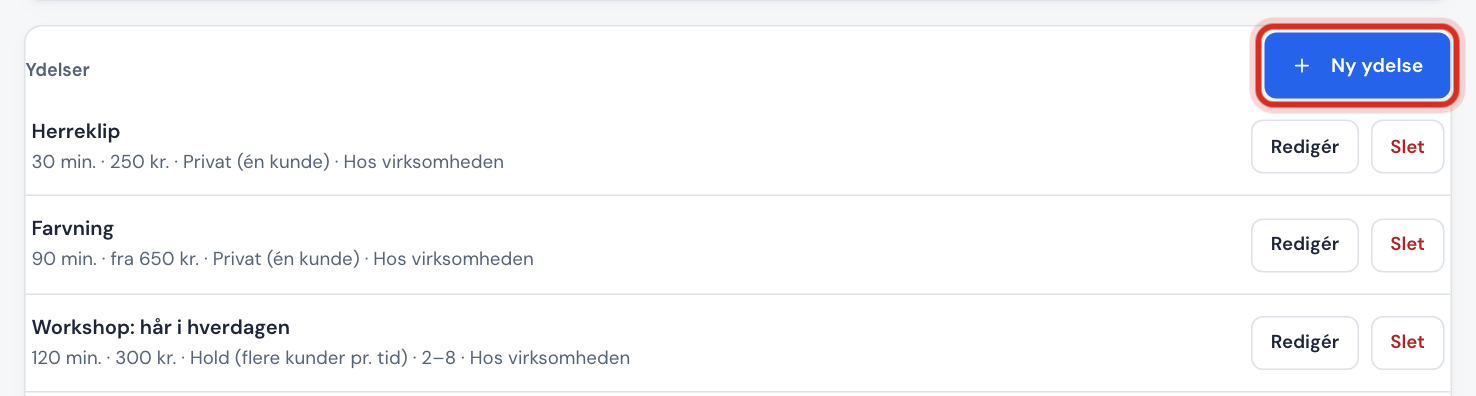
Gå til Booking → Ydelser, og tryk Ny ydelse. Har du ingen ydelser endnu, står der Ingen ydelser endnu. Tilføj den første, så kunderne kan booke.
Trin 2: Navn og beskrivelse
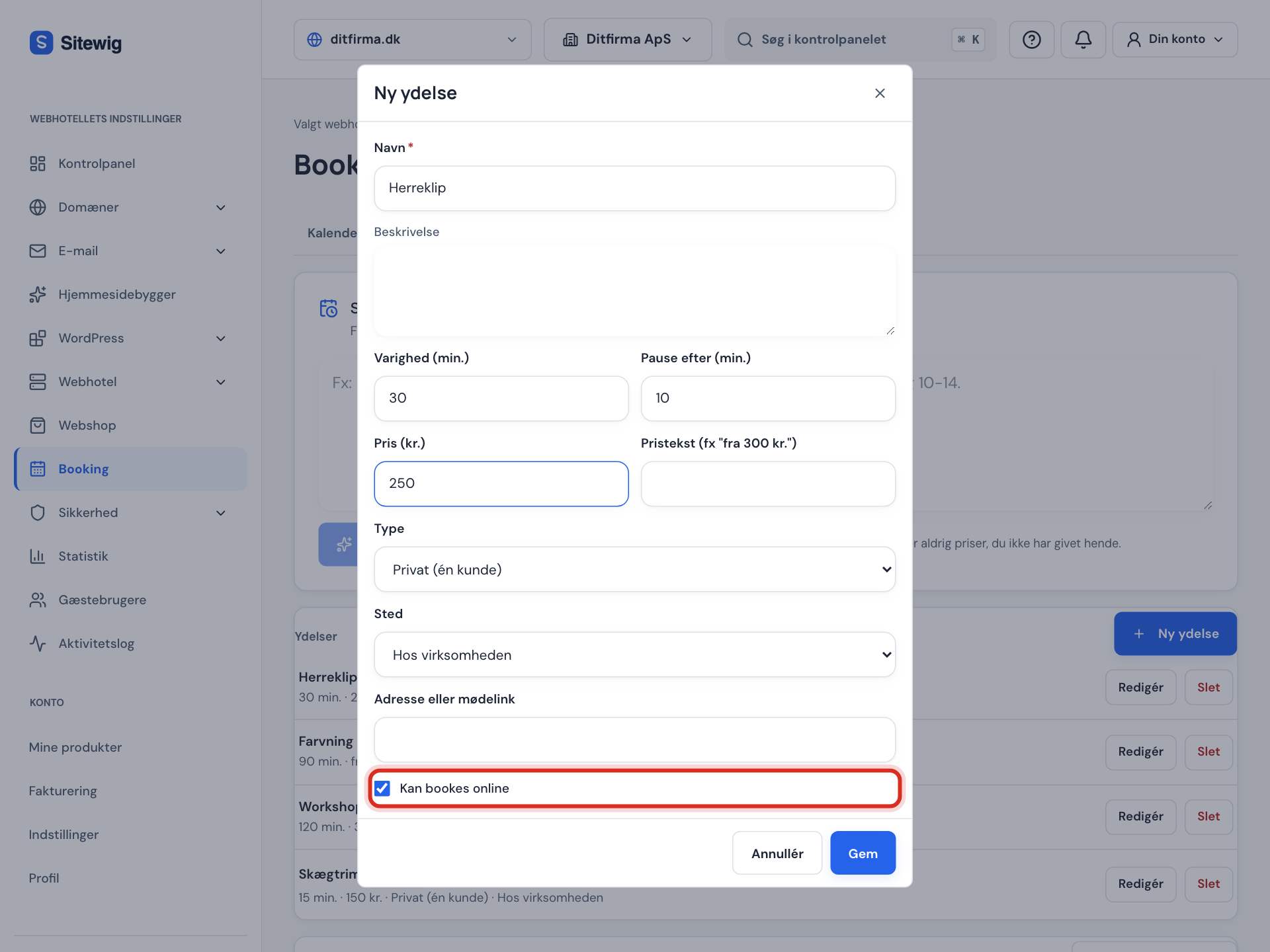
Skriv et Navn, som kunderne forstår, fx Herreklip. I Beskrivelse kan du fortælle, hvad der er med, fx Vask, klip og styling.
Trin 3: Varighed og pause
Skriv Varighed (min.) – fra 5 til 720 minutter. Skal du bruge tid til at rydde op eller gøre klar bagefter, skriver du det i Pause efter (min.) (0–240). Pausen vises ikke for kunden, men den næste kunde kan først booke, når pausen er slut.
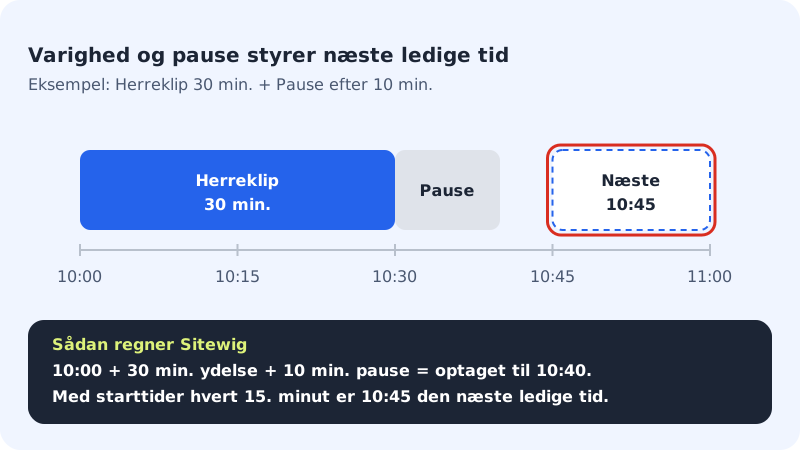
Varighed og pause bestemmer, hvornår næste kunde kan komme Trin 4: Pris
Skriv prisen i Pris (kr.), fx
250eller349,50. Vil du hellere vise en tekst, fx fra 300 kr., bruger du feltet Pristekst. Pristeksten vises i stedet for prisen. Lad begge felter stå tomme, hvis ydelsen er gratis eller prisen aftales.Trin 5: Type og sted
Vælg Type:
- Privat (én kunde) – én kunde pr. tid.
- Hold (flere kunder pr. tid) – flere kunder kan booke samme tid, fx yoga. Skriv Mindst og Højst antal deltagere.
- Privat gruppe (én booking for flere) – én person booker for en hel gruppe. Under Pris vælger du, om prisen er Pr. person eller Pr. booking.
Vælg derefter Sted: Hos virksomheden, Online (mødelink) eller Hos kunden. I feltet Adresse eller mødelink skriver du adressen eller linket til dit online møde.
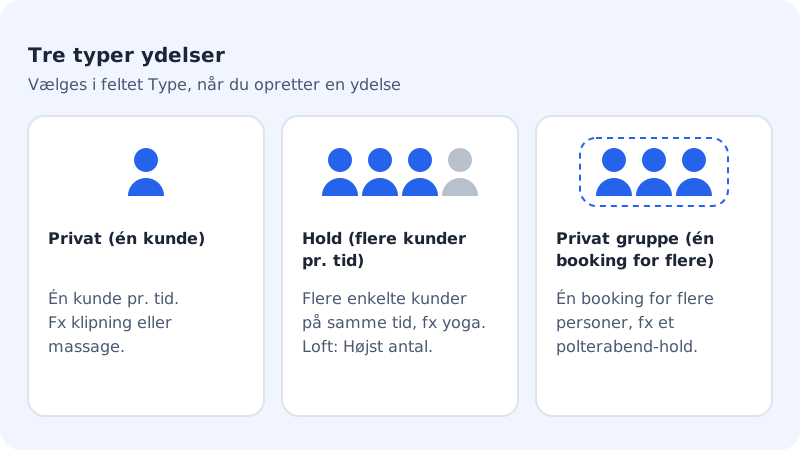
Vælg den type, der passer til, hvordan kunderne møder op Trin 6: Gem
Sæt flueben ved Kan bookes online, og tryk Gem. Ydelsen kan nu bookes på hjemmesiden.
Skjul, ret eller slet en ydelse
- Skjul: Tryk Redigér, fjern fluebenet ved Kan bookes online, og tryk Gem. Ydelsen får mærket Skjult og forsvinder fra hjemmesiden. Den kan heller ikke vælges, når du selv opretter en booking i kalenderen, men eksisterende bookinger bliver stående.
- Ret: Tryk Redigér. Ændringer gælder nye bookinger – eksisterende bookinger beholder deres tidspunkt.
- Slet: Tryk Slet, og bekræft. Eksisterende bookinger bevares. Har ydelsen været booket, bliver den skjult i stedet for slettet, så historikken passer.
Få forslag fra Nina
Øverst på fanen Ydelser finder du Sæt booking op med Nina. Skriv fx Herreklip 30 min 250 kr, dameklip 1 time 450 kr. Åbent hverdage 9–17, lørdag 10–14. Nina foreslår ydelser og åbningstider, og du gemmer dem med Gem som kladder. Kladderne gemmes som skjulte ydelser – gennemse dem, og slå Kan bookes online til, når de er klar. Intet bliver vist for kunderne, før du gør det.
Ofte stillede spørgsmål
Kan en ydelse vare flere timer eller en hel dag?
Ja, op til 720 minutter (12 timer). Arrangementer på faste datoer og ydelser over flere dage er under udrulning og vises kun, hvis de er slået til for din konto.
Kan kunden betale, når de booker?
Ja, med depositum eller fuld forudbetaling i pakkerne Pro, Max og Business. Ydelsen skal have en pris. Se Tag depositum eller fuld forudbetaling ved booking.
Hvordan vælger jeg, hvem der udfører ydelsen?
Det gør du på medarbejderen, ikke på ydelsen. Se Tilføj medarbejdere og vælg, hvem der udfører hvad.