Une prestation est ce que le client réserve : par exemple une coupe homme, un massage, un rendez-vous de conseil ou une place dans un cours. Chaque prestation a sa propre durée et son propre prix, et Sitewig utilise la durée pour trouver des créneaux libres dans votre calendrier.
Créer une prestation
Étape 1: Ouvrez l'onglet Prestations
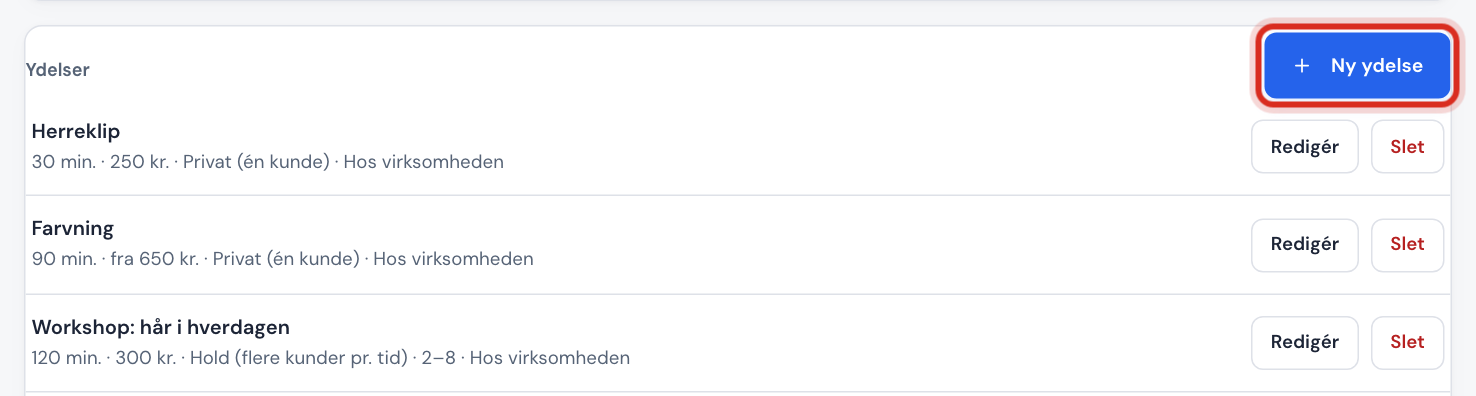
Allez dans Réservation → Prestations et touchez Nouvelle prestation. Si vous n'avez encore aucune prestation, il est indiqué Aucune prestation. Ajoutez la première pour que vos clients puissent réserver.
Étape 2: Nom et description
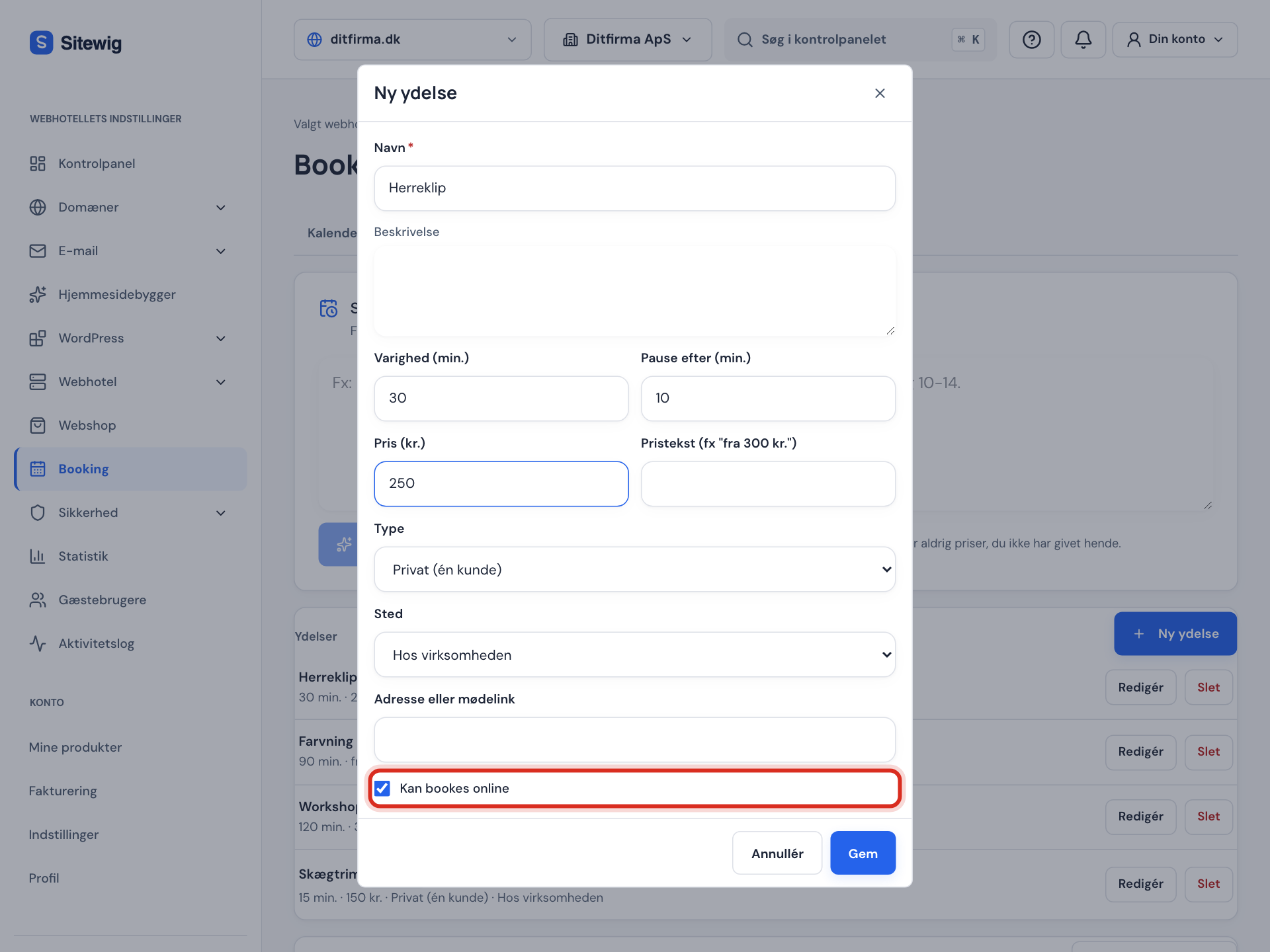
Saisissez un Nom que les clients comprennent, par exemple Coupe homme. Dans Description, vous pouvez préciser ce qui est inclus, par exemple Shampoing, coupe et coiffage.
Étape 3: Durée et pause
Saisissez la Durée (min), de 5 à 720 minutes. Si vous avez besoin de temps pour ranger ou préparer ensuite, indiquez-le dans Pause après (min) (0 à 240). La pause n'est pas visible pour le client, mais le client suivant ne peut réserver qu'une fois la pause terminée.
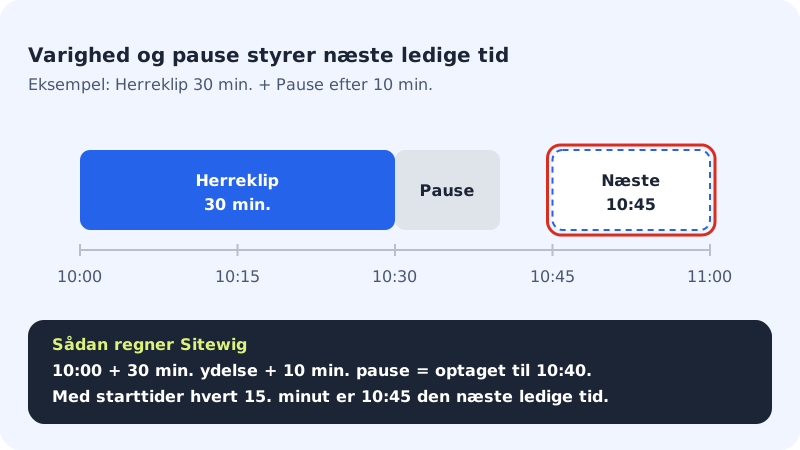
La durée et la pause déterminent quand le client suivant peut venir Étape 4: Prix
Saisissez le prix dans Prix, par exemple
25ou34,50. Si vous préférez afficher un texte, par exemple à partir de 30, utilisez le champ Texte de prix. Le texte de prix s'affiche à la place du prix. Laissez les deux champs vides si la prestation est gratuite ou si le prix est à convenir.Étape 5: Type et lieu
Choisissez le Type :
- Individuel (un client) : un client par créneau.
- Cours collectif (plusieurs clients) : plusieurs clients peuvent réserver le même créneau, par exemple du yoga. Indiquez Participants minimum et Participants maximum.
- Groupe privé (une réservation pour plusieurs) : une personne réserve pour tout un groupe. Sous Prix, vous choisissez si le prix est Par personne ou Par réservation.
Choisissez ensuite le Lieu : Dans l'entreprise, En ligne (lien de réunion) ou Chez le client. Dans le champ Adresse ou lien de réunion, saisissez l'adresse ou le lien de votre réunion en ligne.
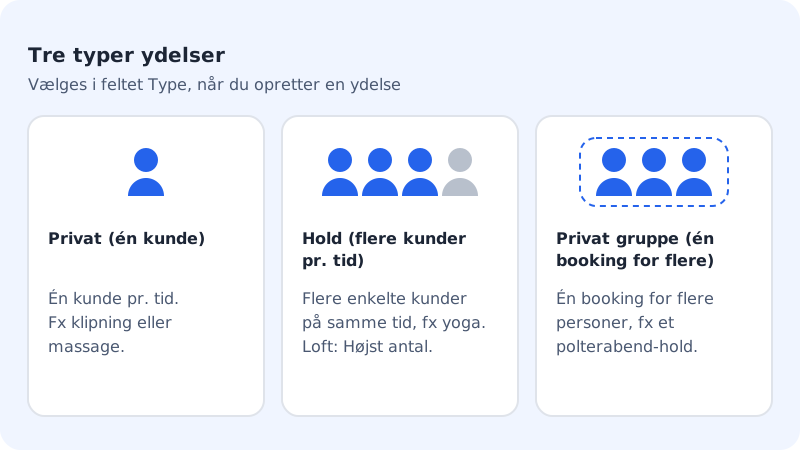
Choisissez le type qui correspond à la façon dont les clients se présentent Étape 6: Enregistrez
Cochez Réservable en ligne et touchez Enregistrer. La prestation peut désormais être réservée sur le site.
Masquer, modifier ou supprimer une prestation
- Masquer : touchez Modifier, décochez Réservable en ligne et touchez Enregistrer. La prestation reçoit la mention Masquée et disparaît du site. Elle ne peut pas non plus être choisie quand vous créez vous-même une réservation dans le calendrier, mais les réservations existantes restent.
- Modifier : touchez Modifier. Les changements s'appliquent aux nouvelles réservations ; les réservations existantes conservent leur horaire.
- Supprimer : touchez Supprimer et confirmez. Les réservations existantes sont conservées. Si la prestation a déjà été réservée, elle est masquée au lieu d'être supprimée, afin que l'historique reste cohérent.
Obtenir des propositions de NinaAI
En haut de l'onglet Prestations, vous trouvez Configurer la réservation avec NinaAI. Écrivez par exemple Coupe homme 30 min 25 €, coupe femme 1 h 45 €. Ouvert en semaine 9-17, samedi 10-14. NinaAI propose des prestations et des horaires d'ouverture, et vous les enregistrez avec Enregistrer en brouillon. Les brouillons sont enregistrés comme des prestations masquées : relisez-les et activez Réservable en ligne quand elles sont prêtes. Rien n'est affiché aux clients tant que vous ne le faites pas.
Questions fréquentes
Une prestation peut-elle durer plusieurs heures ou une journée entière ?
Oui, jusqu'à 720 minutes (12 heures). Si quelque chose doit avoir lieu à des dates fixes ou s'étendre sur plusieurs jours, créez-le comme un événement ou un cours plutôt que comme une prestation ordinaire.
Le client peut-il payer au moment de réserver ?
Oui, avec un acompte ou un prépaiement total dans les offres Pro, Business et Max. La prestation doit avoir un prix. Consultez Demander un acompte ou un prépaiement total à la réservation.
Comment choisir qui réalise la prestation ?
Cela se fait sur le collaborateur, pas sur la prestation. Consultez Ajouter des collaborateurs et choisir qui réalise quoi.