En tjänst är det kunden bokar: till exempel en herrklippning, en massage, ett rådgivningsmöte eller en plats i en grupp. Varje tjänst har sin egen längd och sitt eget pris, och Sitewig använder längden för att hitta lediga tider i din kalender.
Skapa en tjänst
Steg 1: Öppna fliken Tjänster
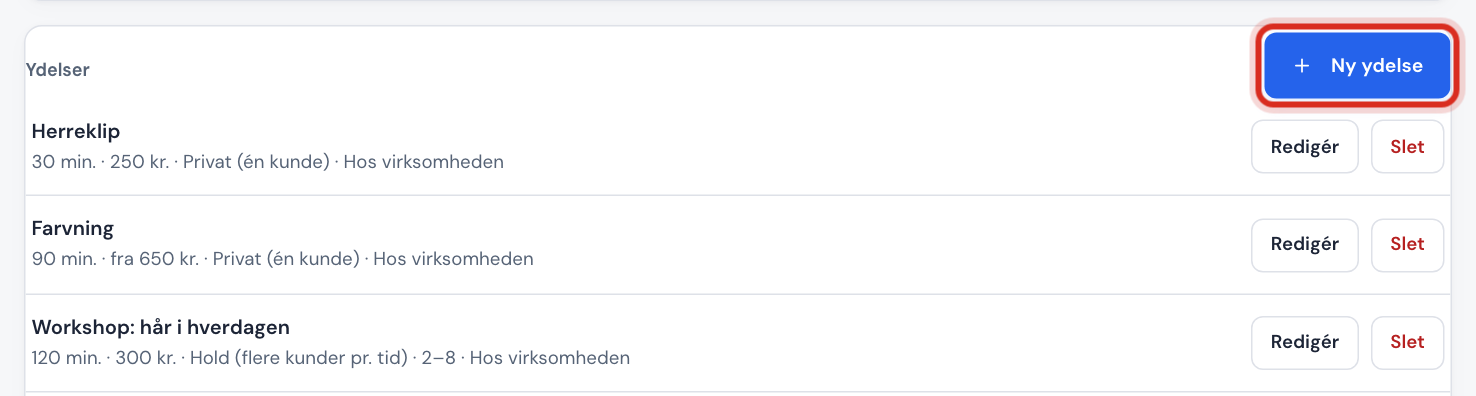
Gå till Bokning → Tjänster och tryck på Ny tjänst. Har du inga tjänster ännu står det Inga tjänster ännu. Lägg till den första så att kunderna kan boka.
Steg 2: Namn och beskrivning
Skriv ett Namn som kunderna förstår, till exempel Herrklippning. I Beskrivning kan du berätta vad som ingår, till exempel Tvätt, klippning och styling.
Steg 3: Längd och paus
Skriv Längd (min), från 5 till 720 minuter. Behöver du tid för att städa eller göra i ordning efteråt skriver du det i Paus efter (min) (0–240). Pausen syns inte för kunden, men nästa kund kan först boka när pausen är slut.
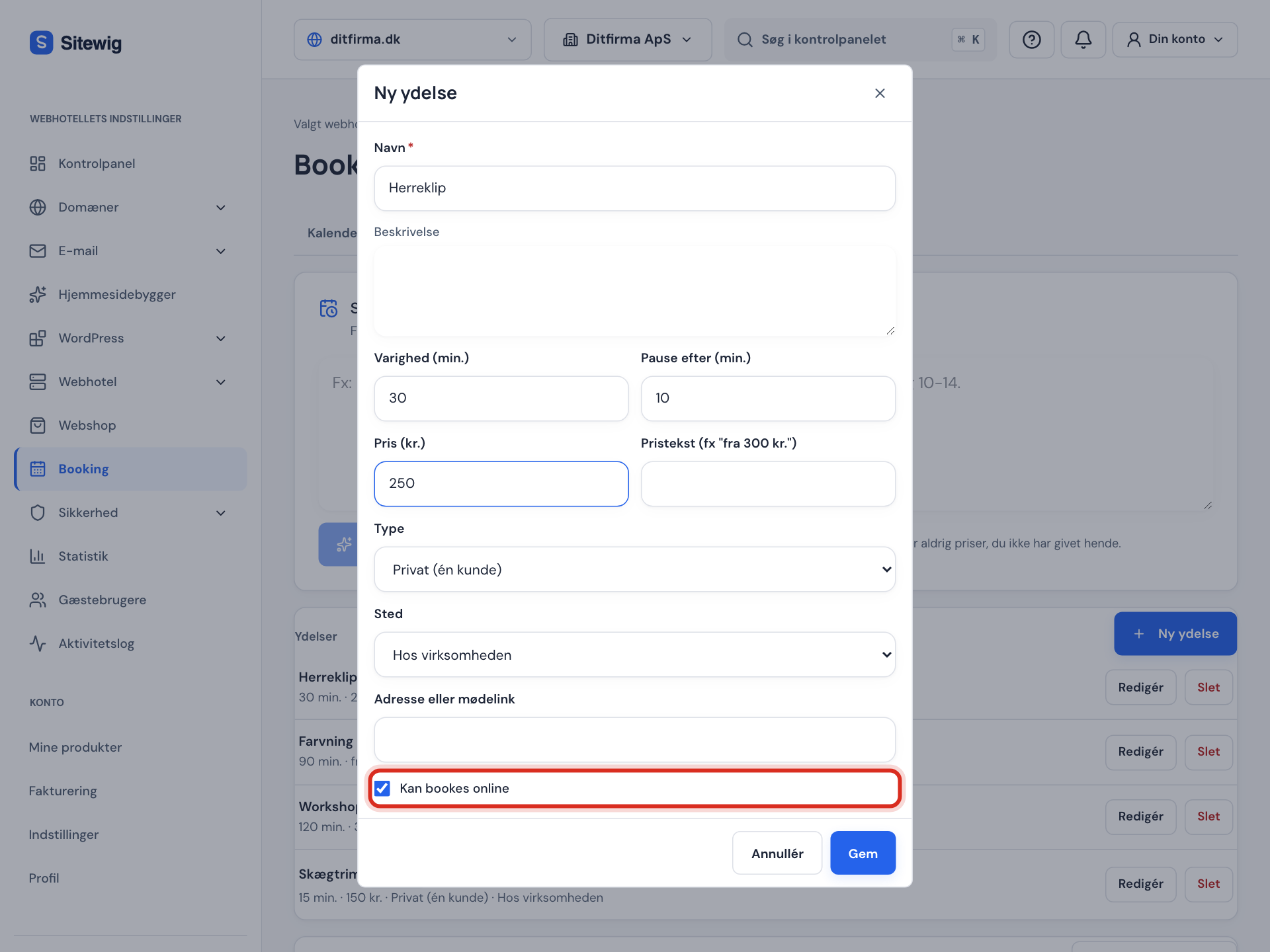
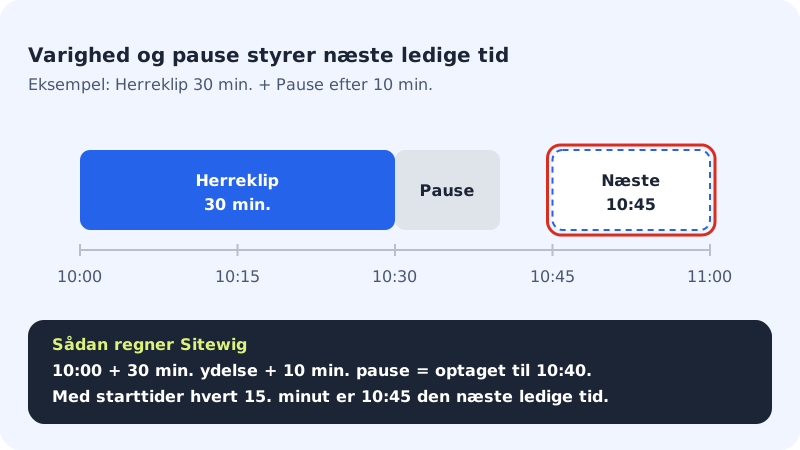
Längd och paus bestämmer när nästa kund kan komma Steg 4: Pris
Skriv priset i Pris (kr), till exempel
250eller349,50. Vill du hellre visa en text, till exempel från 300 kr, använder du fältet Pristext. Pristexten visas i stället för priset. Låt båda fälten vara tomma om tjänsten är gratis eller priset avtalas.Steg 5: Typ och plats
Välj Typ:
- Privat (en kund): en kund per tid.
- Grupp (flera kunder per tid): flera kunder kan boka samma tid, till exempel yoga. Skriv Minst antal deltagare och Högst antal deltagare.
- Privat grupp (en bokning för flera): en person bokar för en hel grupp. Under Pris väljer du om priset är Per person eller Per bokning.
Välj därefter Plats: Hos företaget, Online (möteslänk) eller Hos kunden. I fältet Adress eller möteslänk skriver du adressen eller länken till ditt onlinemöte.
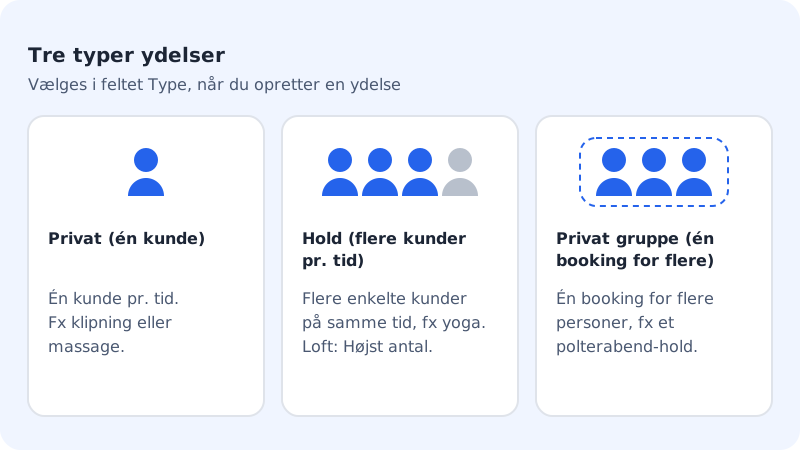
Välj den typ som passar för hur kunderna kommer Steg 6: Spara
Kryssa i Kan bokas online och tryck på Spara. Tjänsten kan nu bokas på hemsidan.
Dölj, ändra eller ta bort en tjänst
- Dölj: Tryck på Redigera, ta bort krysset vid Kan bokas online och tryck på Spara. Tjänsten får märket Dold och försvinner från hemsidan. Den kan inte heller väljas när du själv skapar en bokning i kalendern, men befintliga bokningar ligger kvar.
- Ändra: Tryck på Redigera. Ändringar gäller nya bokningar, befintliga bokningar behåller sin tid.
- Ta bort: Tryck på Ta bort och bekräfta. Befintliga bokningar sparas. Har tjänsten varit bokad döljs den i stället för att tas bort, så att historiken stämmer.
Få förslag från NinaAI
Högst upp på fliken Tjänster hittar du Ställ in bokning med NinaAI. Skriv till exempel Herrklippning 30 min 250 kr, damklippning 1 timme 450 kr. Öppet vardagar 9–17, lördag 10–14. NinaAI föreslår tjänster och öppettider, och du sparar dem med Spara som utkast. Utkasten sparas som dolda tjänster: gå igenom dem och slå på Kan bokas online när de är klara. Ingenting visas för kunderna förrän du gör det.
Vanliga frågor
Kan en tjänst vara flera timmar eller en hel dag?
Ja, upp till 720 minuter (12 timmar). Ska något ligga på fasta datum eller sträcka sig över flera dagar, skapa det som ett evenemang eller en kurs i stället för en vanlig tjänst.
Kan kunden betala när de bokar?
Ja, med deposition eller full förskottsbetalning i paketen Pro, Business och Max. Tjänsten måste ha ett pris. Läs Ta deposition eller full förskottsbetalning vid bokning.
Hur väljer jag vem som utför tjänsten?
Det gör du på medarbetaren, inte på tjänsten. Läs Lägg till medarbetare och välj vem som utför vad.