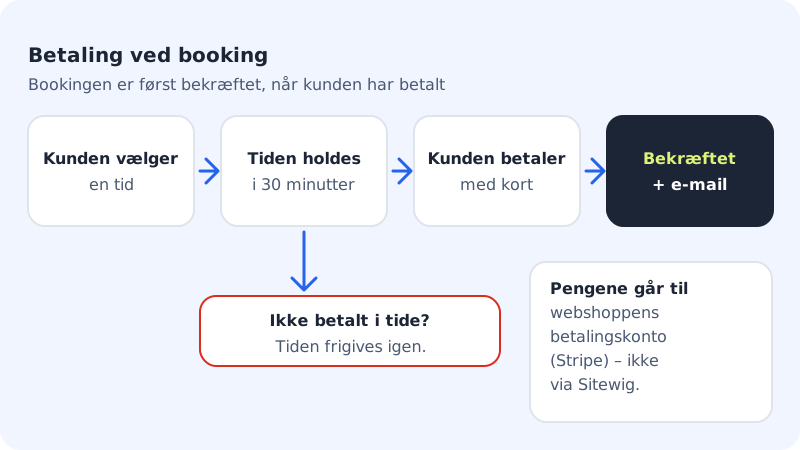
Verlangst du bei der Buchung eine Zahlung, wird der Termin erst bestätigt, wenn der Kunde bezahlt hat. Das führt zu weniger Nichterscheinen, und du musst keiner Zahlung hinterherlaufen. Das Geld geht direkt auf das Stripe-Konto des Webshops, und Sitewig nimmt keine Prozente.
Das muss zuerst vorhanden sein
- Ein Zahlungskonto (Stripe): Dasselbe Konto, das der Webshop nutzt. Lege es unter Webshop → Zahlung & Steuern an, und schließe die Einrichtung ab.
- Ein Preis für die Leistung: Leistungen ohne Preis können keine Zahlung verlangen.
- Eine veröffentlichte Seite mit Buchung: Die Seite mit dem Abschnitt Online-Buchung muss veröffentlicht sein, damit der Kunde nach der Zahlung zurückkommen kann.
Fehlt etwas, zeigt die Karte Zahlung bei der Buchung einen Hinweis, was du tun musst. Ist alles bereit, steht dort Das Zahlungskonto ist bereit.
Zahlung für eine Leistung einschalten
Schritt 1: Zahlung bei der Buchung öffnen
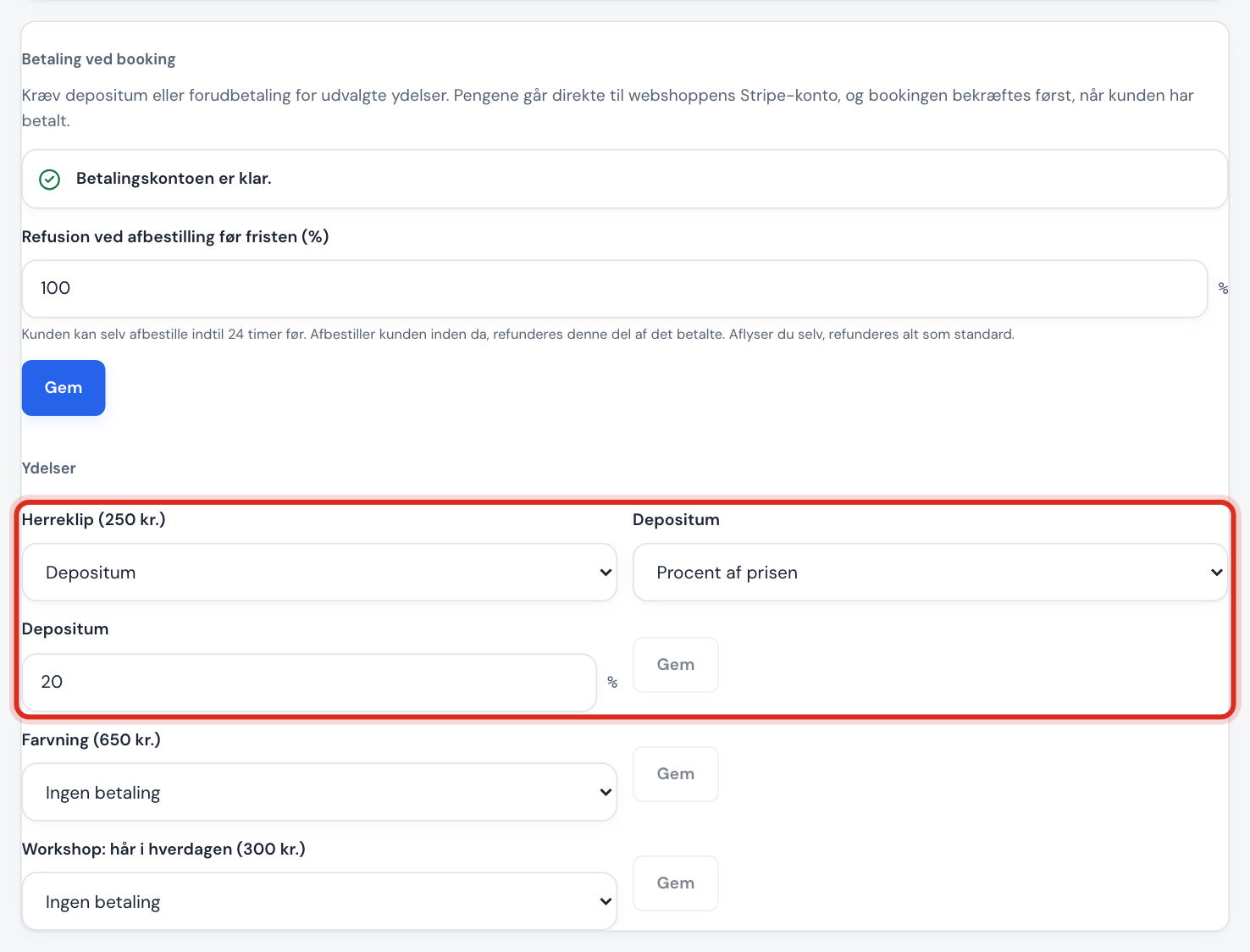
Gehe zu Buchung → Einstellungen, und scrolle zur Karte Zahlung bei der Buchung.
Schritt 2: Zahlung pro Leistung wählen
Bei jeder Leistung wählst du Keine Zahlung, Anzahlung oder Volle Vorauszahlung.
Schritt 3: Anzahlung festlegen
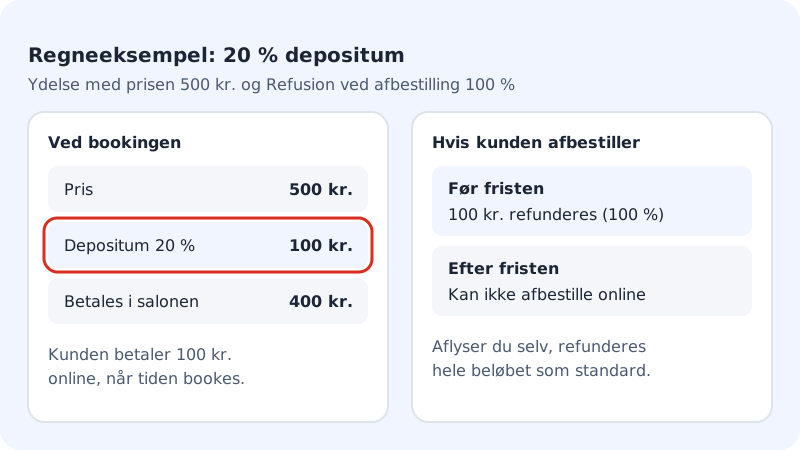
Wählst du Anzahlung, bestimmst du, ob es Prozent des Preises (1-100 %) oder ein Fester Betrag (mindestens 3,00 kr.) ist. Tippe bei der Leistung auf Speichern.
Schritt 4: Erstattung festlegen
Bei Erstattung bei Stornierung vor Fristende (%) trägst du ein, welchen Anteil des Bezahlten der Kunde zurückbekommt, wenn er vor deiner Frist selbst storniert. Die Frist ist dieselbe wie Stornieren und verschieben spätestens (Stunden vorher) in den Einstellungen. Tippe auf Speichern.
Schritt 5: Testen
Buche einen Termin auf deiner Website, so wie es ein Kunde täte, und bezahle. Die Buchung sollte von Ausstehend zu Bestätigt wechseln, und die Zahlung steht im Fenster der Buchung als Bezahlt.
Was passiert, wenn der Kunde nicht bezahlt?
Der Termin wird für den Kunden 30 Minuten gehalten, während er bezahlt. Wird die Zahlung abgebrochen oder nicht rechtzeitig abgeschlossen, wird der Termin wieder freigegeben, und die Zahlung steht als Nicht bezahlt (abgelaufen).
Eine Zahlung erstatten
Klicke im Kalender auf die Buchung. Die Zeile Zahlung zeigt Status und Betrag. Tippe auf Erstatten, wähle den Betrag, und bestätige. Die Erstattung wird sofort an Stripe gesendet und kann nicht rückgängig gemacht werden.
Stornierst du selbst eine bezahlte Buchung, wird standardmäßig der ganze Betrag erstattet.
| Zahlungsstatus | Bedeutet |
|---|---|
| Zahlung ausstehend | Der Kunde ist gerade am Bezahlen |
| Bezahlt | Der Betrag ist eingegangen |
| Teilweise erstattet | Ein Teil des Betrags wurde zurückgesendet |
| Erstattet | Der ganze Betrag wurde zurückgesendet |
| Nicht bezahlt (abgelaufen) | Der Kunde hat nicht rechtzeitig bezahlt, und der Termin wurde freigegeben |
| Zahlung abgelehnt | Die Kartenzahlung wurde abgelehnt |
Häufige Fragen
Kann ich eine Gebühr verlangen, wenn der Kunde nicht erscheint?
Nicht automatisch. Aber bei einer Anzahlung ist der Betrag schon bezahlt: Erscheint der Kunde nicht, wird nichts von selbst erstattet, und du kannst den Kunden im Kalender als nicht erschienen markieren. Nach der Stornofrist kann der Kunde auch nicht mehr selbst online stornieren.
Kann der Kunde mit Geschenkgutschein oder Mehrfachkarte bezahlen?
Ja, mit Geschenkgutscheinen aus dem Webshop und Mehrfachkarten in der Buchung, wenn dein Paket sie enthält (Business und Max).