Sitewig sender selv de e-postene kundene dine trenger – du trenger ikke skrive dem. E-postene sendes på nettsidens språk, tidene står i din tidssone, og avsenderen er virksomheten din.
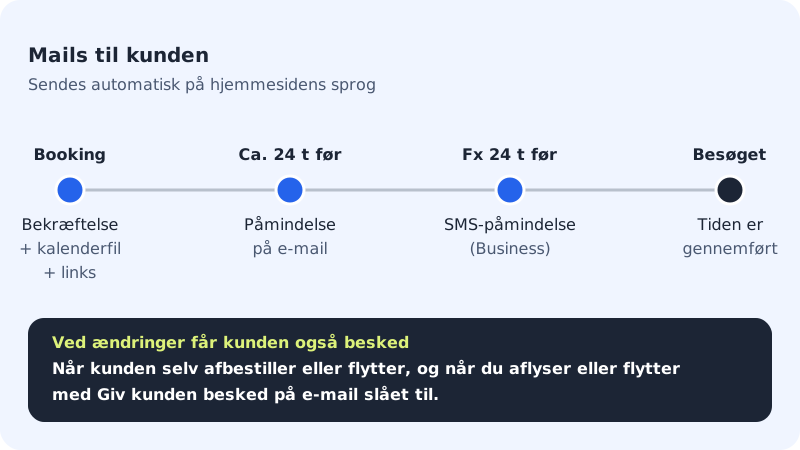
E-poster til kunden
| E-post | Når |
|---|---|
| Bekreftelse | Når bookingen er gjort, eller når du har godkjent den. Med kalenderfil (.ics) og lenker for å avbestille eller flytte |
| Kvittering for forespørsel | Bare ved manuell godkjenning: når kunden har booket, men du ennå ikke har godkjent |
| Påminnelse | Ca. 24 timer før timen |
| Avlyst av kunden | Når kunden selv har avbestilt via lenken |
| Avlyst av virksomheten | Når du avlyser med Gi kunden beskjed på e-post slått på |
| Flyttet | Når kunden eller du har flyttet timen |
Tidspunktet for e-postpåminnelsen er fast (ca. et døgn før) og kan ikke endres i kontrollpanelet i dag.
E-poster til deg
Du får en e-post når det kommer en ny booking, og når en kunde selv avbestiller eller flytter. E-postene sendes til adressen i E-post for bookinger under Booking → Innstillinger. Står feltet tomt, får du ingen e-poster, så sjekk at adressen er riktig.
SMS-påminnelser
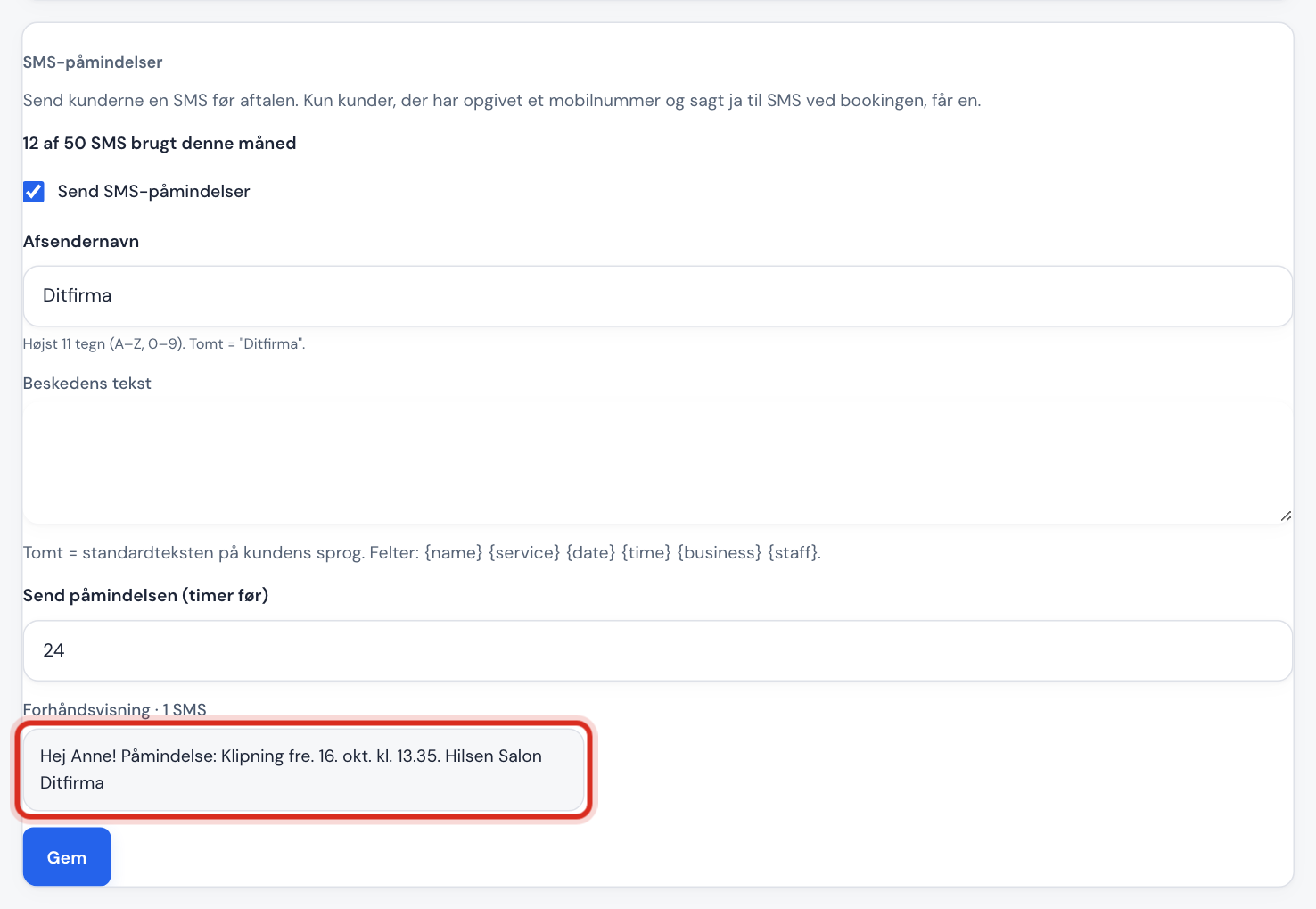
Trinn 1: Åpne SMS-påminnelser
Gå til Booking → Innstillinger og rull ned til kortet SMS-påminnelser.
Trinn 2: Slå på påminnelser
Sett hake ved Send SMS-påminnelser.
Trinn 3: Avsendernavn
Skriv Avsendernavn: høyst 11 tegn med bokstavene A–Z og tall, for eksempel
Dittfirma. Æ, Ø og Å kan ikke brukes, og navnet må ikke ligne et telefonnummer eller et kjent merke.Trinn 4: Tekst og tidspunkt
La Meldingstekst stå tom for å bruke standardteksten, eller skriv din egen (høyst 480 tegn). Du kan bruke feltene
{name},{service},{date},{time},{business}og{staff}. Velg i Send påminnelsen (timer før) hvor mange timer før avtalen SMS-en skal sendes (1–72).Trinn 5: Sjekk og lagre
Se meldingen under Forhåndsvisning. Her står det også hvor mange SMS meldingen tar. Trykk Lagre.
Hvem får en SMS?
Bare kunder som har skrevet inn et mobilnummer og sagt ja til SMS da de booket. I bookingvinduet kan du se Har sagt ja til SMS. Sier en kunde nei, kan du trykke Kunden har meldt seg av SMS.
Vanlige spørsmål
Kunden sier at bekreftelsen ikke har kommet. Hva gjør jeg?
Be kunden se i søppelpostmappen, og sjekk e-postadressen til kunden i bookingen. Har du opprettet bookingen selv, må Send bekreftelse til kunden ha vært slått på.
Kan jeg endre teksten i bekreftelses-e-posten?
Nei, e-postene har en fast tekst. Navnet kunden ser, er Navn vist til kundene fra Booking → Innstillinger.
Får kunden én e-post per avtale ved faste avtaler?
Oppretter du en serie med faste avtaler på én gang, får kunden én samlet bekreftelse med alle datoene. Bookinger du oppretter enkeltvis, får hver sin bekreftelse.